Abra Finanças › Configurações para ajustar o faturamento. O menu de configurações é dividido em Organização, Documentos e Comunicação.
| Seção | O que controla |
|---|---|
| Entidade de faturação | Razão social, endereço, identificação fiscal e dados bancários impressos em todos os documentos. Clique em Salvar depois de fazer alterações. |
| Imposto & IVA | As taxas de imposto que você pode aplicar às linhas da fatura. Use Adicionar uma taxa de imposto para criar uma. |
| Funcionalidades | Ativa ou desativa funcionalidades opcionais (por exemplo, subsídios) e permite executar novamente o assistente de configuração. |
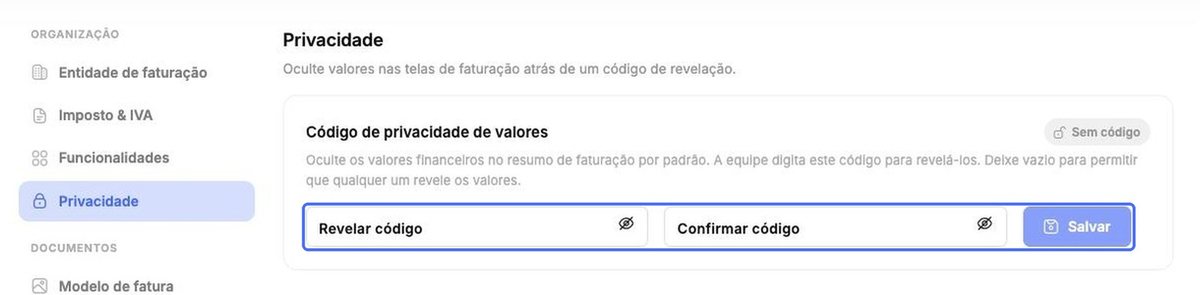
| Privacidade | Define um código de revelação para que os valores financeiros fiquem ocultos até que a equipe o informe. |
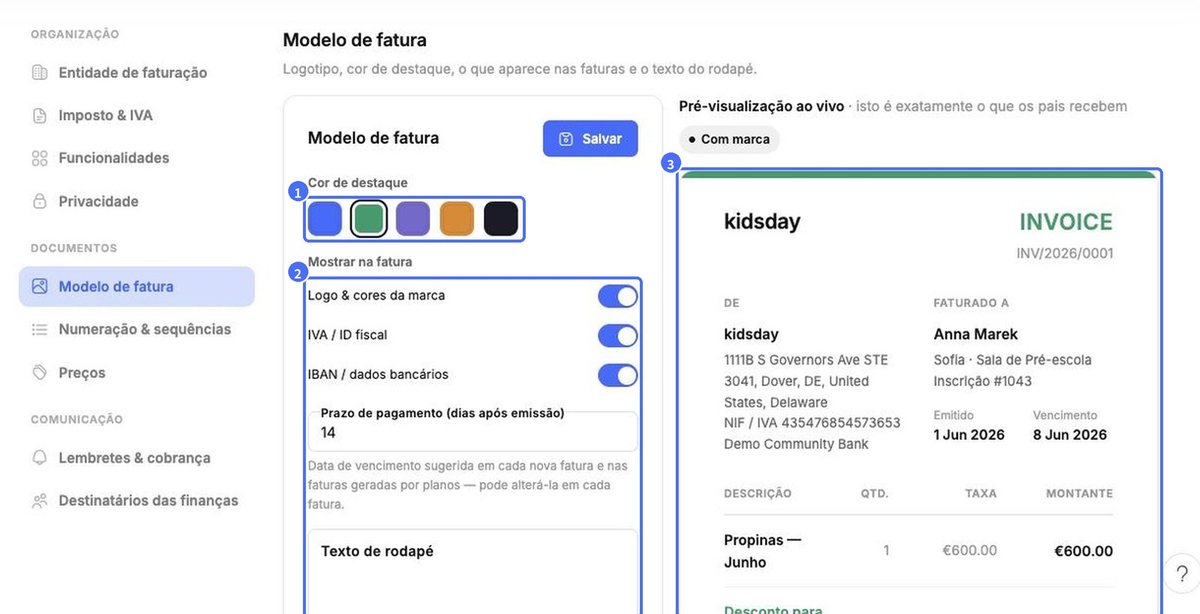
| Modelo de fatura | Cor de destaque, o que aparece nas faturas (logotipo, identificação fiscal, IBAN), prazo de pagamento e texto de rodapé – com pré-visualização ao vivo. |
| Numeração & sequências | Como as faturas, as notas de crédito e os pagamentos são numerados (prefixo, ano, contador). |
| Preços | Itens reutilizáveis e preços padrão que você pode escolher ao montar faturas e planos. |
| Lembretes & cobrança | Lembretes automáticos de pagamento, multas por atraso e alertas para a equipe. |
| Destinatários das finanças | O seu contador e os contatos financeiros, usados no envio de relatórios. |
Imposto & IVA
Cada taxa tem um nome e uma porcentagem. Exclua uma taxa com o ícone de lixeira; adicione uma com Adicionar uma taxa de imposto.
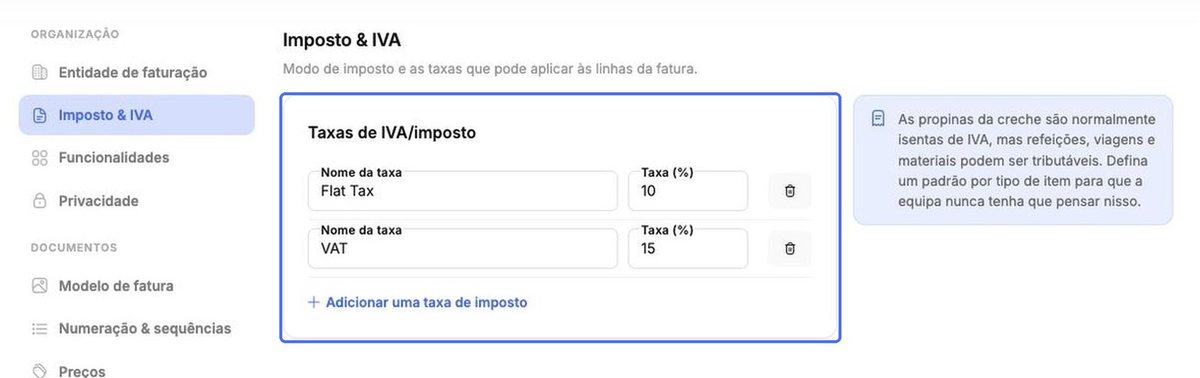
Dica: As mensalidades escolares costumam ser isentas de IVA, mas refeições, passeios e materiais podem ser tributados. Verifique as regras do seu país.
Modelo de fatura
- Escolha uma Cor de destaque.
- Em Mostrar na fatura, escolha se deseja exibir o logotipo e as cores da marca, a identificação fiscal (IVA) e o IBAN / dados bancários. Defina o Prazo de pagamento padrão em dias e adicione um Texto de rodapé.
- Confira a Pré-visualização ao vivo – ela mostra exatamente o que os pais recebem – e clique em Salvar.
Numeração & sequências
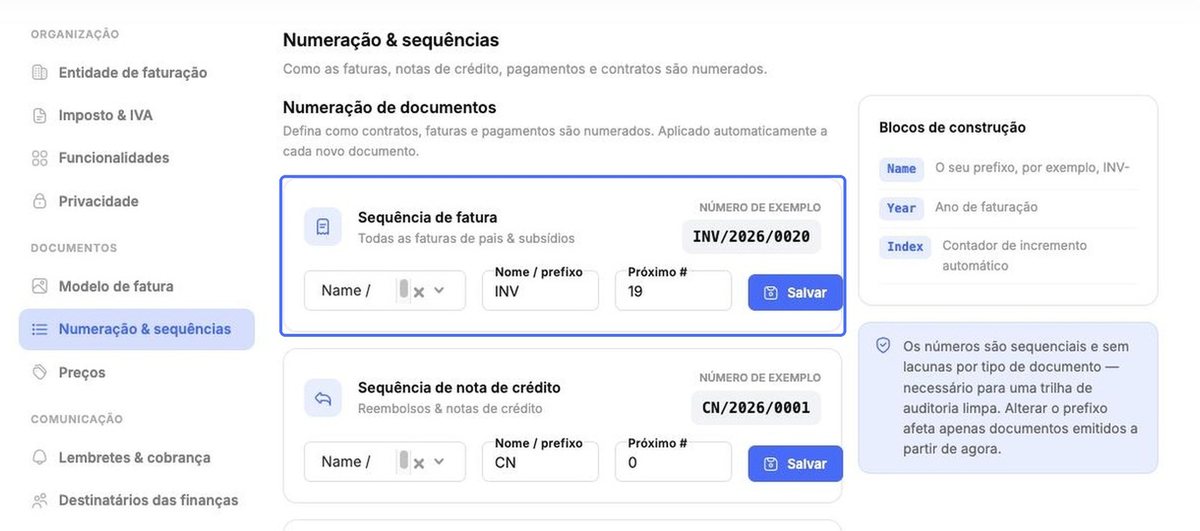
Defina o formato e o prefixo de cada tipo de documento e clique em Salvar. Os números são formados por um nome/prefixo, o ano de faturamento e um contador automático. Eles são sequenciais e sem lacunas para cada tipo de documento – um requisito para uma trilha de auditoria confiável. Alterar o prefixo só afeta os documentos emitidos a partir daquele momento.
Preços
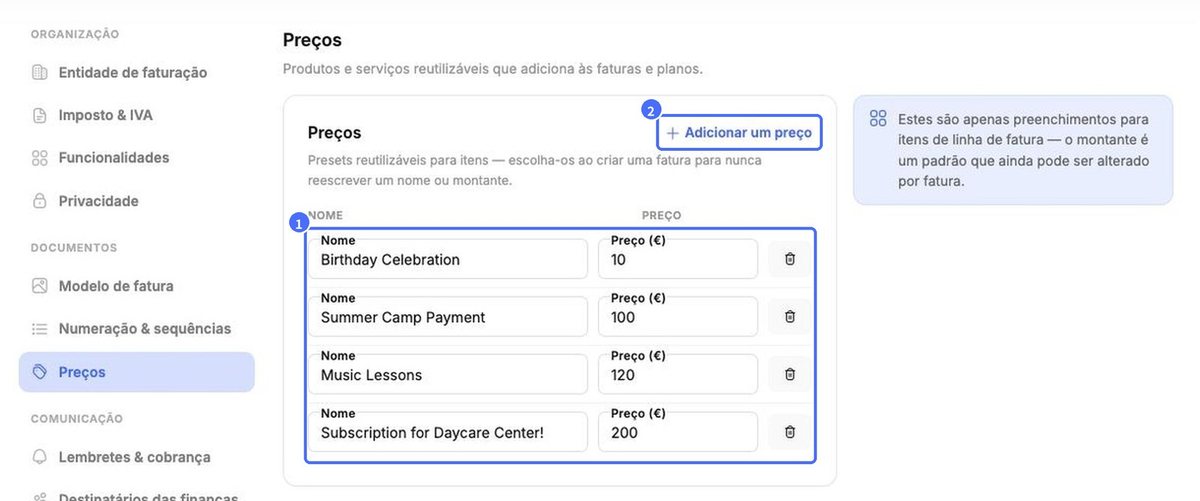
Em Preços ficam os itens de linha reutilizáveis, como “Summer Camp Payment” ou “Music Lessons”. Clique em Adicionar um preço para criar um novo. O valor é apenas um padrão – você pode alterá-lo em qualquer fatura.
Lembretes & cobrança
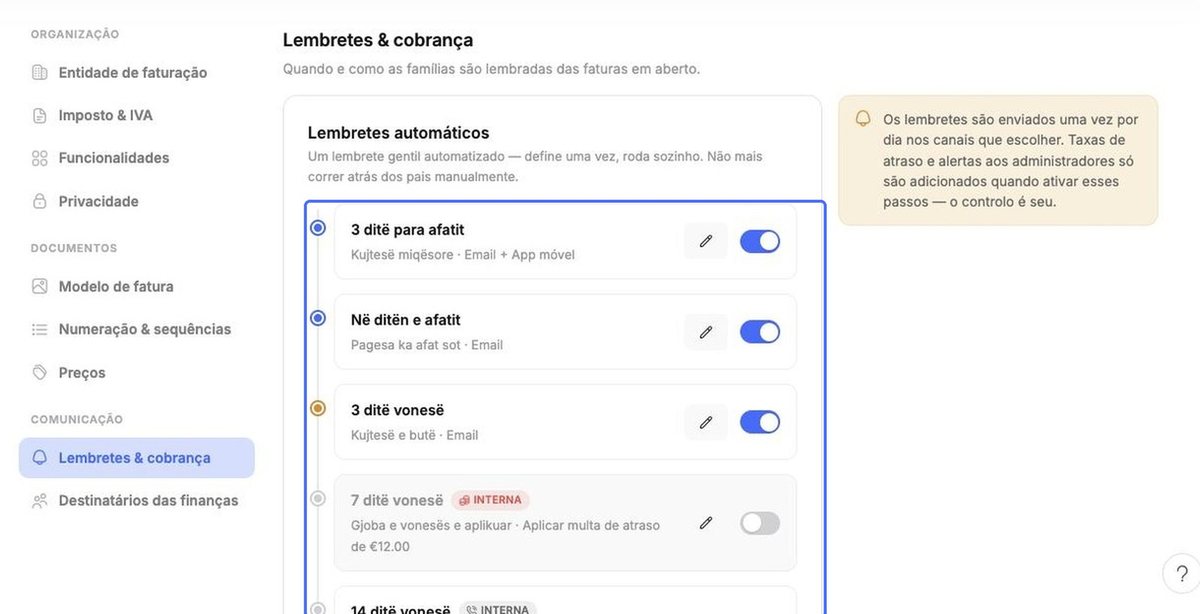
Monte uma sequência de lembretes automáticos – por exemplo, 3 dias antes do vencimento, no dia do vencimento e 3 dias depois. As etapas também podem aplicar uma multa por atraso ou avisar os administradores para ligar para a família (marcadas como INTERNA). Use o lápis para editar uma etapa e o botão de alternância para ativá-la ou desativá-la. Os lembretes são enviados uma vez por dia pelos canais que você escolher; clique em Adicionar um passo para incluir mais etapas.
Destinatários das finanças e Privacidade
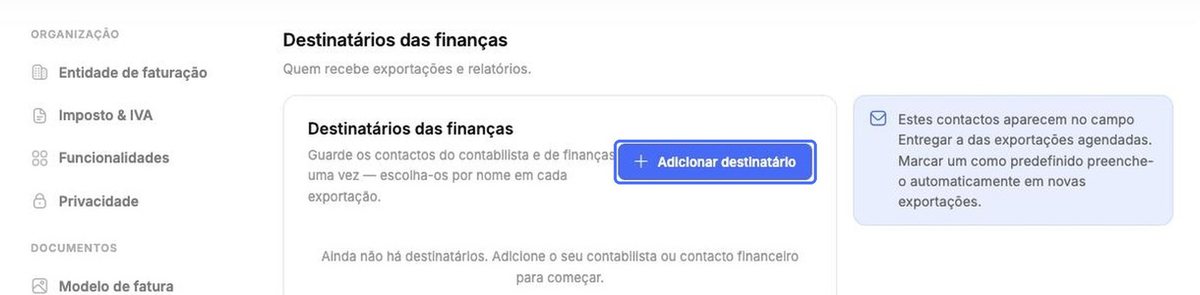
Em Destinatários das finanças, clique em Adicionar destinatário para salvar o contato do seu contador uma única vez – depois, basta escolhê-lo pelo nome em cada exportação. Marque um deles como padrão para preenchê-lo automaticamente nas novas exportações.
Em Privacidade, digite e confirme um Revelar código e clique em Salvar. Assim, os valores nas telas de faturamento ficam ocultos até que a equipe informe o código. Se não definir um código, qualquer pessoa poderá exibir os valores.