O assistente de configuração guia você pelas quatro informações de que o kidsday precisa antes de poder faturar as famílias. Você pode executá-lo novamente a qualquer momento.
- Abra a aba Configurações dentro de Finanças.
- Selecione Funcionalidades no menu de configurações.
- Clique em Executar assistente de configuração.
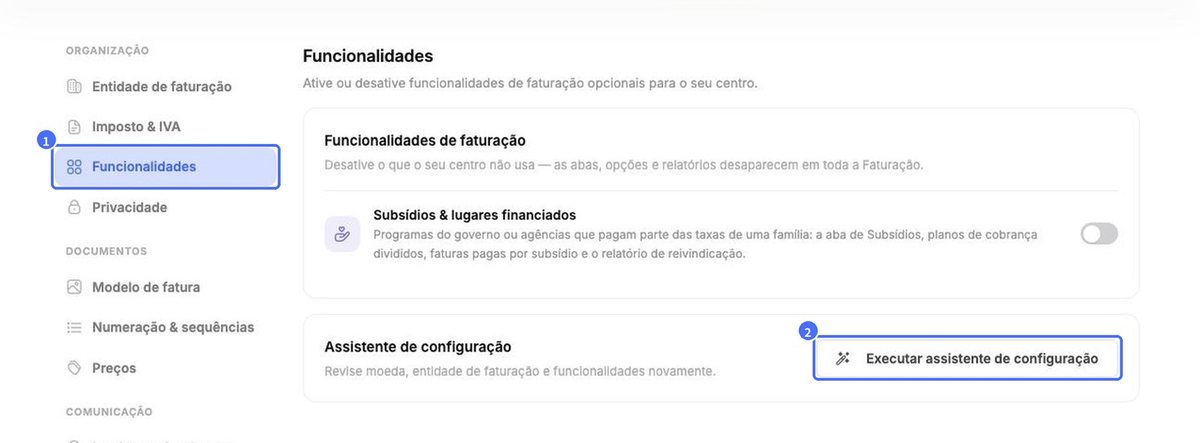
Dica: Na página Funcionalidades, você também pode ativar ou desativar Subsídios & lugares financiados. Quando essa opção está desativada, a aba de subsídios, os planos com cobrança dividida e os relatórios de reembolso ficam ocultos em todo o faturamento.
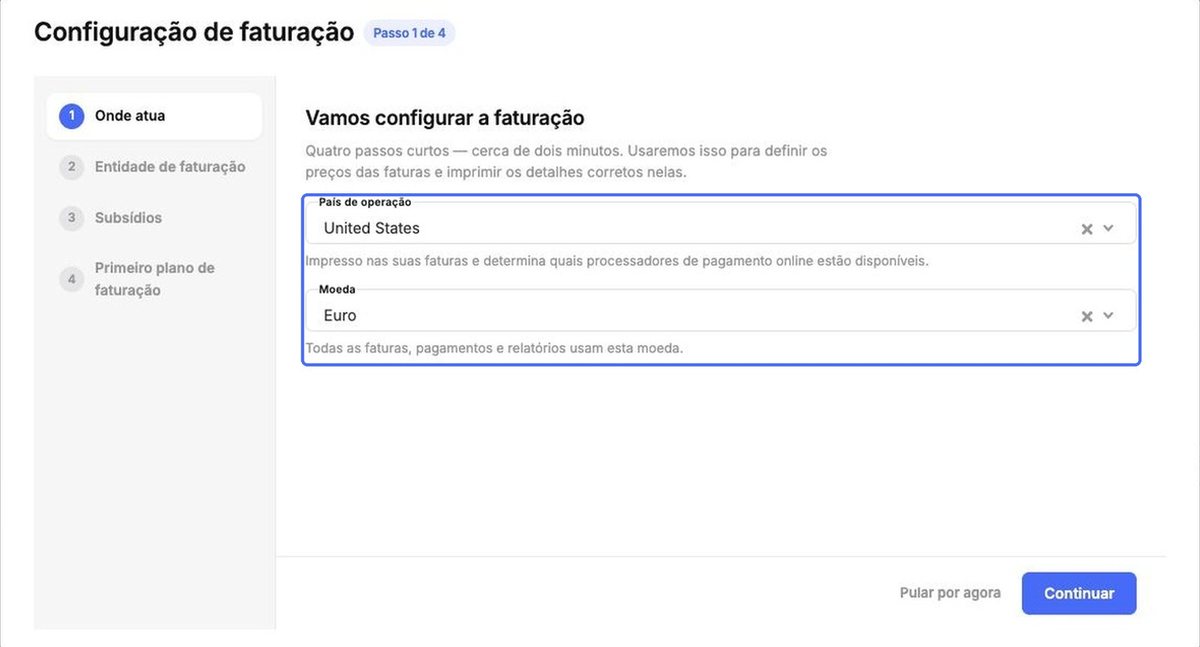
Passo 1 – Onde você atua
Escolha o País de operação e a Moeda e clique em Continuar. O país aparece nas suas faturas e define quais provedores de pagamento online estão disponíveis. Todas as faturas, pagamentos e relatórios usam a moeda escolhida.
Passo 2 – Entidade de faturação
Confirme os dados que aparecem em todas as faturas e recibos e clique em Continuar:
- Nome legal e NIF / IVA (identificação fiscal) da sua escola.
- Nome do banco e IBAN, para que os pais saibam para onde fazer as transferências bancárias.
- Endereço registrado.
- Prazo de pagamento (dias após a emissão) – o prazo padrão para novas faturas, por exemplo, 14 dias. Você ainda pode alterá-lo em cada fatura.
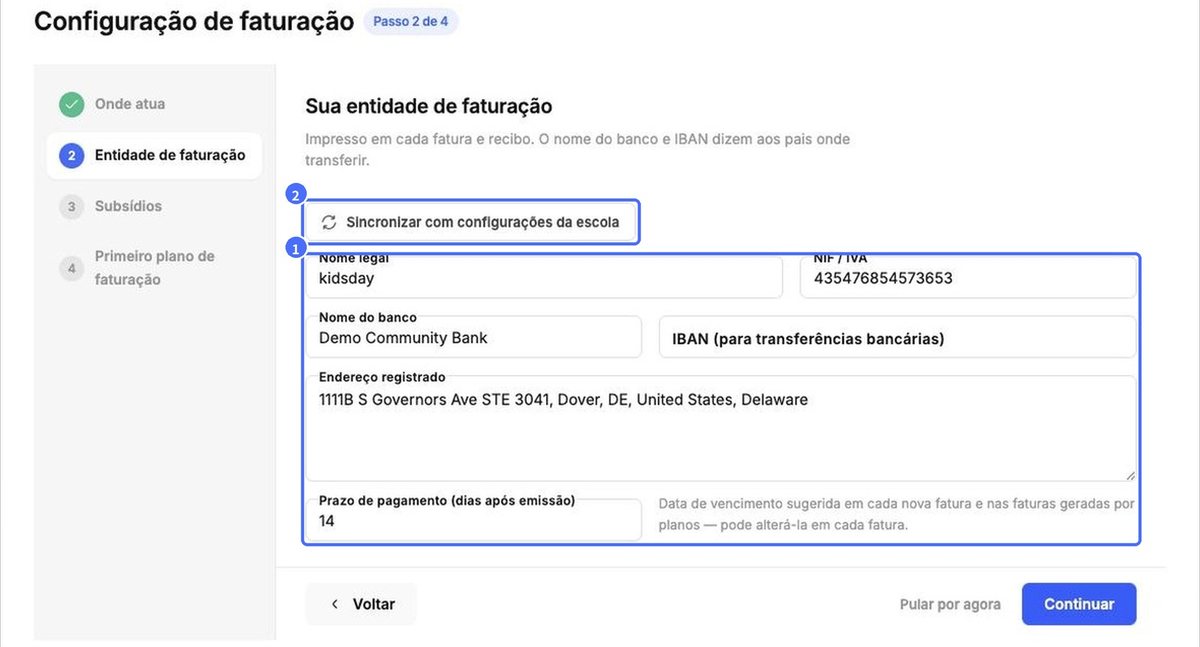
Dica: Se os dados da sua escola já estiverem preenchidos em Configurações, clique em Sincronizar com configurações da escola para copiá-los de uma só vez.
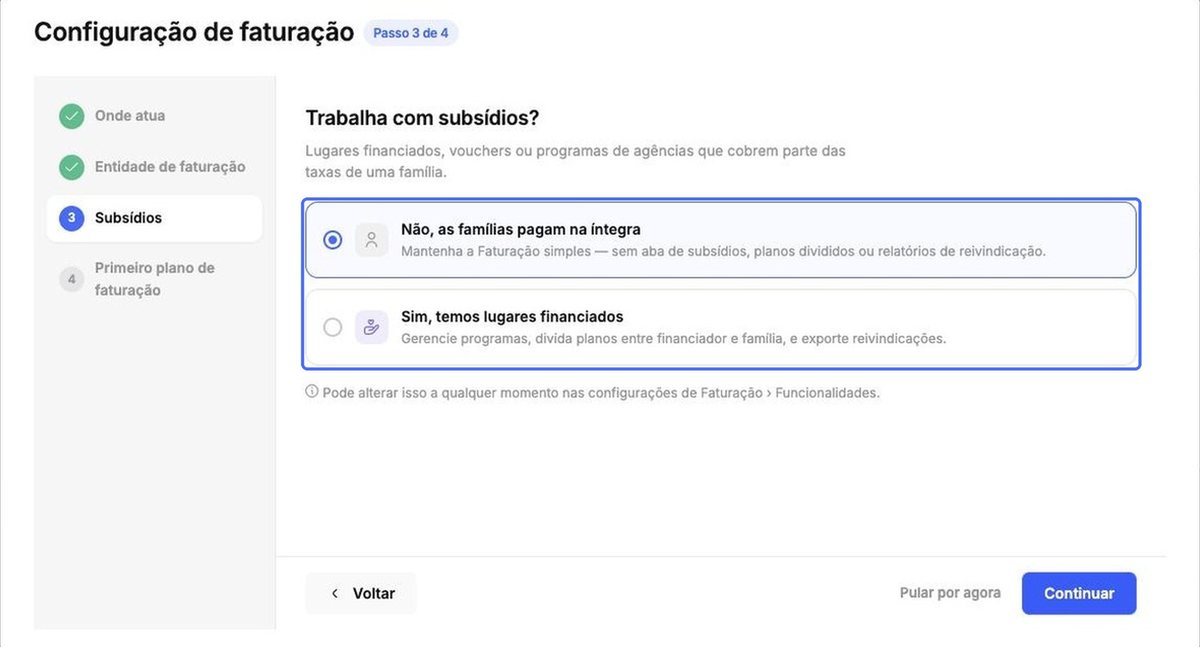
Passo 3 – Subsídios
Escolha Não, as famílias pagam na íntegra para manter o faturamento simples, ou Sim, temos lugares financiados se um programa do governo ou de uma instituição paga parte das mensalidades. Clique em Continuar. Você pode mudar isso depois em Configurações › Funcionalidades.
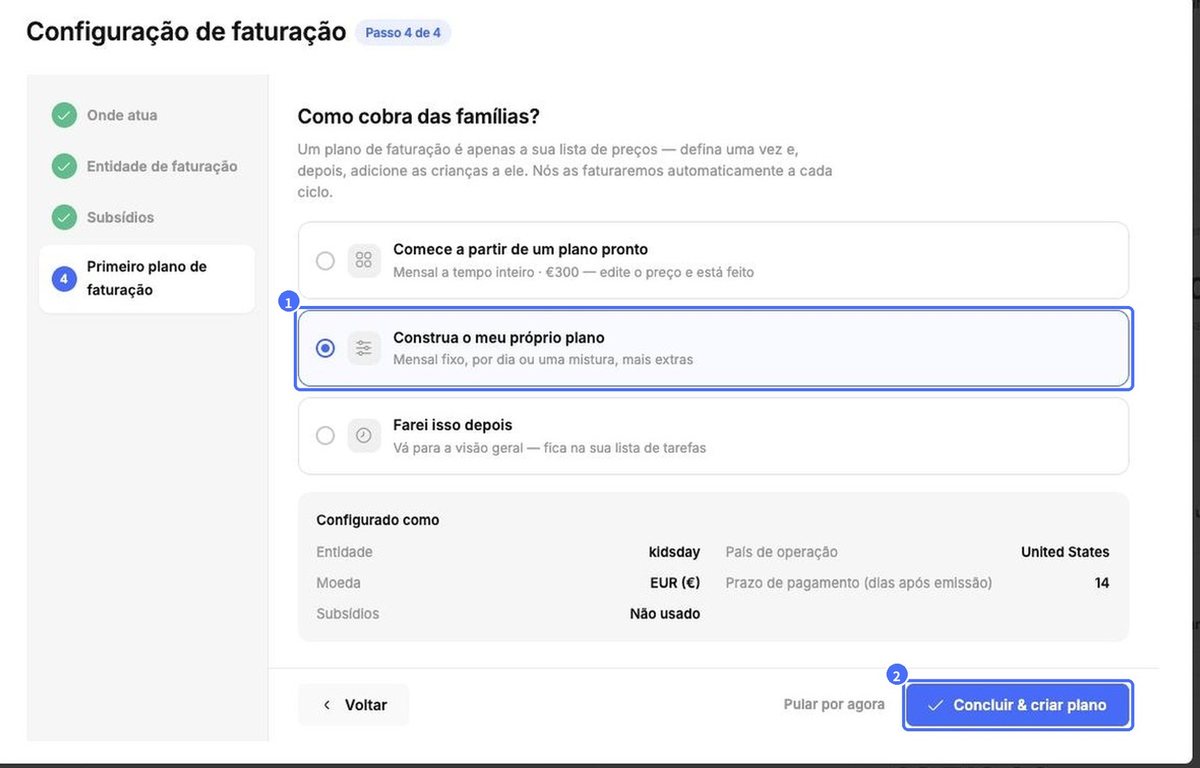
Passo 4 – Primeiro plano de faturação
Escolha como você cobra as famílias:
- Comece a partir de um plano pronto – um plano mensal de período integral, em que você só precisa ajustar os preços.
- Construa o meu próprio plano – valor mensal fixo, por dia ou uma combinação dos dois, além de extras.
- Farei isso depois – vai para a visão geral; a tarefa continua na sua lista de pendências.
Confira o resumo Configurado como e clique em Concluir & criar plano.