
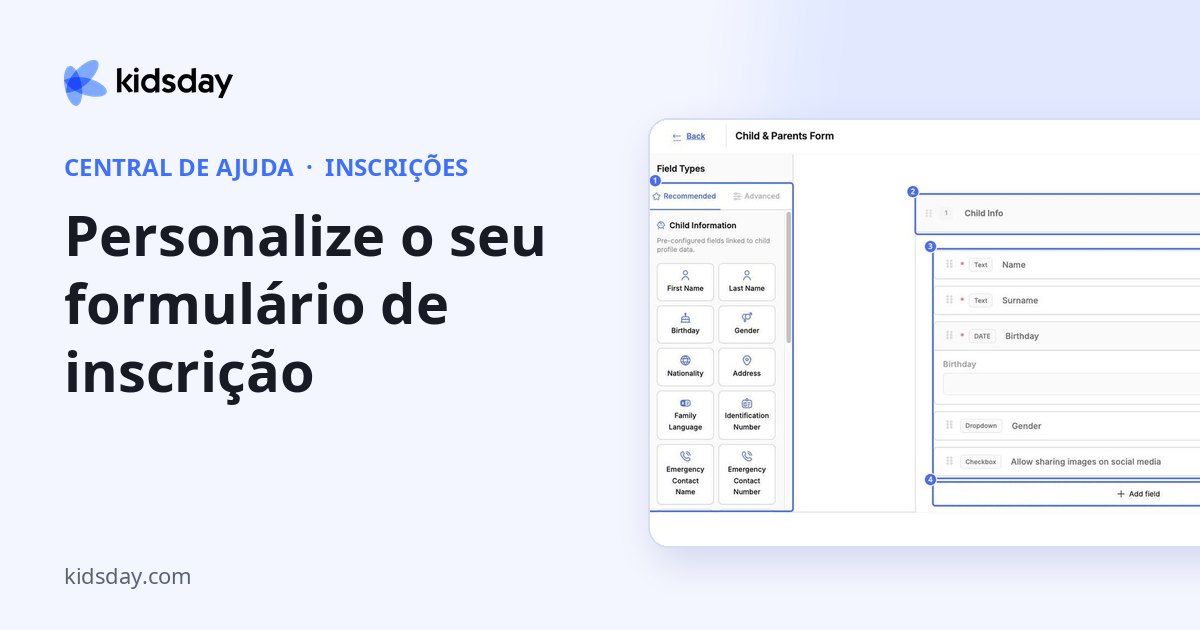
Clique em Personalizar formulário para decidir o que perguntar às famílias. O editor de formulários mostra os tipos de campo à esquerda e o seu formulário à direita.
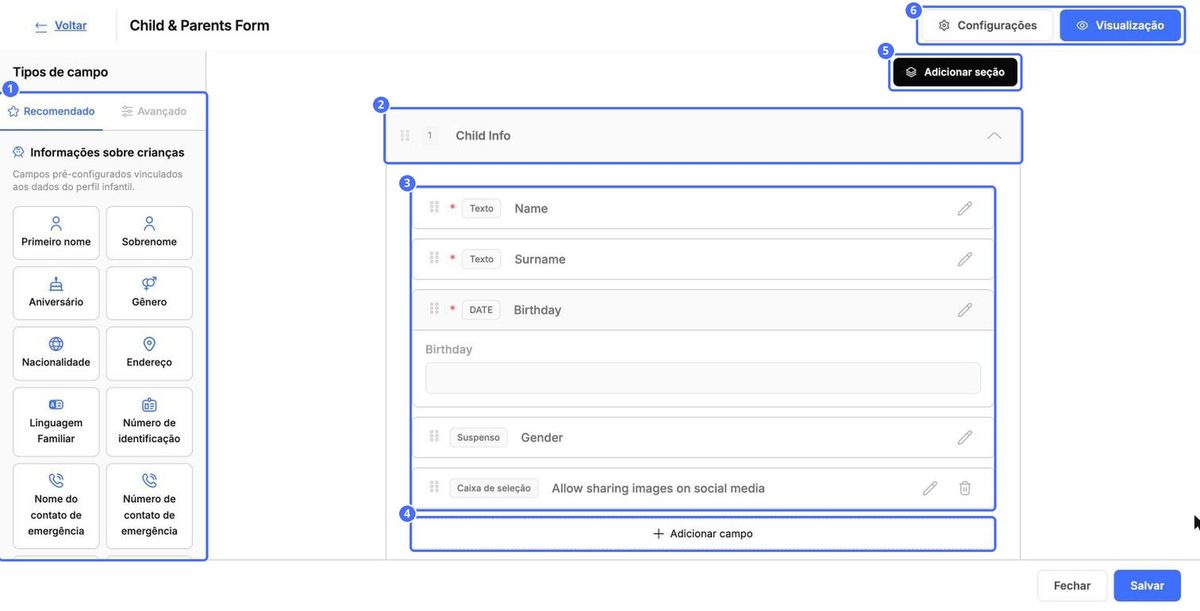
Monte o formulário
- Clique em um tipo de campo à esquerda, ou em Adicionar campo dentro de uma seção, para adicionar uma pergunta.
- Clique em Adicionar seção para começar um novo grupo de perguntas, como Informações dos pais.
- Arraste a alça pontilhada à esquerda de uma seção ou de um campo para mudar a ordem.
- Clique no lápis para editar um campo. Clique na lixeira para removê-lo.
- Clique em Salvar, no canto inferior direito.
Cada campo mostra o seu tipo, como Texto, DATA, Lista suspensa ou Caixa de seleção. Uma estrela vermelha indica que o campo é obrigatório. Alguns campos principais, como o nome e a data de nascimento da criança, podem ser editados, mas não removidos.
Tipos de campo
| Aba e grupo | Campos |
|---|---|
| Recomendados › Informações da criança | Nome, Sobrenome, Data de nascimento, Gênero, Nacionalidade, Endereço, Idioma da família, Número de identificação, Nome e telefone do contato de emergência, Vacinas, Outras informações, Compartilhar nas redes sociais e Alergias. Esses campos preenchem o perfil da criança. |
| Recomendados › Campos de pais/responsáveis | E-mail do responsável e Profissão do responsável. |
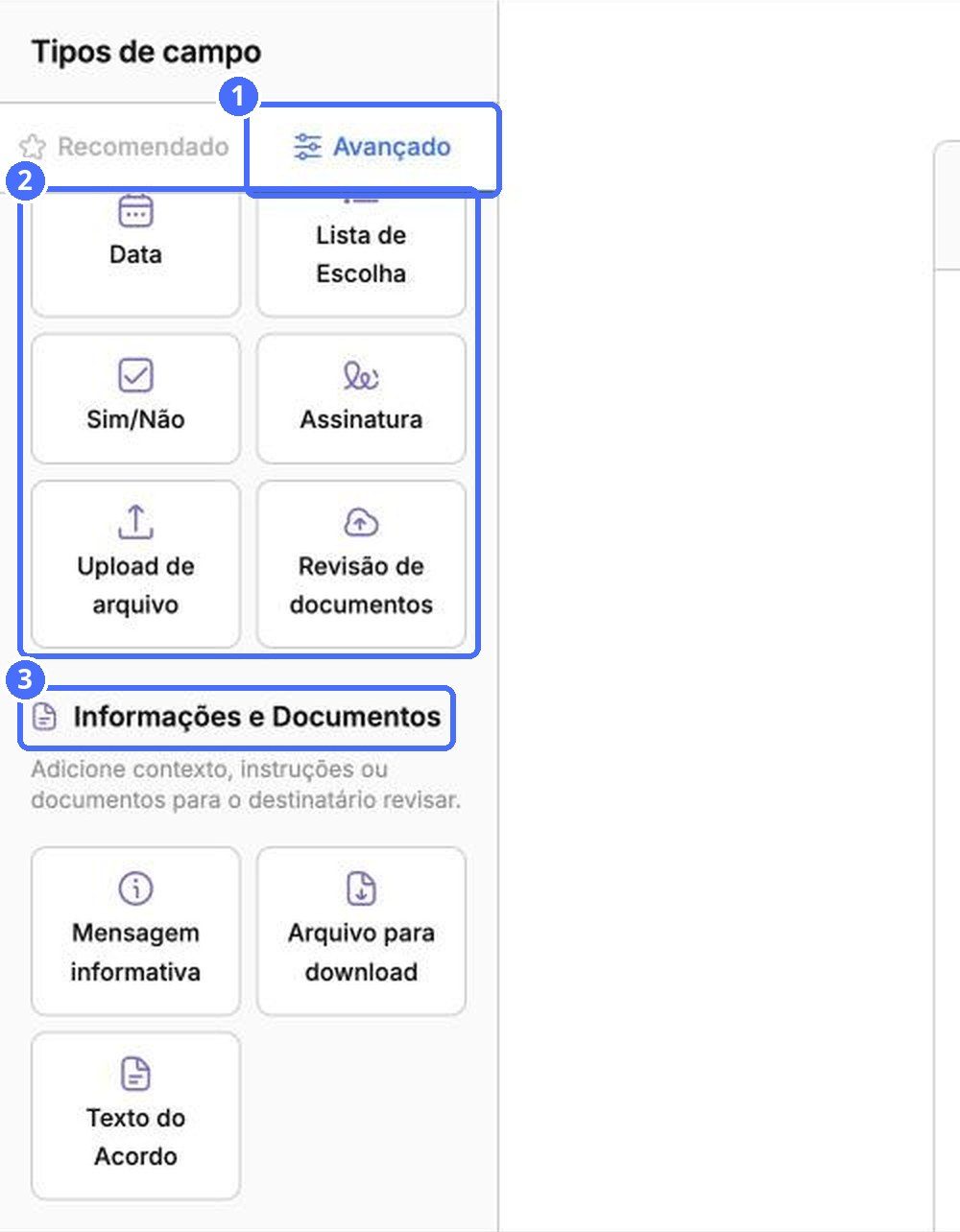
| Avançados › Campos de entrada | Resposta curta, Resposta longa, Número, E-mail, Data, Lista de opções, Sim/Não, Assinatura, Envio de arquivo e Revisão de documento. |
| Informações e documentos | Mensagem informativa, Arquivo para download e Texto do termo, para o que as famílias devem ler, baixar ou aceitar. |
Dica: Use Assinatura com Texto do termo para obter um termo assinado, e Envio de arquivo para pedir documentos, como o cartão de vacinação.
Configurações do formulário
Clique em Configurações, no canto superior direito, para alterar o nome e a descrição do formulário. Clique em Salvar na janela Editar para manter as alterações.
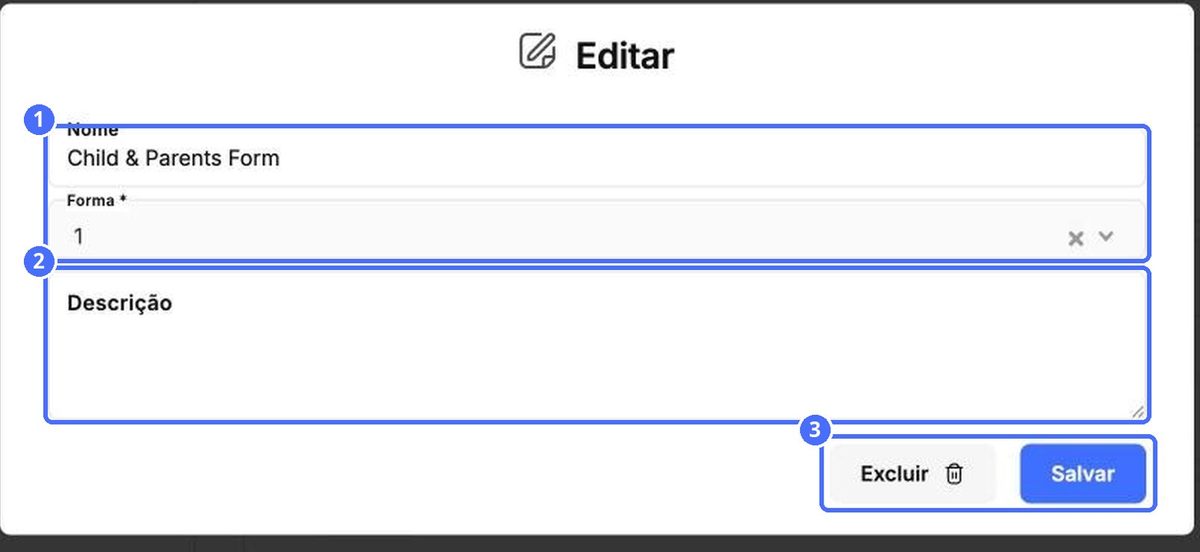
Observação: Excluir remove o formulário inteiro. Use essa opção somente se tiver certeza.
Pré-visualize o formulário
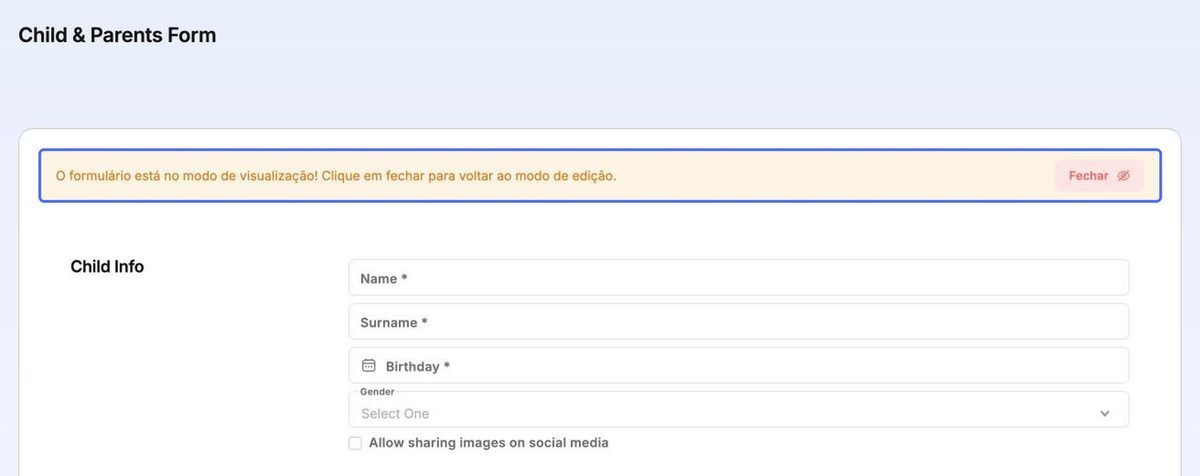
Clique em Pré-visualizar para ver o formulário como as famílias o verão. Ele abre em uma nova aba. Clique em Fechar, na faixa laranja, para voltar à edição.
Clique em Fechar, na parte inferior do editor, para sair sem salvar.


