Wyszukiwanie faktur i zarządzanie nimi
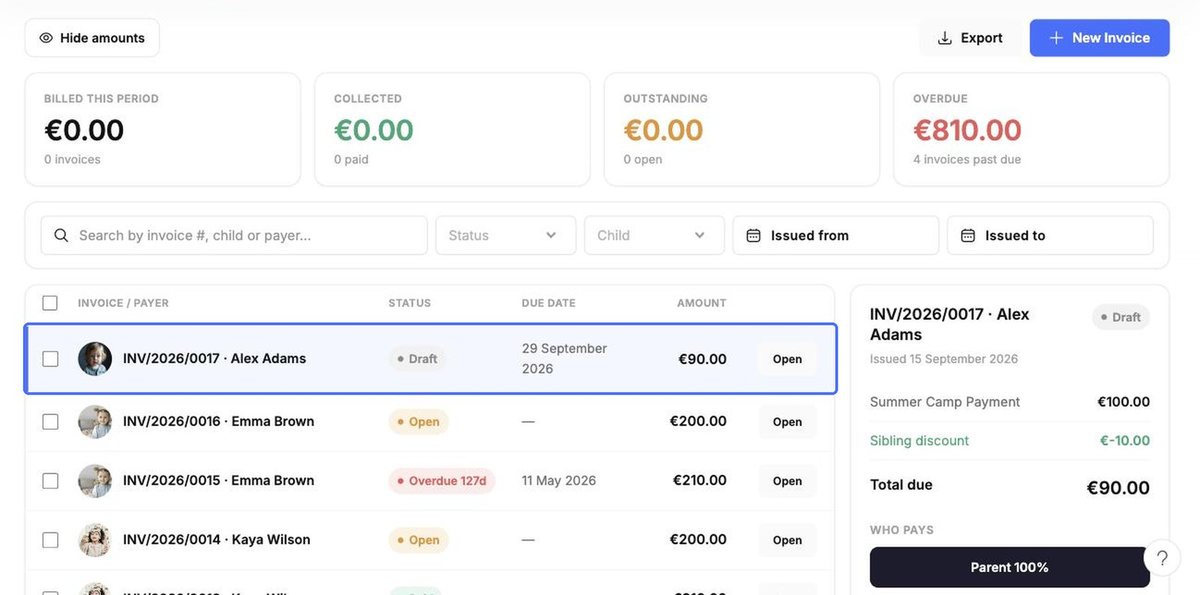
Karta Faktury pokazuje sumy kwot zafakturowanych, zebranych, należnych i zaległych w danym okresie, a pod nimi listę faktur.
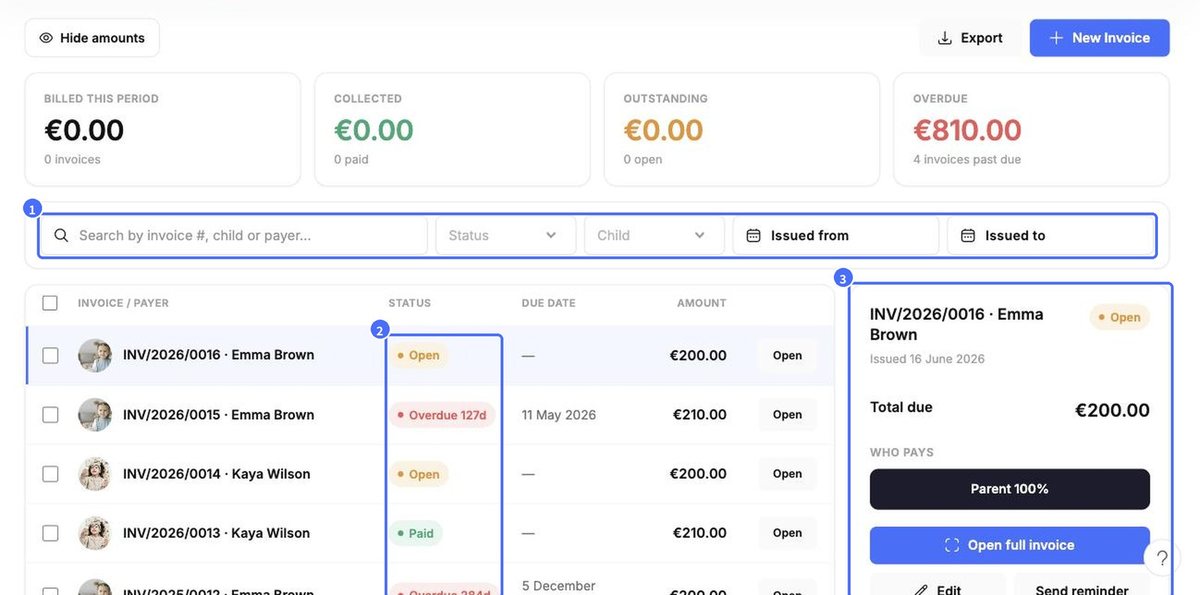
- Użyj pola Szukaj, aby wyszukać fakturę po numerze, dziecku lub płatniku, i filtruj według pól Status, Dziecko lub daty wystawienia.
- Każda faktura ma status: Otwarte, Opłacone, Zaległe (z liczbą dni opóźnienia), Projekt (szkic) lub Odwołany (anulowana).
- Kliknij fakturę, aby zobaczyć jej szczegóły po prawej stronie: pozycje, kwotę do zapłaty i płatnika. Stamtąd możesz użyć opcji Otwórz pełną fakturę, Redagować (edytuj), Wyślij przypomnienie lub Zobacz pełny dziennik audytowy.
- Użyj opcji Eksport, aby pobrać listę.
Ręczne tworzenie faktury
Plany automatycznie tworzą faktury cykliczne. W przypadku opłat jednorazowych – wycieczek, materiałów, opłat wpisowych – utwórz fakturę samodzielnie. Kliknij Nowa faktura i wykonaj pięć kroków. Podgląd na żywo po prawej stronie aktualizuje się na bieżąco.
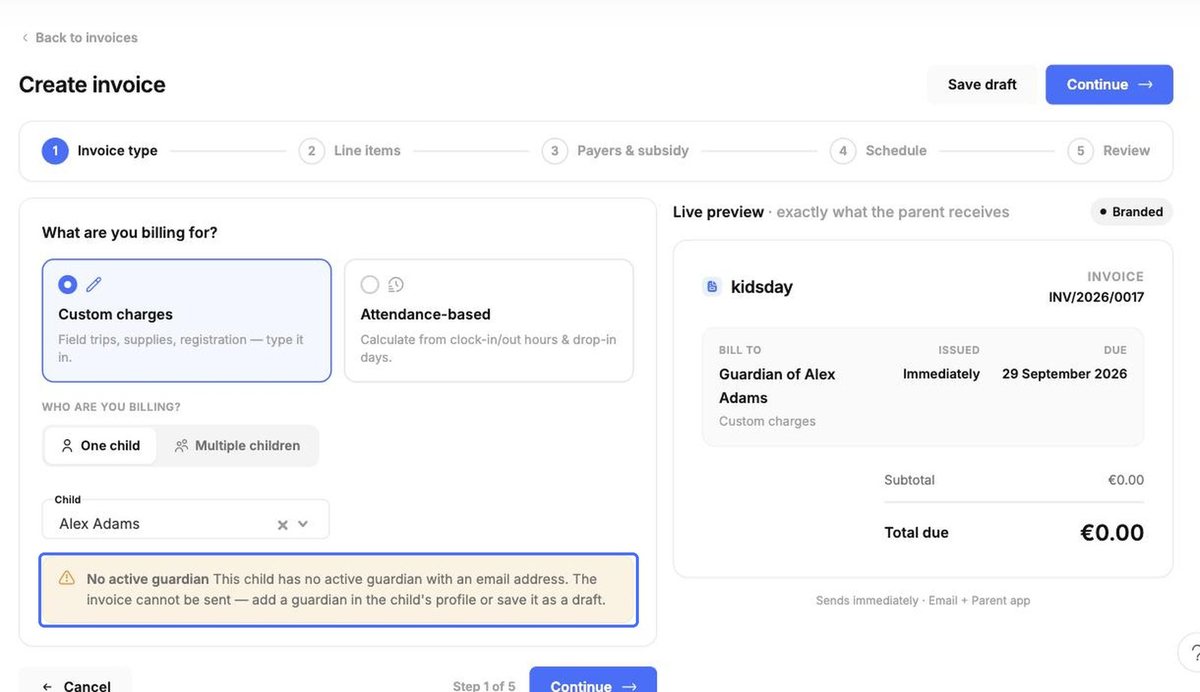
Krok 1 – Typ faktury. Wybierz Kwoty własne lub Na podstawie obecności (wyliczane na podstawie godzin wejścia/wyjścia i dni pobytu doraźnego). Wybierz Jedno dziecko lub Wiele dzieci, wskaż dziecko i kliknij Kontynuować.
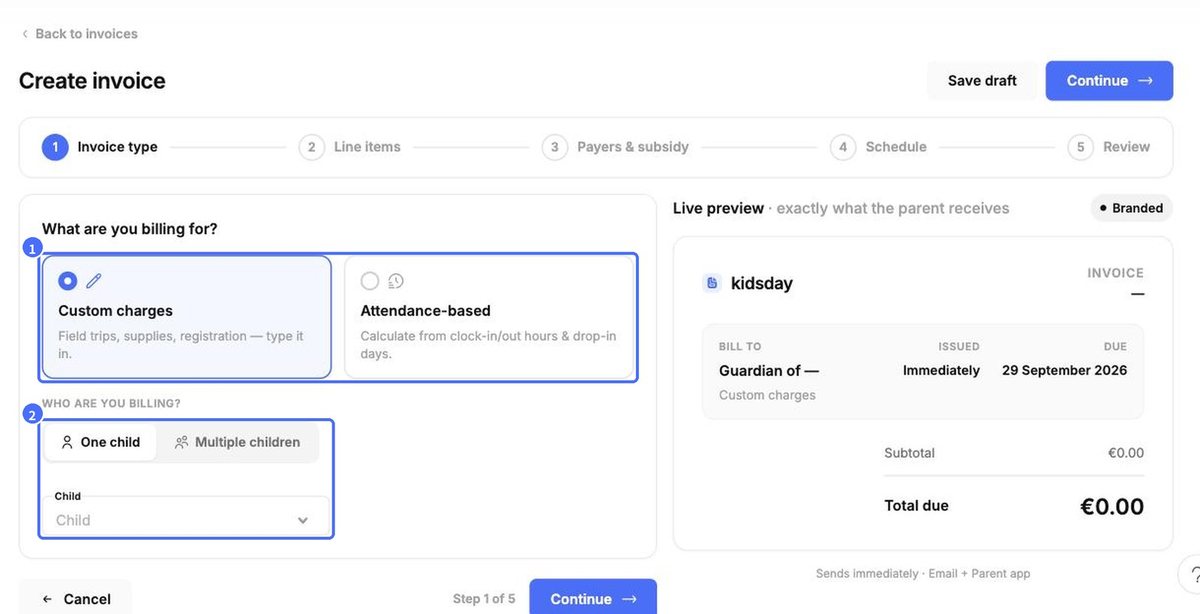
Uwaga: Jeśli dziecko nie ma aktywnego opiekuna z adresem e-mail, kidsday wyświetla ostrzeżenie. Faktury nie można wysłać, dopóki w profilu dziecka nie zostanie dodany opiekun, ale można ją zapisać jako szkic.
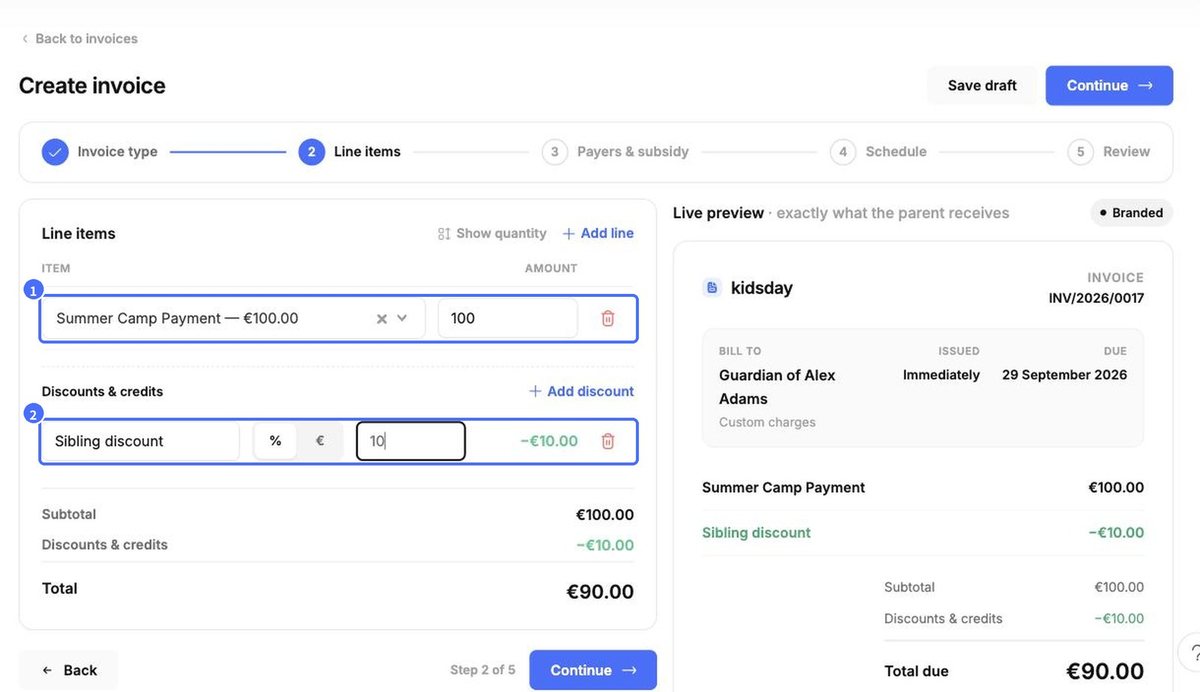
Krok 2 – Pozycje. Kliknij pole Pozycja i wybierz pozycję z cennika (lub wpisz nową); kwota uzupełni się automatycznie i można ją edytować. Użyj opcji Dodaj linię, aby dodać kolejne pozycje, Pokaż ilość, aby rozliczyć kilka jednostek, oraz Dodaj rabat, aby dodać rabat procentowy lub kwotowy.
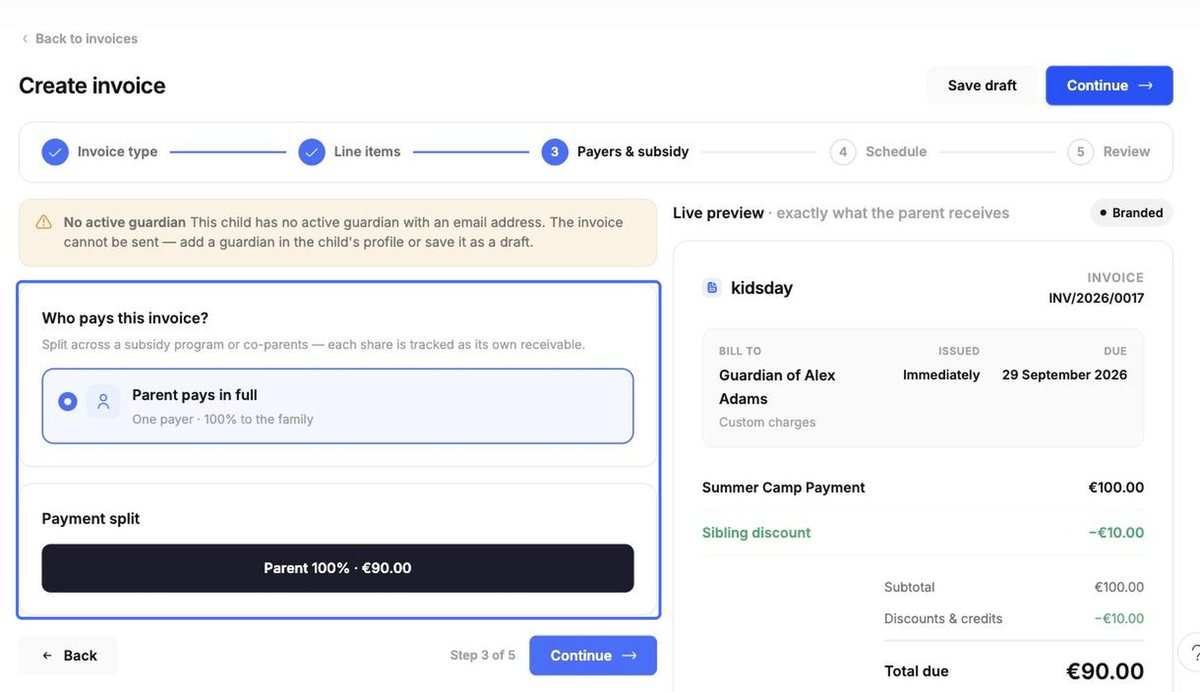
Krok 3 – Płatnicy i dofinansowanie. Wybierz, kto płaci: Rodzic płaci w całości lub Podział między opiekunami (w dowolnej proporcji). Jeśli dofinansowania są włączone, możesz też podzielić płatność z programem dofinansowania. Zaznacz, którzy opiekunowie otrzymają fakturę.
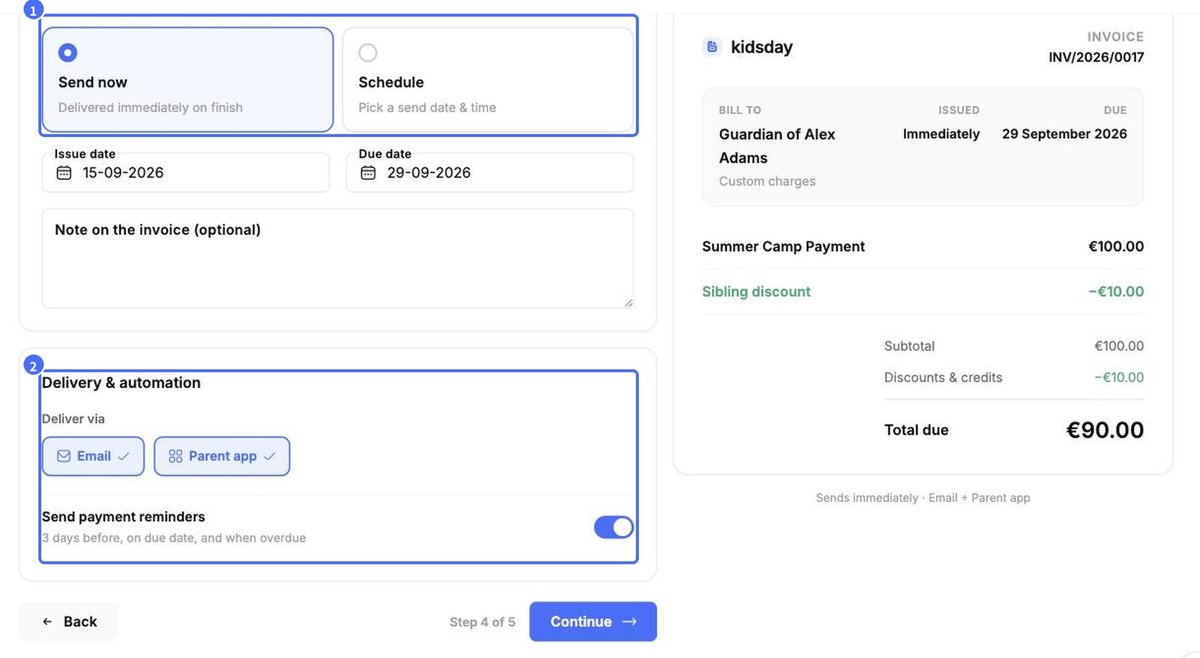
Krok 4 – Harmonogram. Wybierz Wyślij teraz lub Zaplanuj datę wysyłki, sprawdź Data wystawienia i Termin płatności oraz dodaj opcjonalną notatkę. W sekcji Dostawa i automatyzacja wybierz E-mail, Aplikacja rodzica lub oba kanały oraz zdecyduj, czy Wyślij przypomnienia o płatności (3 dni przed terminem, w dniu terminu i po jego upływie).
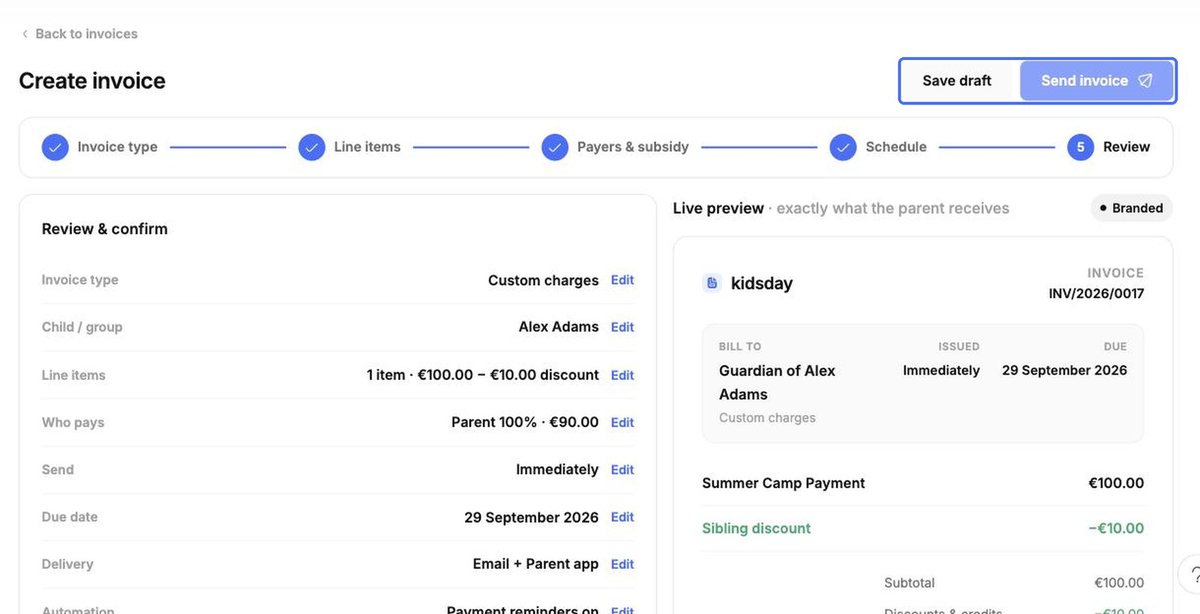
Krok 5 – Przegląd. Sprawdź podsumowanie – każdy link Redagować (edytuj) przenosi z powrotem do danego kroku – a następnie kliknij Wyślij fakturę lub Zapisz wersję roboczą, aby wysłać ją później.
Faktura pojawi się teraz na liście (ze statusem Projekt, jeśli została zapisana bez wysyłania).