Otwórz Finanse › Ustawienia, aby dostosować rozliczenia. Menu ustawień jest podzielone na grupy Organizacja, Dokumenty i Komunikacja.
| Sekcja | Co kontroluje |
|---|---|
| Podmiot rozliczeniowy | Nazwa prawna, adres, NIP i dane bankowe drukowane na każdym dokumencie. Po wprowadzeniu zmian kliknij przycisk zapisu. |
| Podatki i VAT | Stawki podatku, które można stosować do pozycji faktury. Aby utworzyć stawkę, użyj opcji Dodaj stawkę podatkową. |
| Funkcje | Włączanie i wyłączanie funkcji opcjonalnych (np. dofinansowań) oraz ponowne uruchamianie kreatora konfiguracji. |
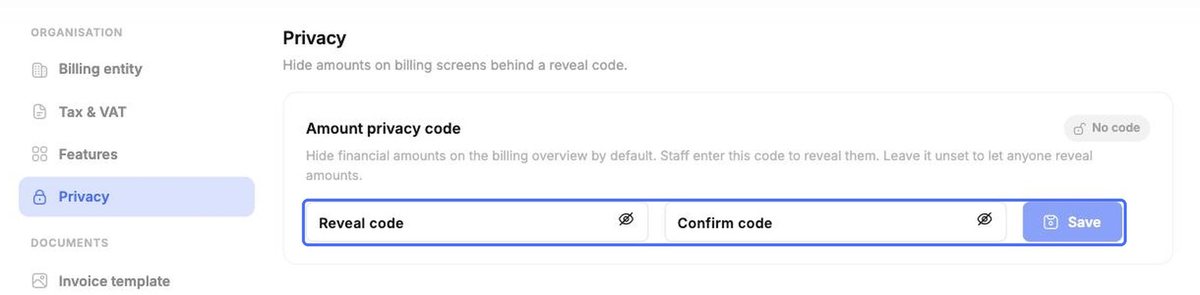
| Prywatność | Ustawienie kodu odkrywania, dzięki któremu kwoty finansowe pozostają ukryte, dopóki pracownik go nie wpisze. |
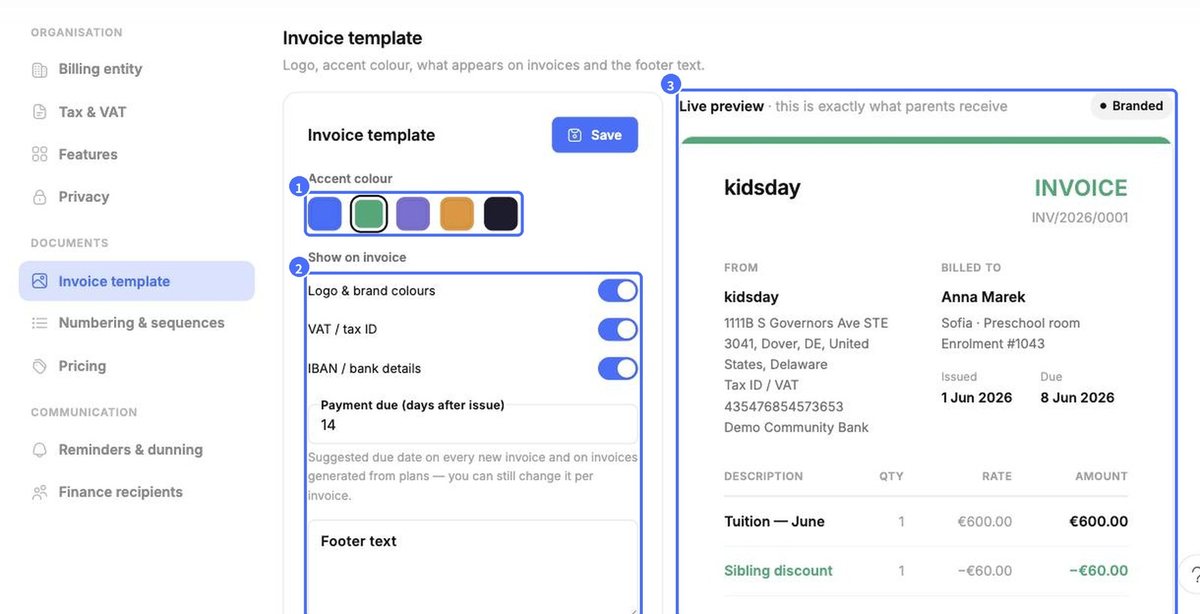
| Szablon faktury | Kolor akcentu, elementy widoczne na fakturach (logo, NIP, IBAN), termin płatności i tekst stopki – z podglądem na żywo. |
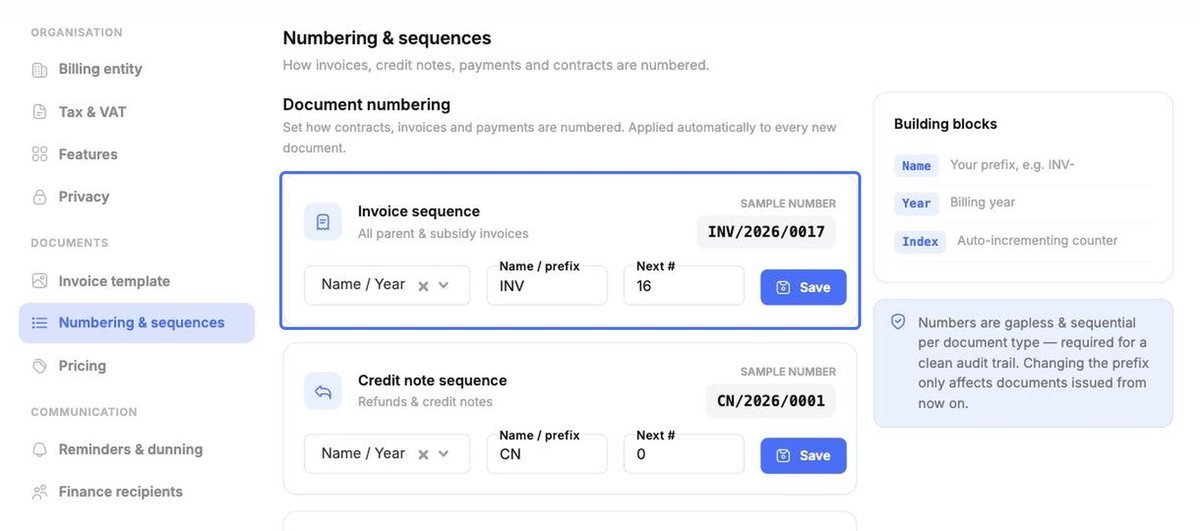
| Numeracja i sekwencje | Sposób numerowania faktur, faktur korygujących i płatności (prefiks, rok, licznik). |
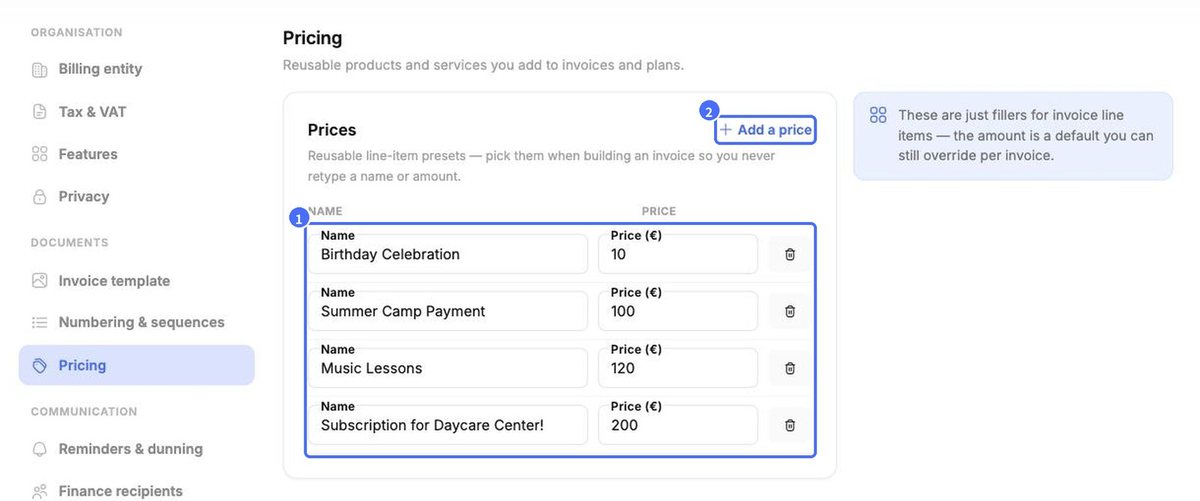
| Cennik | Pozycje wielokrotnego użytku i ceny domyślne do wyboru podczas tworzenia faktur i planów. |
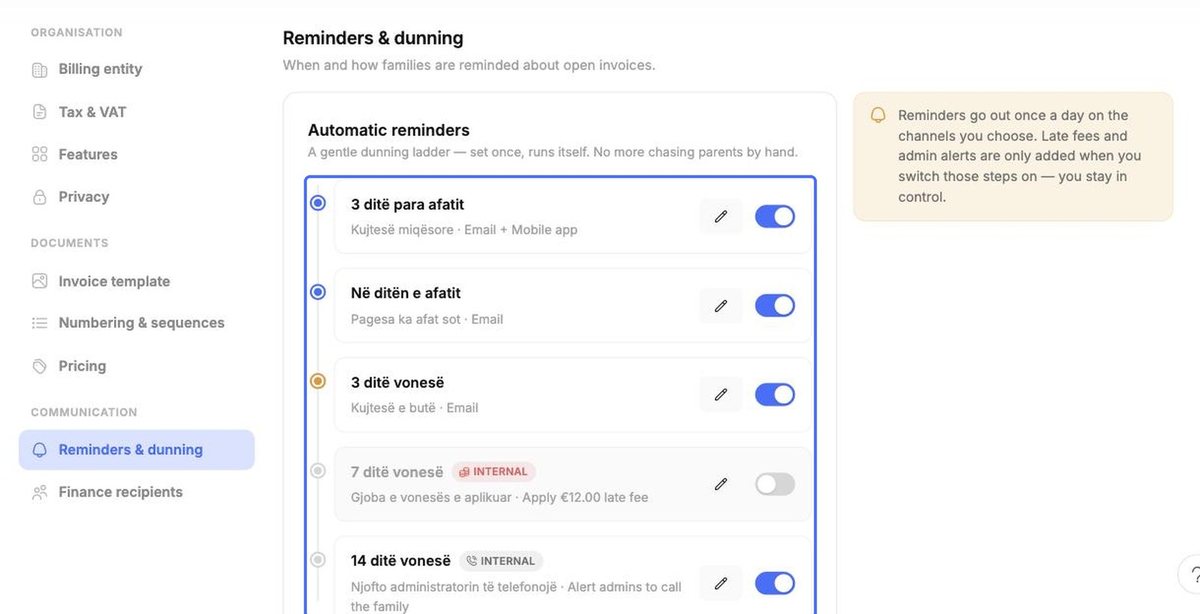
| Przypomnienia i windykacja | Automatyczne przypomnienia o płatnościach, opłaty za opóźnienie i alerty dla personelu. |
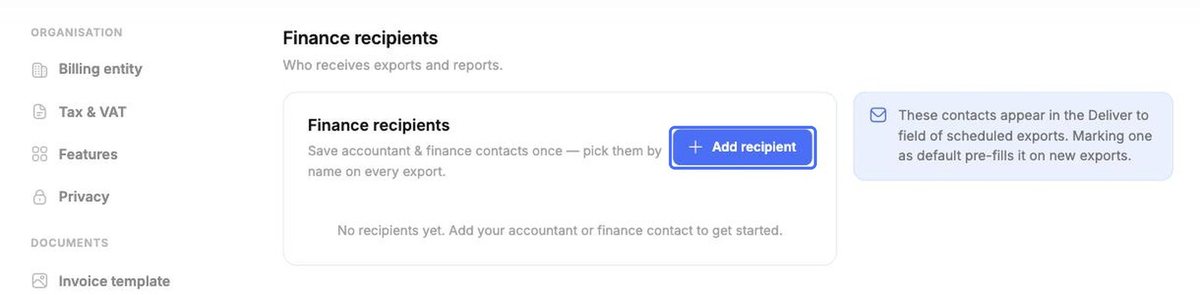
| Odbiorcy finansowi | Twój księgowy i osoby kontaktowe ds. finansów, do których wysyłane są raporty. |
Podatki i VAT
Każda stawka ma nazwę i wartość procentową. Stawkę usuniesz ikoną kosza, a nową dodasz przyciskiem Dodaj stawkę podatkową.
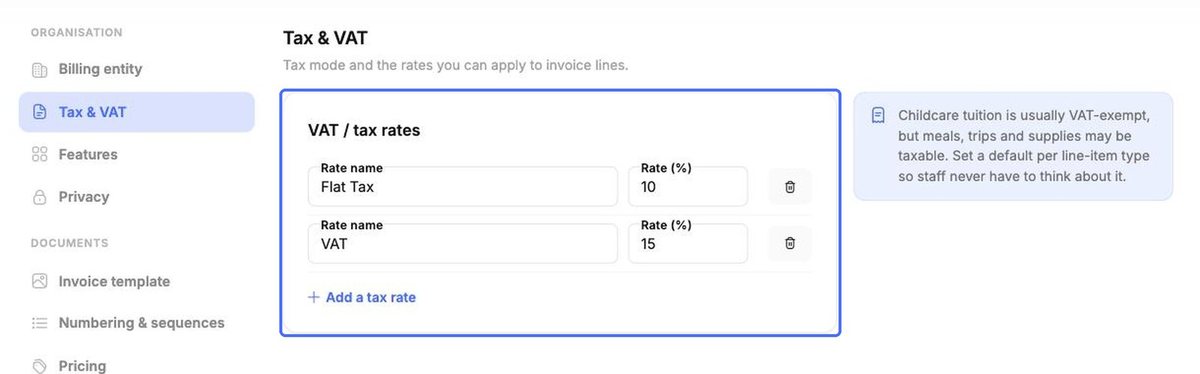
Wskazówka: Czesne za opiekę nad dziećmi jest zwykle zwolnione z VAT, ale posiłki, wycieczki i materiały mogą podlegać opodatkowaniu. Sprawdź przepisy obowiązujące w Twoim kraju.
Szablon faktury
- Wybierz Kolor akcentu.
- W sekcji Pokaż na fakturze wybierz, czy wyświetlać logo i kolory marki, NIP / numer VAT oraz IBAN / dane bankowe. Ustaw domyślną liczbę dni w polu Termin płatności i dodaj Tekst stopki.
- Sprawdź Podgląd na żywo – pokazuje dokładnie to, co otrzymają rodzice – a następnie kliknij Ratować (zapisz).
Numeracja i sekwencje
Ustaw format i prefiks dla każdego typu dokumentu i kliknij Ratować (zapisz). Numery składają się z nazwy/prefiksu, roku rozliczeniowego i automatycznie zwiększanego licznika. Są ciągłe i kolejne w obrębie każdego typu dokumentu – co jest wymagane do przejrzystej ścieżki audytu. Zmiana prefiksu dotyczy tylko dokumentów wystawionych od tej chwili.
Cennik
Cennik zawiera pozycje wielokrotnego użytku, takie jak „Opłata za obóz letni” czy „Lekcje muzyki”. Kliknij Dodaj cenę, aby utworzyć pozycję. Kwota jest tylko wartością domyślną – możesz ją zmienić na dowolnej fakturze.
Przypomnienia i windykacja
Zbuduj automatyczną ścieżkę przypomnień – na przykład 3 dni przed terminem płatności, w dniu terminu i 3 dni po nim. Kroki mogą też naliczać opłatę za opóźnienie lub powiadamiać administratorów, aby zadzwonili do rodziny (oznaczone jako Wewnętrzne). Ołówek służy do edycji kroku, a przełącznik do jego włączania i wyłączania. Przypomnienia są wysyłane raz dziennie wybranymi kanałami; kliknij Dodaj krok, aby dodać kolejne.
Odbiorcy finansowi i prywatność
W sekcji Odbiorcy finansowi kliknij Dodaj odbiorcę, aby jednorazowo zapisać dane księgowego – potem możesz go wybrać z listy przy każdym eksporcie. Oznacz jednego odbiorcę jako domyślnego, aby był automatycznie wpisywany w nowych eksportach.
W sekcji Prywatność wpisz i potwierdź Kod ujawniania (kod odkrywania kwot), a następnie kliknij Ratować (zapisz). Kwoty na ekranach rozliczeń pozostaną ukryte, dopóki pracownik nie wpisze kodu. Jeśli kod nie zostanie ustawiony, każdy będzie mógł odkryć kwoty.