
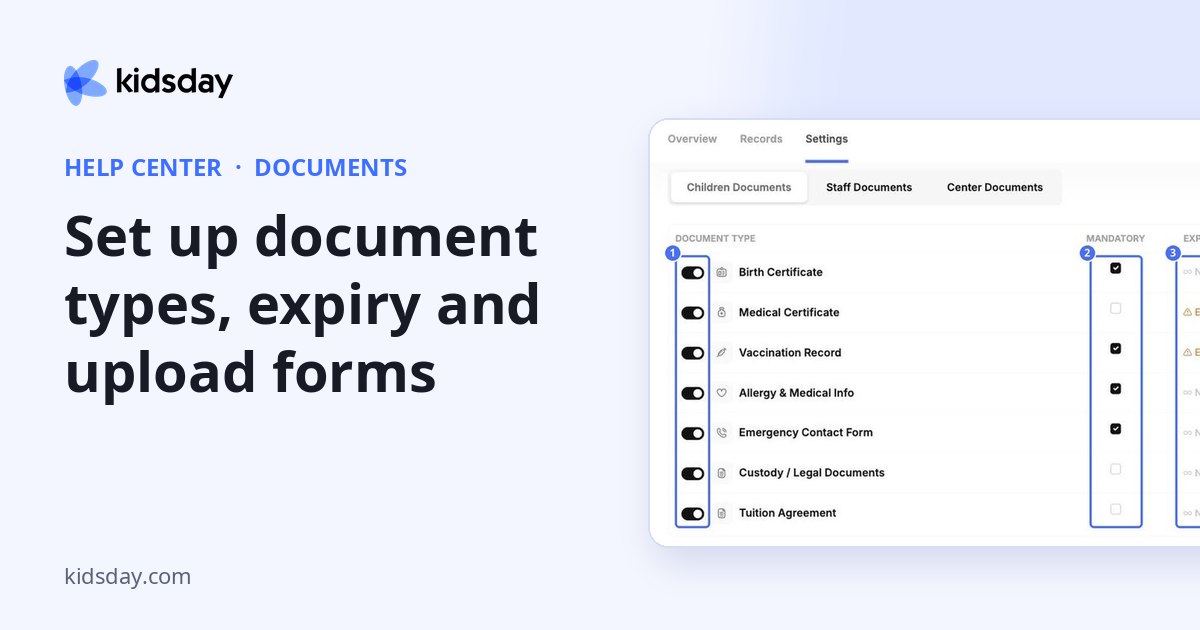
Karta Ustawienia określa, jakie dokumenty zbierasz i jak długo pozostają ważne. U góry wybierz Dokumenty Dzieci, Dokumenty pracownicze lub Dokumenty Centrum.
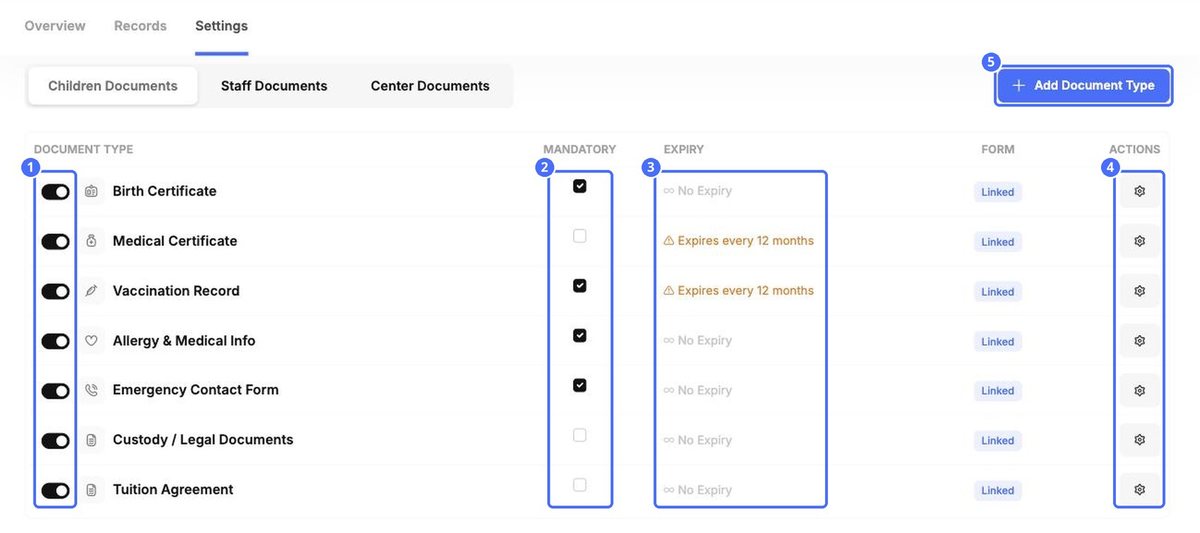
| Kolumna | Co oznacza |
|---|---|
| Przełącznik | Włącza lub wyłącza typ dokumentu w Twojej placówce. |
| Obowiązkowy | Zaznaczone typy są wliczane do zgodności. |
| Wygaśnięcie | Jak długo przesłany dokument pozostaje ważny, np. Wygasa co 12 miesięcy lub Brak wygaśnięcia. |
| Formularz | Połączony oznacza, że typ ma formularz przesyłania. Możesz go zmienić za pomocą opcji Edytuj formularz przesyłania dokumentu. |
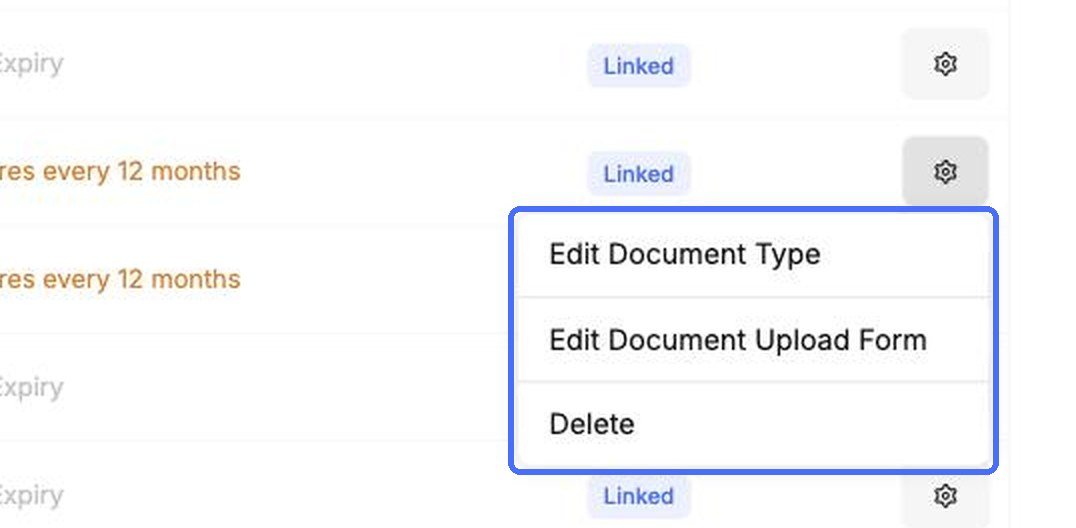
| Akcje | Koło zębate otwiera opcje Edytuj typ dokumentu, Edytuj formularz przesyłania dokumentu i Usuń. |
Dodawanie lub edytowanie typu dokumentu
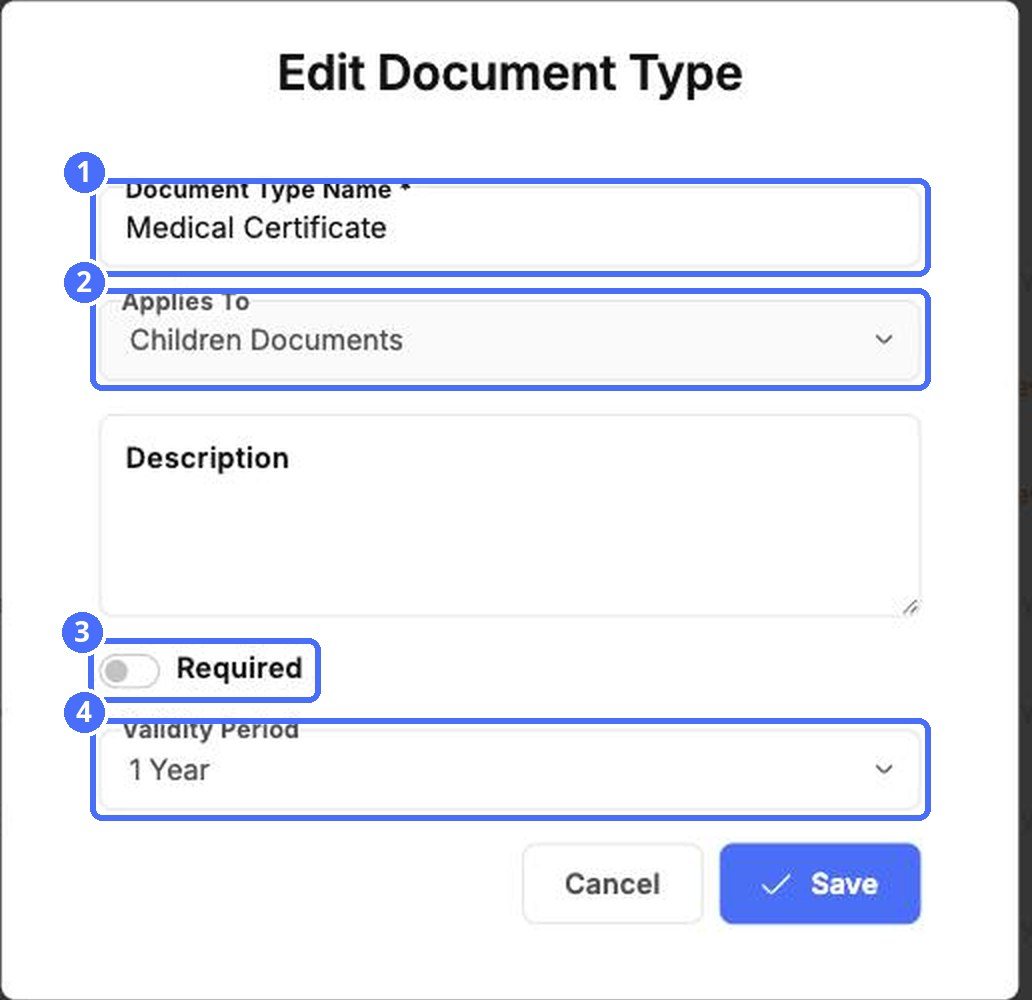
- Kliknij Dodaj typ dokumentu lub koło zębate › Edytuj typ dokumentu.
- Wpisz Nazwa typu dokumentu.
- W polu Dotyczy wybierz dokumenty dzieci, personelu lub placówki.
- Dodaj Opis, aby rodziny wiedziały, co przesłać.
- Włącz Wymagany, jeśli dokument jest obowiązkowy.
- Wybierz Okres ważności: bez wygaśnięcia, 1, 3 lub 6 miesięcy albo 1, 2, 3 lub 5 lat.
- Kliknij Ratować (zapisz).
Wskazówka: Dokumenty z okresem ważności pojawiają się w sekcji Wygasa wkrótce 30 dni przed wygaśnięciem, dzięki czemu masz czas poprosić o nowy.
Edytowanie formularza przesyłania
Koło zębate › Edytuj formularz przesyłania dokumentu otwiera kreator formularza dla danego dokumentu. Działa on tak samo jak kreator formularza zapisów (zobacz „Dostosowywanie formularza zapisów”): dodaj pola z lewej strony, pogrupuj je w sekcje i kliknij Ratować (zapisz).
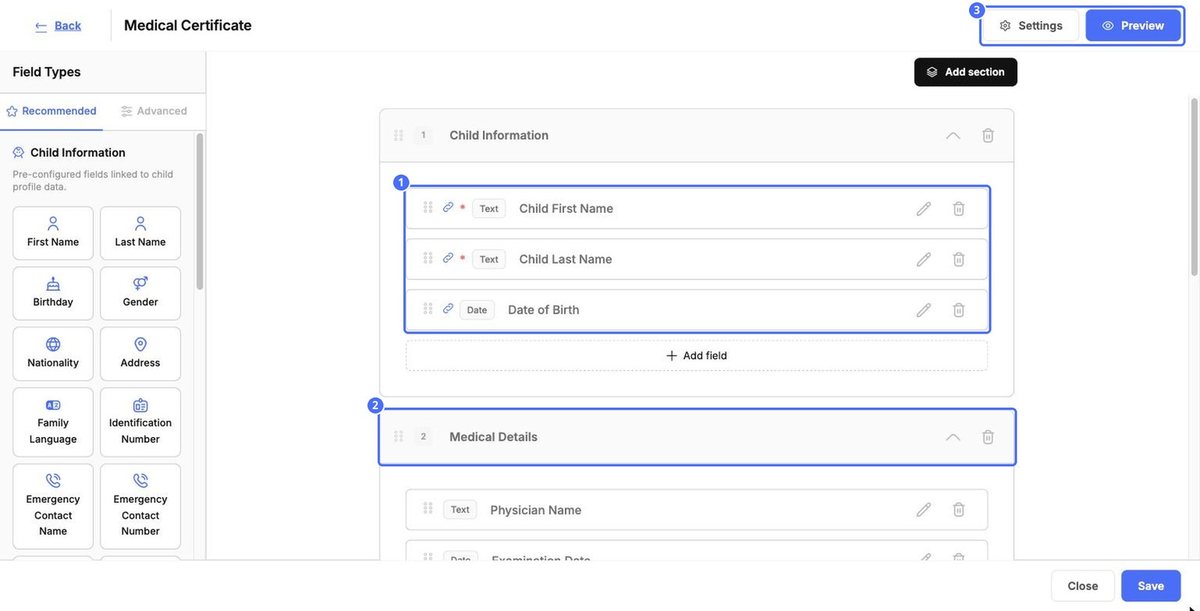
Ikona łańcucha oznacza pola powiązane z profilem dziecka. Kliknij Podgląd, aby zobaczyć formularz tak, jak zobaczą go rodziny, lub Zamknąć, aby wyjść bez zapisywania.
Uwaga: Usuń usuwa typ dokumentu. Aby go tylko wstrzymać, użyj przełącznika.


