
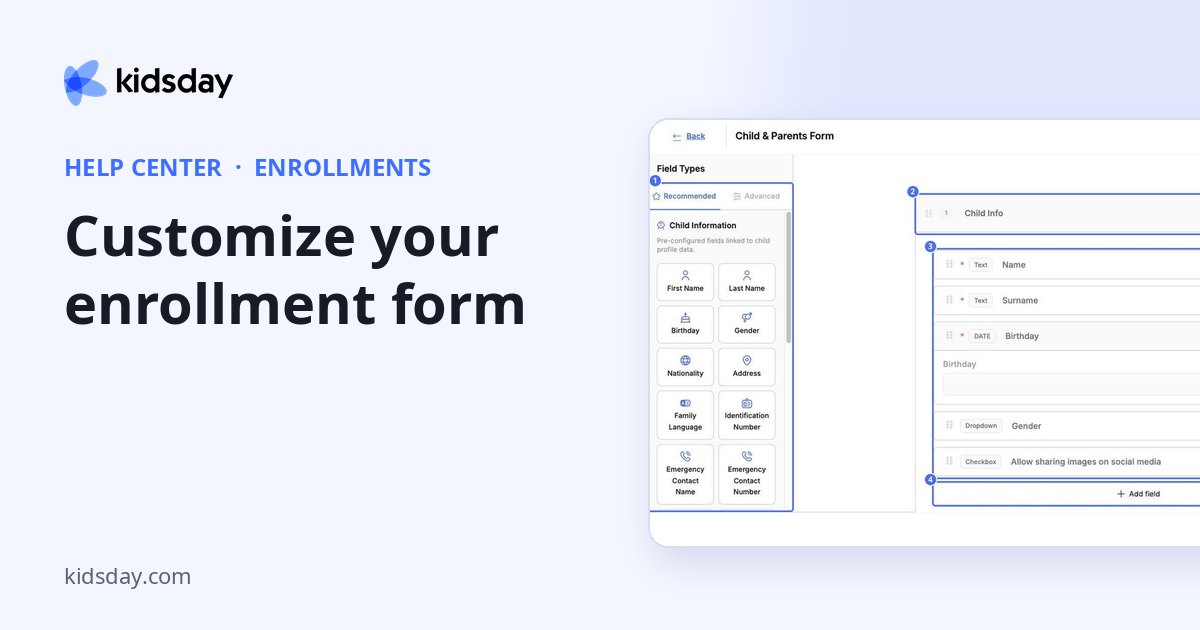
Kliknij Dostosuj formularz, aby zdecydować, o co pytać rodziny. Po lewej stronie kreatora formularzy znajdują się typy pól, a po prawej Twój formularz.
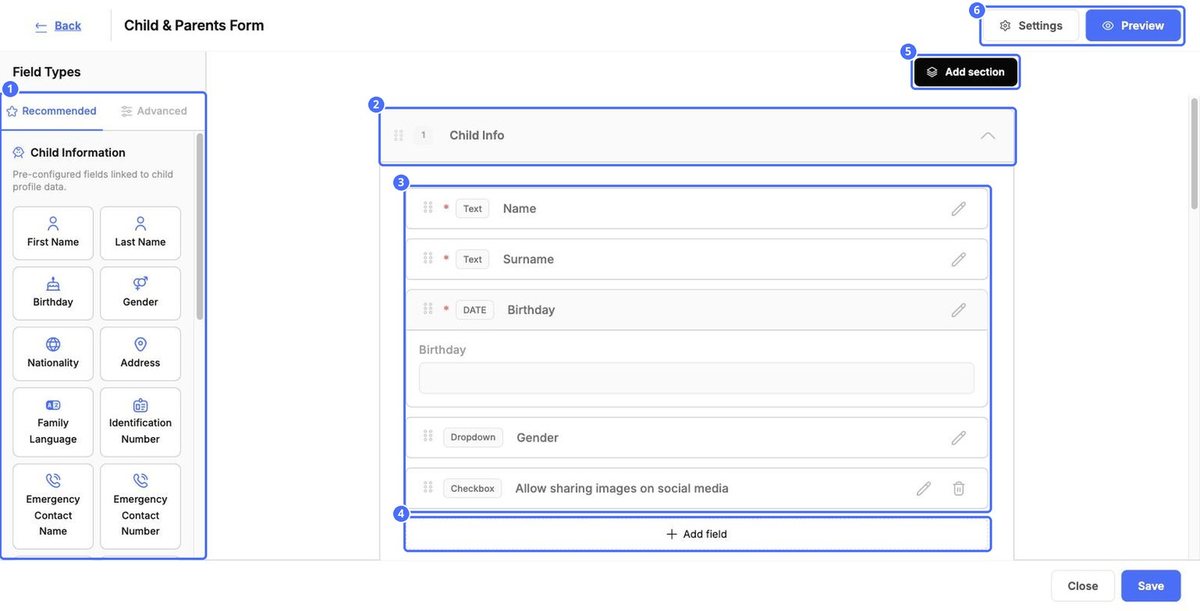
Tworzenie formularza
- Kliknij typ pola po lewej stronie lub Dodaj pole w sekcji, aby dodać pytanie.
- Kliknij Dodaj sekcję, aby rozpocząć nową grupę pytań, np. Informacje o rodzicach.
- Przeciągnij kropkowany uchwyt po lewej stronie sekcji lub pola, aby zmienić kolejność.
- Kliknij ołówek, aby edytować pole. Kliknij kosz, aby je usunąć.
- Kliknij Ratować (zapisz) w prawym dolnym rogu.
Każde pole pokazuje swój typ, np. Tekst, Data, Lista rozwijana lub Pole wyboru. Czerwona gwiazdka oznacza, że pole jest wymagane. Niektóre podstawowe pola, takie jak imię i data urodzenia dziecka, można edytować, ale nie można ich usunąć.
Typy pól
| Karta i grupa | Pola |
|---|---|
| Zalecane › Informacje o dziecku | Imię, nazwisko, data urodzenia, płeć, narodowość, adres, język rodziny, numer identyfikacyjny, imię i nazwisko oraz numer kontaktu alarmowego, szczepienia, inne informacje, udostępnianie w mediach społecznościowych i alergie. Pola te uzupełniają profil dziecka. |
| Zalecane › Pola rodzica/opiekuna | E-mail rodzica i zawód rodzica. |
| Zaawansowane › Pola wprowadzania | Krótka odpowiedź, długa odpowiedź, liczba, e-mail, data, lista wyboru, tak/nie, podpis, przesyłanie pliku i weryfikacja dokumentu. |
| Informacje i dokumenty | Komunikat informacyjny, plik do pobrania i tekst umowy – do rzeczy, które rodziny powinny przeczytać, pobrać lub zaakceptować. |
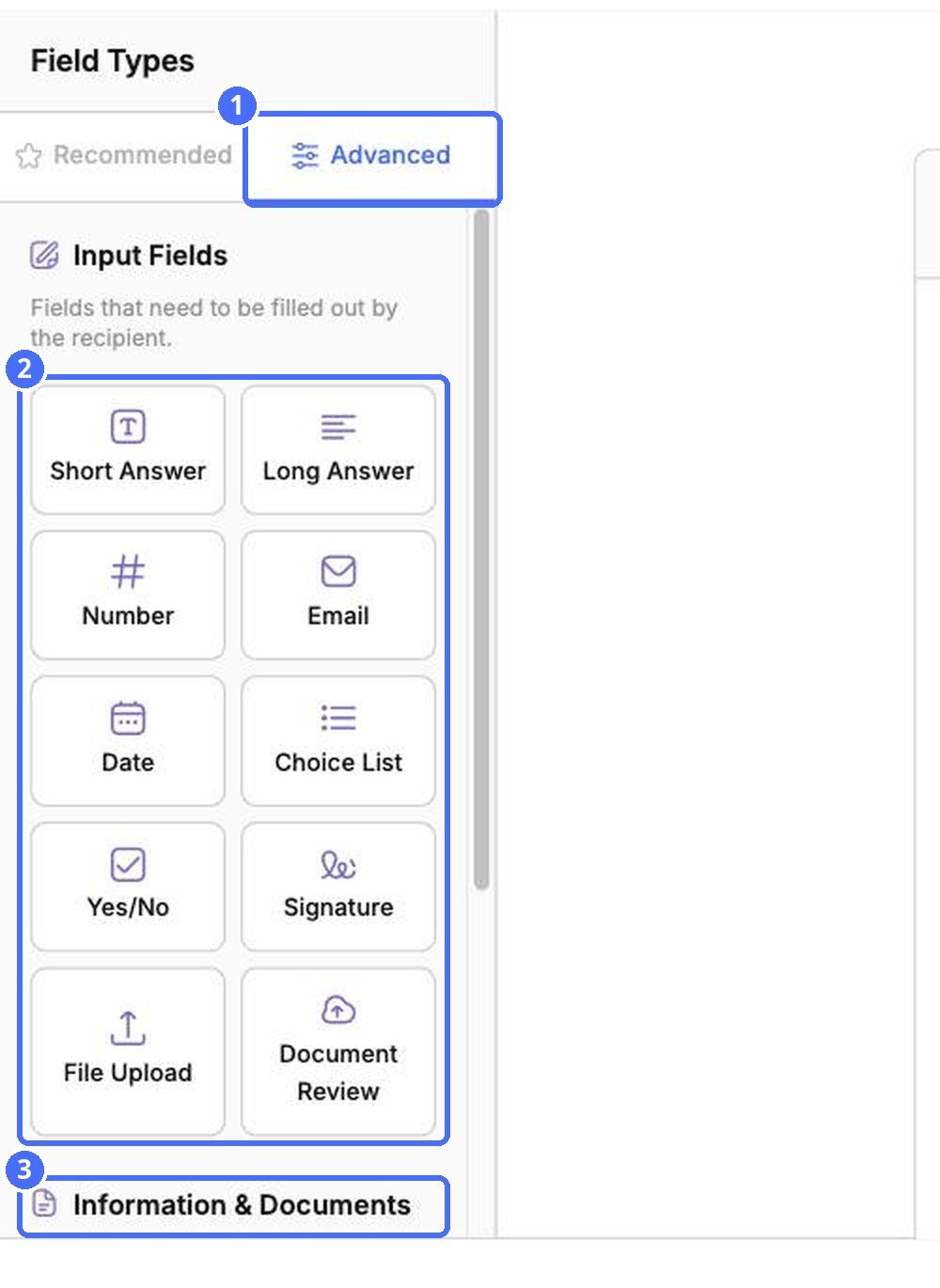
Wskazówka: Użyj pola Podpis razem z polem Tekst umowy, aby zebrać podpisaną umowę, oraz pola Przesyłanie pliku, aby poprosić o dokumenty, np. kartę szczepień.
Ustawienia formularza
Kliknij Ustawienia w prawym górnym rogu, aby zmienić nazwę i opis formularza. Kliknij Ratować (zapisz) w oknie edycji, aby zachować zmiany.
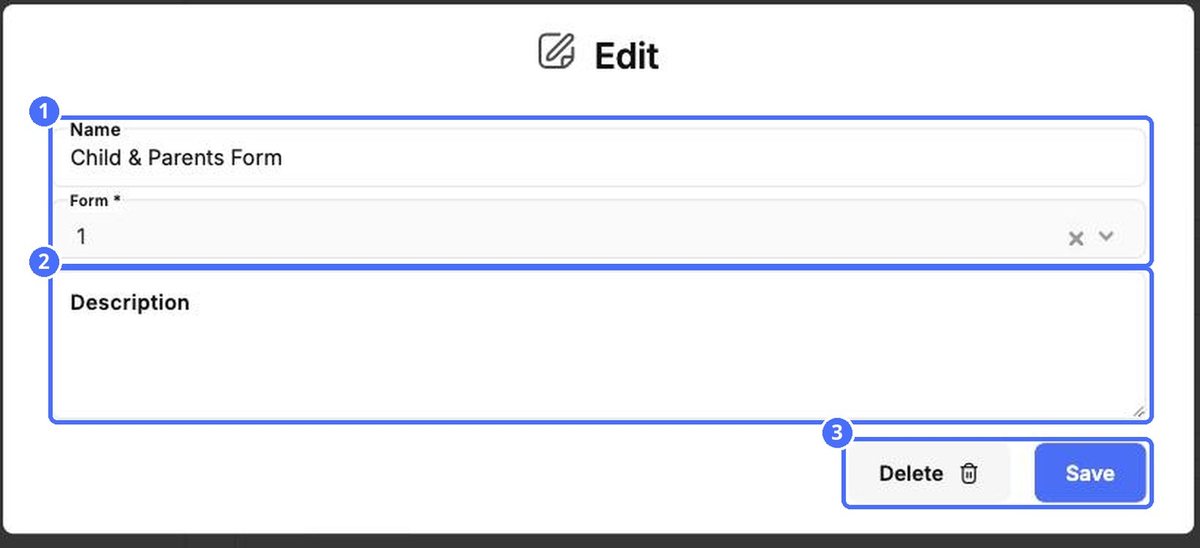
Uwaga: Usuń usuwa cały formularz. Używaj tej opcji tylko wtedy, gdy masz pewność.
Podgląd formularza
Kliknij Podgląd, aby zobaczyć formularz tak, jak zobaczą go rodziny. Otworzy się on w nowej karcie. Kliknij Zamknąć na pomarańczowym banerze, aby wrócić do edycji.
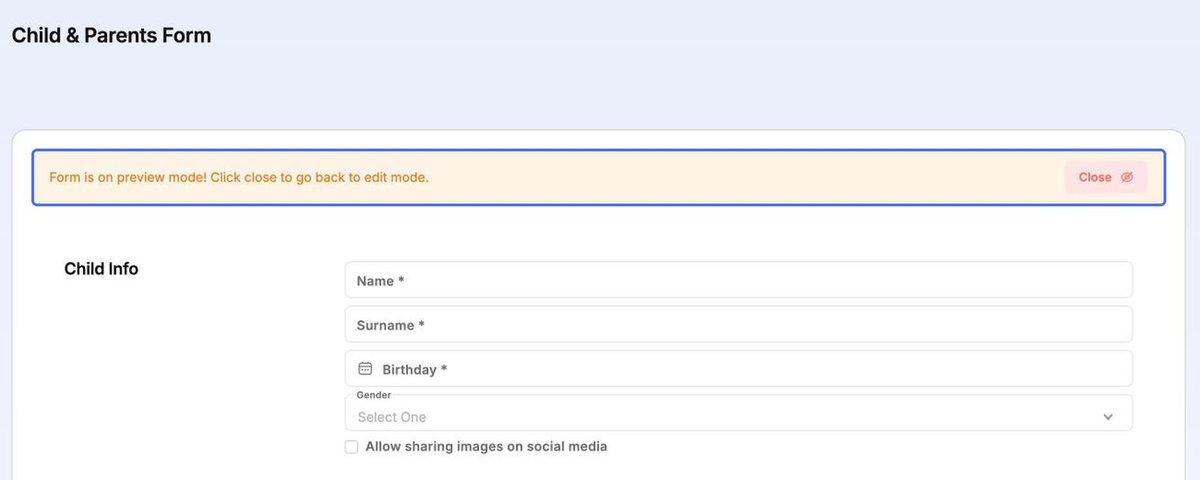
Kliknij Zamknąć u dołu kreatora, aby wyjść bez zapisywania.


