
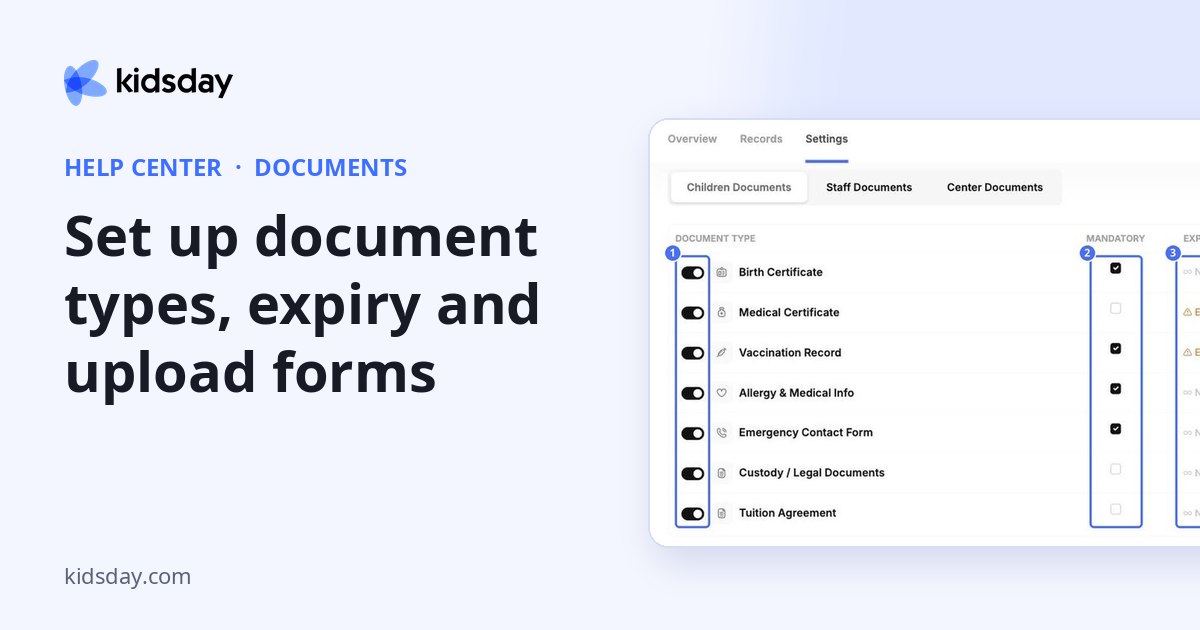
La scheda Impostazioni determina quali documenti raccogliere e per quanto tempo restano validi. In alto, scegliere Documenti per bambini, Documenti del personale o Documenti del Centro.
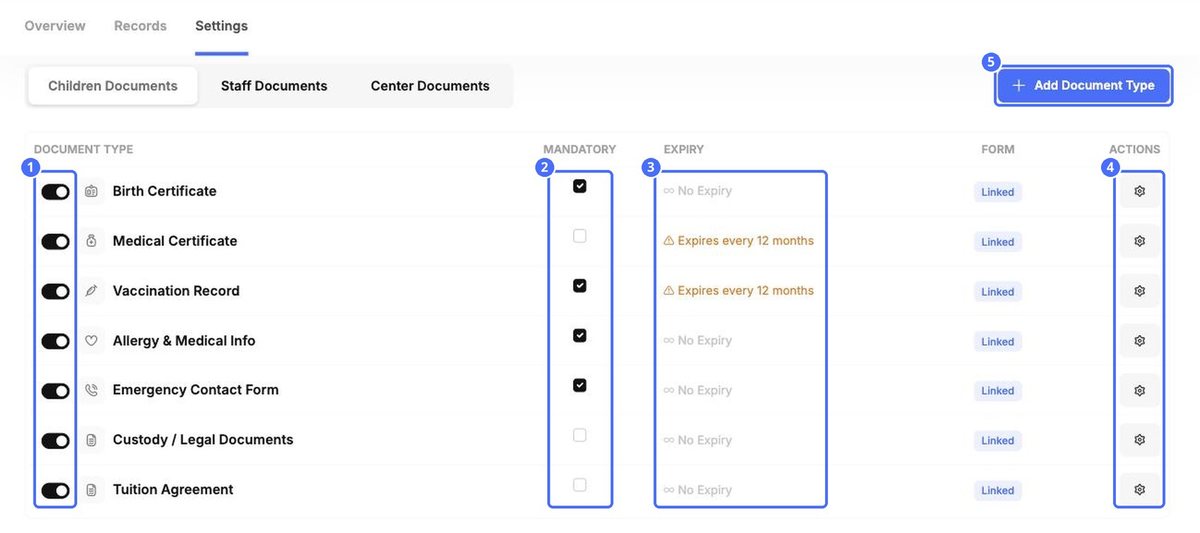
| Colonna | Significato |
|---|---|
| Interruttore | Attiva o disattiva il tipo di documento per il centro. |
| Obbligatorio | I tipi selezionati contano ai fini della conformità. |
| Scadenza | Per quanto tempo resta valido un documento caricato, ad esempio Scade ogni 12 mesi o Nessuna scadenza. |
| Modulo | Collegato indica che il tipo ha un modulo di caricamento. È possibile modificarlo con Modifica modulo di caricamento documenti. |
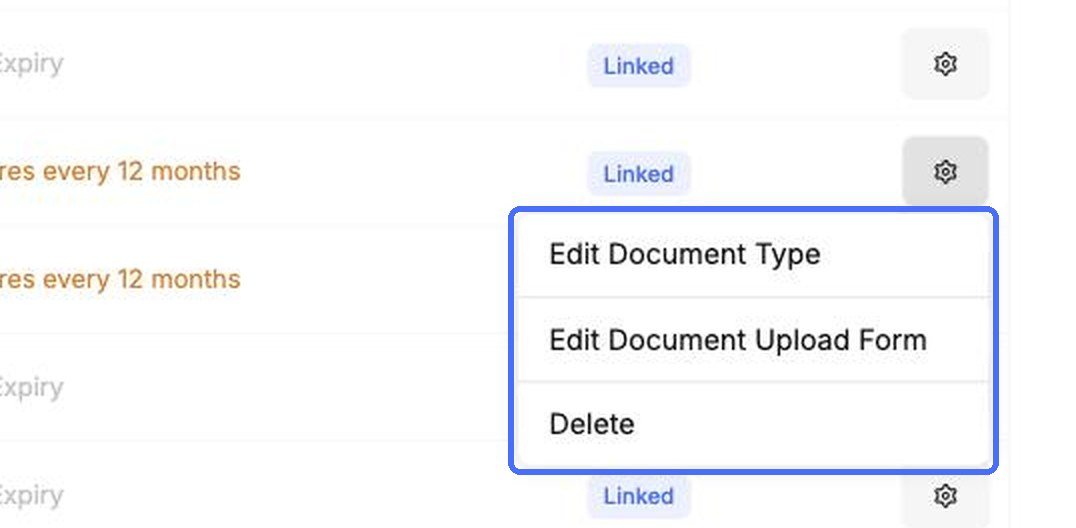
| Azioni | L'ingranaggio apre Modifica tipo di documento, Modifica modulo di caricamento documenti ed Elimina. |
Aggiungere o modificare un tipo di documento
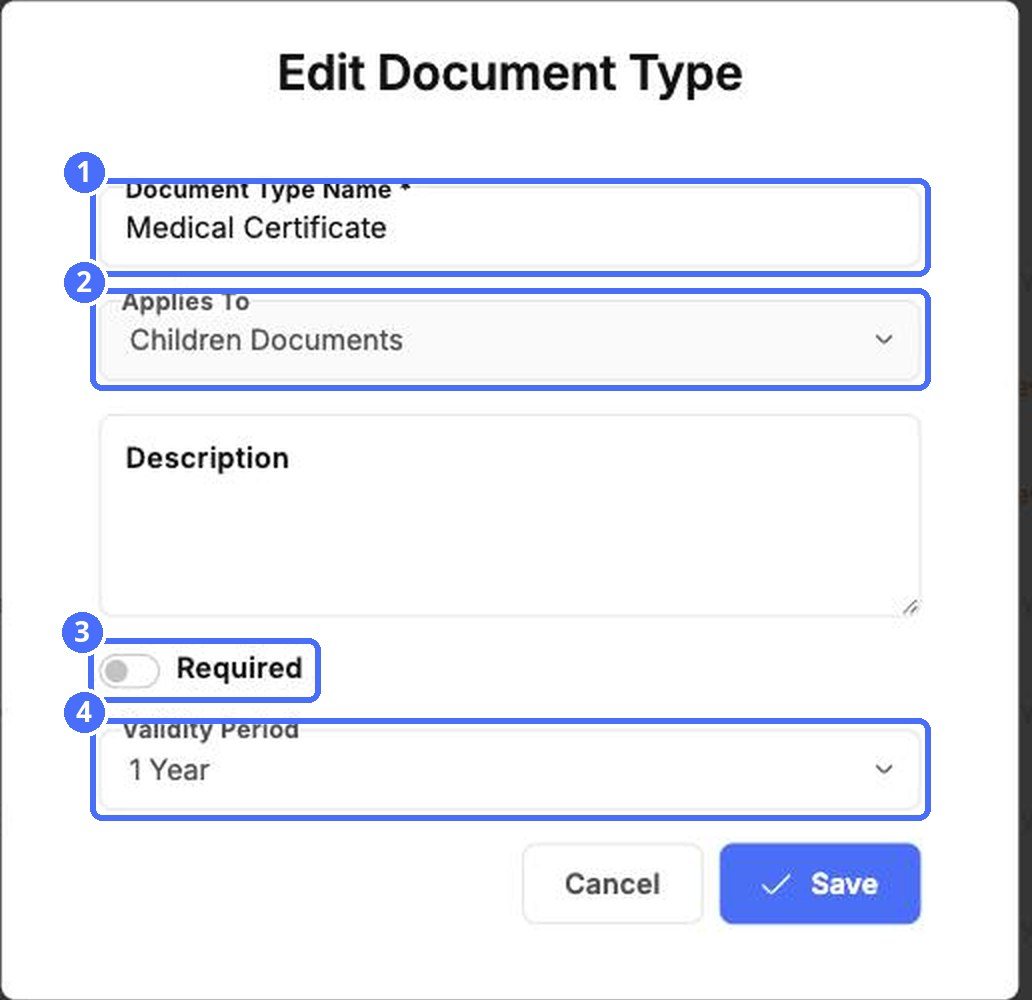
- Fare clic su Aggiungi tipo di documento oppure sull'ingranaggio › Modifica tipo di documento.
- Inserire il Nome del tipo di documento.
- In Si applica a, scegliere documenti per bambini, per il personale o per il centro.
- Aggiungere una Descrizione, così le famiglie sanno cosa caricare.
- Attivare Necessario se il documento è obbligatorio.
- Scegliere un Periodo di validità: nessuna scadenza, 1, 3 o 6 mesi oppure 1, 2, 3 o 5 anni.
- Fare clic su Salva.
Suggerimento: I documenti con un periodo di validità compaiono in In scadenza a breve 30 giorni prima della scadenza, così c'è il tempo di richiederne uno nuovo.
Modificare il modulo di caricamento
L'ingranaggio › Modifica modulo di caricamento documenti apre l'editor del modulo per quel documento. Funziona come l'editor del modulo di iscrizione (vedere “Personalizzare il modulo di iscrizione”): aggiungere i campi da sinistra, raggrupparli in sezioni e fare clic su Salva.
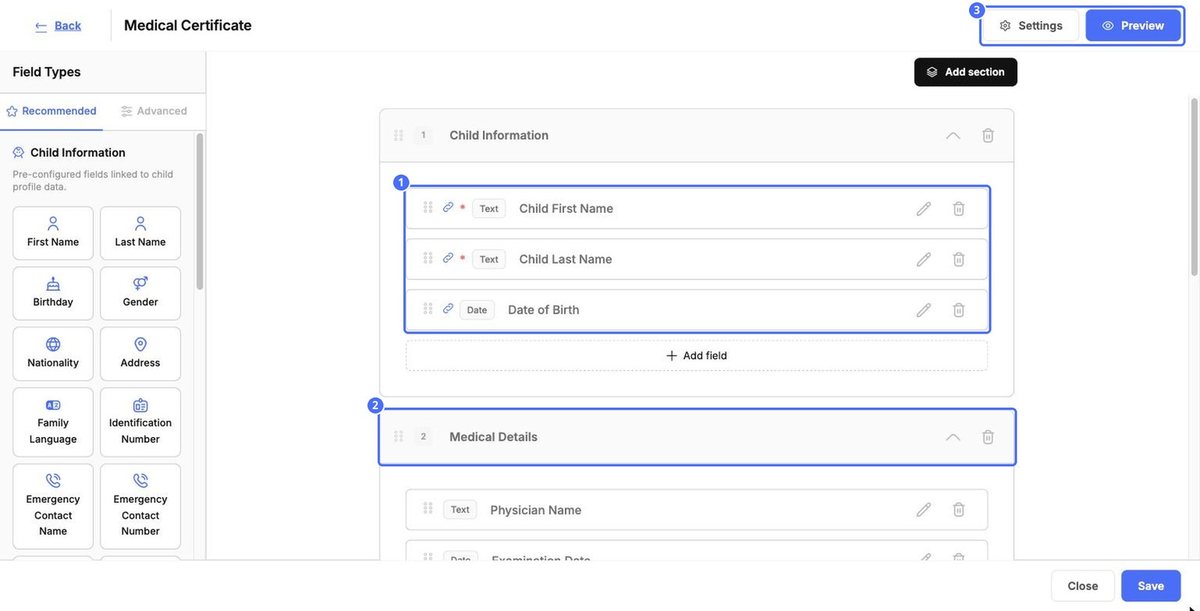
L'icona a forma di catena contrassegna i campi collegati al profilo del bambino. Fare clic su Anteprima per vedere il modulo come lo vedranno le famiglie e su Vicino (chiudi) per uscire senza salvare.
Nota: Elimina rimuove il tipo di documento. Per sospenderlo, usare invece il relativo interruttore.


