
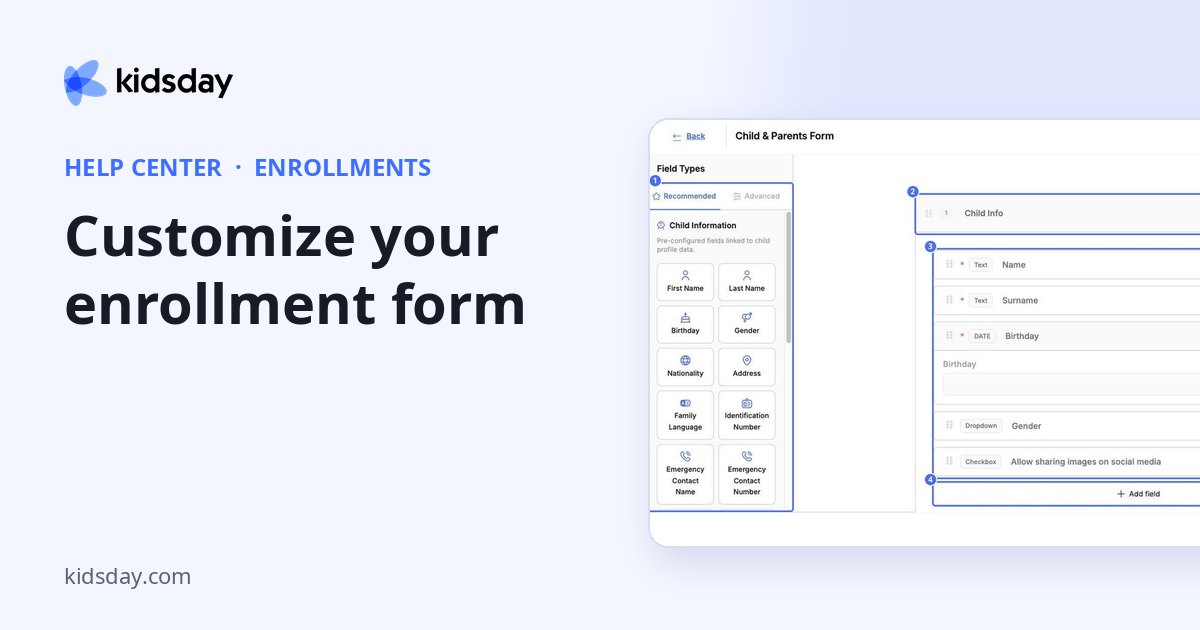
Fare clic su Personalizza modulo per decidere cosa chiedere alle famiglie. L'editor del modulo mostra i tipi di campo a sinistra e il modulo a destra.
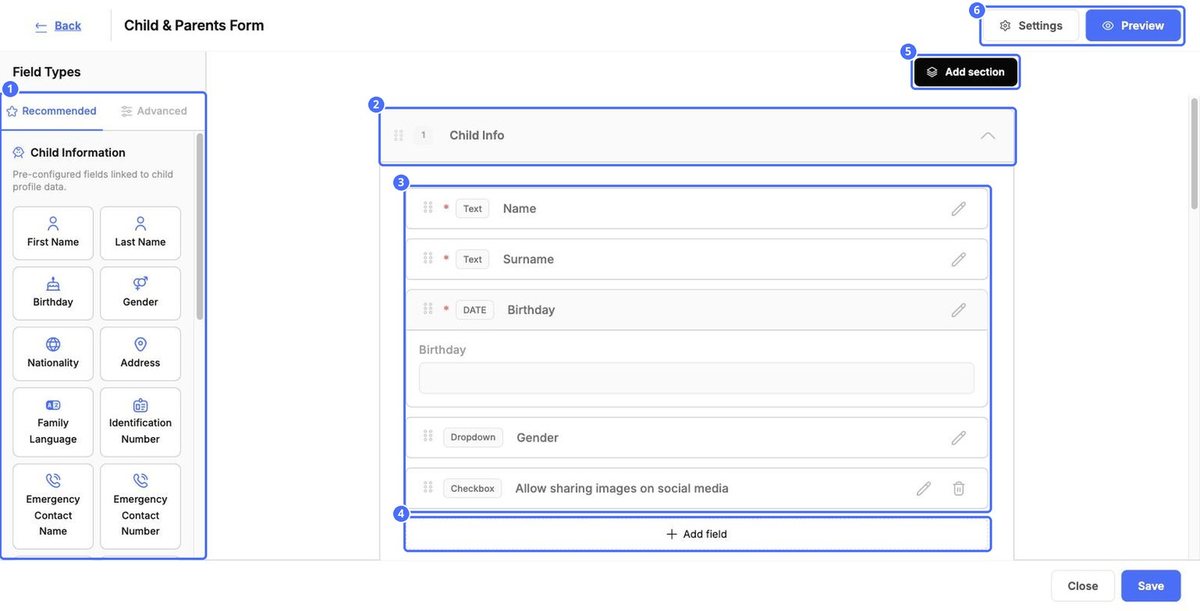
Creare il modulo
- Fare clic su un tipo di campo a sinistra oppure su Aggiungi campo all'interno di una sezione per aggiungere una domanda.
- Fare clic su Aggiungi sezione per iniziare un nuovo gruppo di domande, ad esempio Informazioni sui genitori.
- Trascinare la maniglia punteggiata a sinistra di una sezione o di un campo per cambiarne l'ordine.
- Fare clic sulla matita per modificare un campo. Fare clic sul cestino per rimuoverlo.
- Fare clic su Salva in basso a destra.
Ogni campo mostra il proprio tipo, ad esempio Testo, Data, Cadere in picchiata (menu a discesa) o Casella di controllo. Un asterisco rosso indica che il campo è obbligatorio. Alcuni campi principali, come il nome e la data di nascita del bambino, possono essere modificati ma non rimossi.
Tipi di campo
| Scheda e gruppo | Campi |
|---|---|
| Consigliati › Informazioni sul bambino | Nome, cognome, data di nascita, genere, nazionalità, indirizzo, lingua della famiglia, numero di identificazione, nome e numero del contatto di emergenza, vaccini, altre informazioni, condivisione sui social media e allergie. Questi campi compilano il profilo del bambino. |
| Consigliati › Campi genitore/tutore | E-mail del genitore e professione del genitore. |
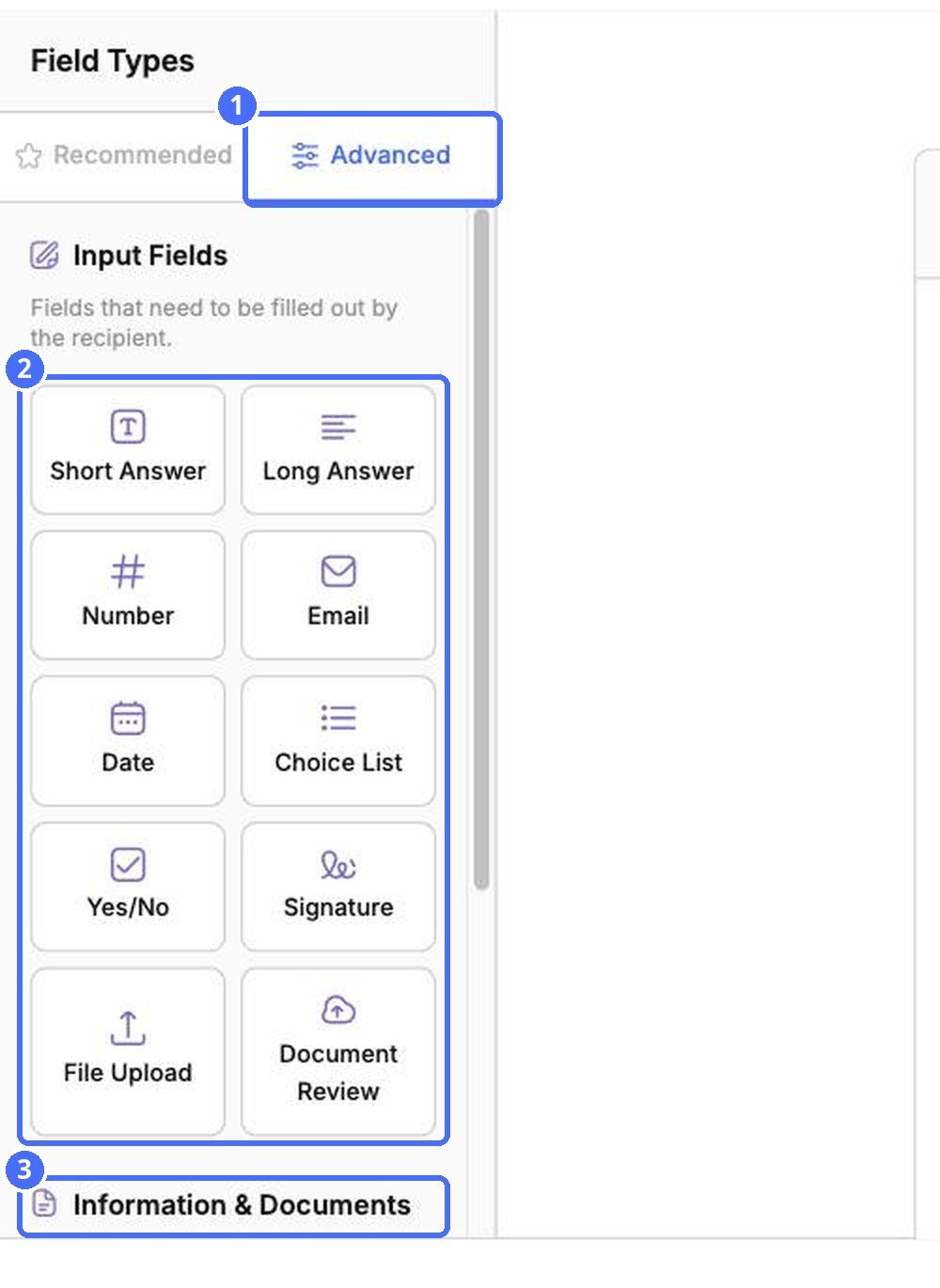
| Avanzati › Campi di inserimento | Risposta breve, risposta lunga, numero, e-mail, data, elenco di scelte, sì/no, firma, caricamento file e revisione documento. |
| Informazioni e documenti | Messaggio informativo, file scaricabile e testo dell'accordo, per ciò che le famiglie devono leggere, scaricare o accettare. |
Suggerimento: Usare Firma con Testo dell'accordo per raccogliere un accordo firmato e Caricamento file per richiedere documenti come il registro delle vaccinazioni.
Impostazioni del modulo
Fare clic su Impostazioni in alto a destra per cambiare il nome e la descrizione del modulo. Fare clic su Salva nella finestra di modifica per conservare le modifiche.
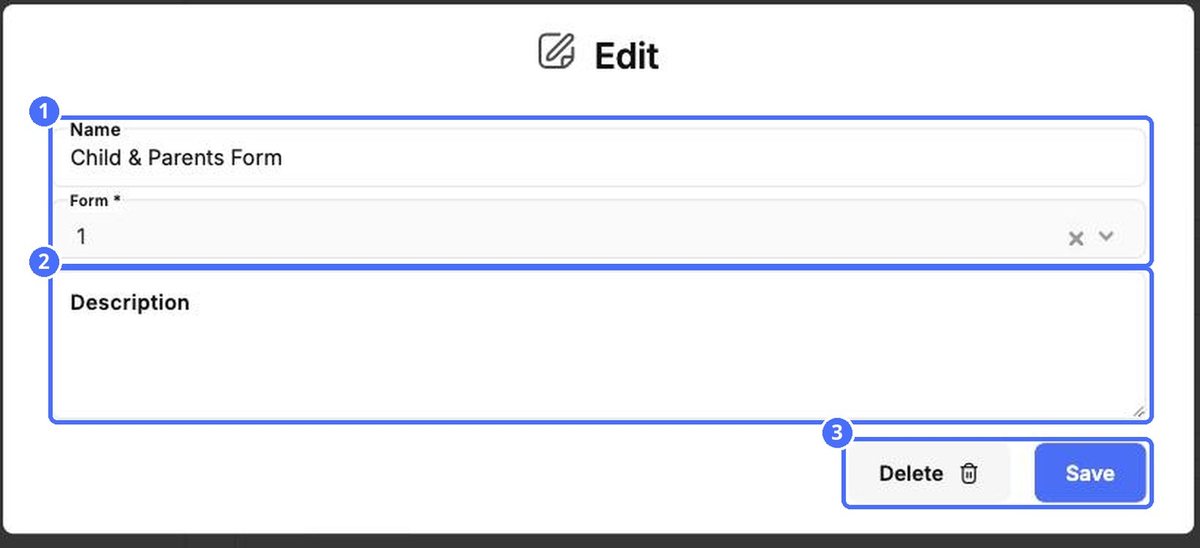
Nota: Elimina rimuove l'intero modulo. Usarlo solo se si è sicuri.
Visualizzare l'anteprima del modulo
Fare clic su Anteprima per vedere il modulo come lo vedranno le famiglie. Si apre in una nuova scheda. Fare clic su Vicino (chiudi) nel banner arancione per tornare alla modifica.
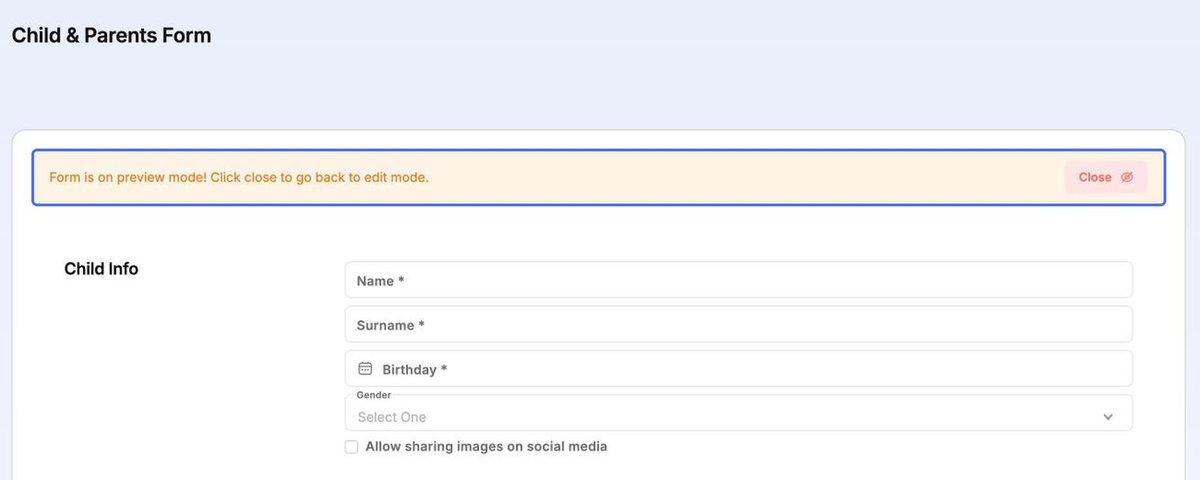
Fare clic su Vicino (chiudi) in fondo all'editor per uscire senza salvare.


