Aprire Finanze › Impostazioni per perfezionare la fatturazione. Il menu delle impostazioni è suddiviso in Organizzazione, Documenti e Comunicazione.
| Sezione | Cosa controlla |
|---|---|
| Soggetto fatturante | Nome legale, indirizzo, codice fiscale e coordinate bancarie stampati su ogni documento. Dopo le modifiche, fare clic su Salva. |
| Imposte e IVA | Le aliquote fiscali applicabili alle righe delle fatture. Usare Aggiungi un'aliquota fiscale per crearne una. |
| Funzionalità | Attivare o disattivare le funzionalità facoltative (ad esempio i sussidi) e avviare di nuovo la procedura guidata. |
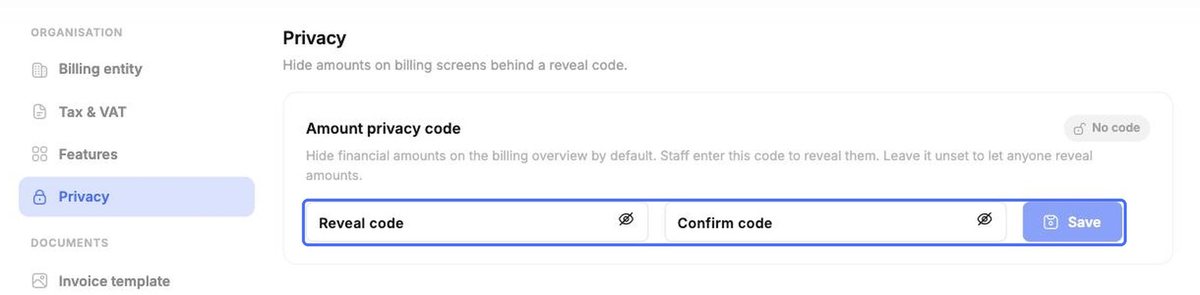
| Privacy | Impostare un codice di sblocco in modo che gli importi restino nascosti finché il personale non lo inserisce. |
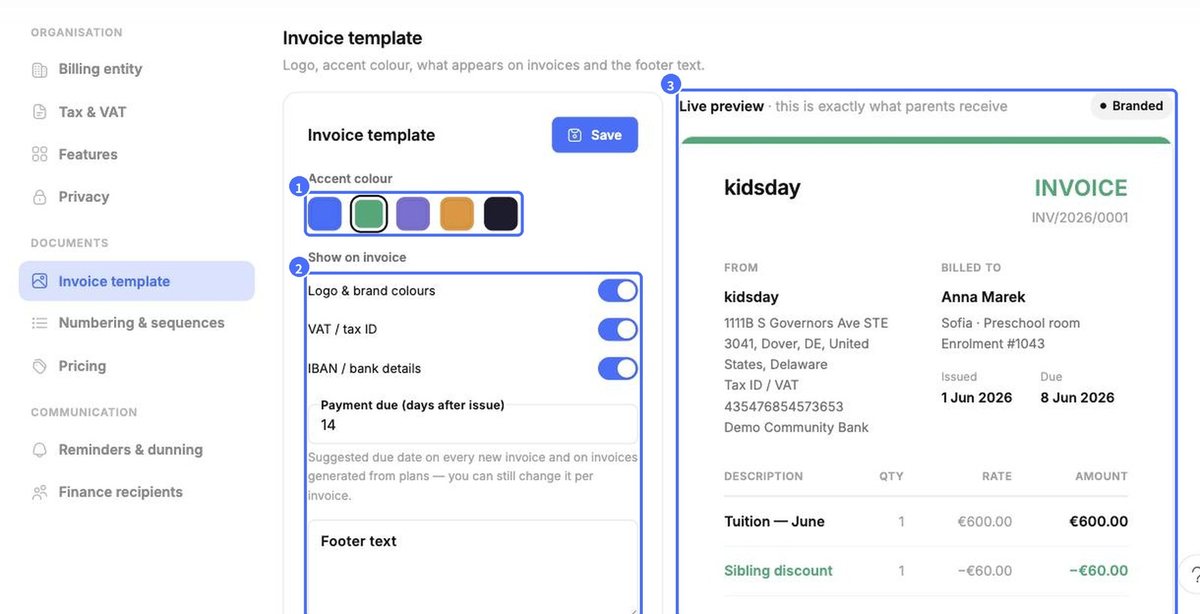
| Modello di fattura | Colore di accento, elementi mostrati sulle fatture (logo, codice fiscale, IBAN), termine di pagamento e testo a piè di pagina, con anteprima in tempo reale. |
| Numerazione e sequenze | Come vengono numerati fatture, note di credito e pagamenti (prefisso, anno, contatore). |
| Prezzi | Voci riutilizzabili e prezzi predefiniti da scegliere quando si creano fatture e piani. |
| Promemoria e solleciti | Promemoria di pagamento automatici, penali per ritardo e avvisi al personale. |
| Destinatari finanziari | Il commercialista e i referenti amministrativi, usati per l'invio dei report. |
Imposte e IVA
Ogni aliquota ha un nome e una percentuale. Eliminare un'aliquota con l'icona del cestino; aggiungerne una con Aggiungi un'aliquota fiscale.
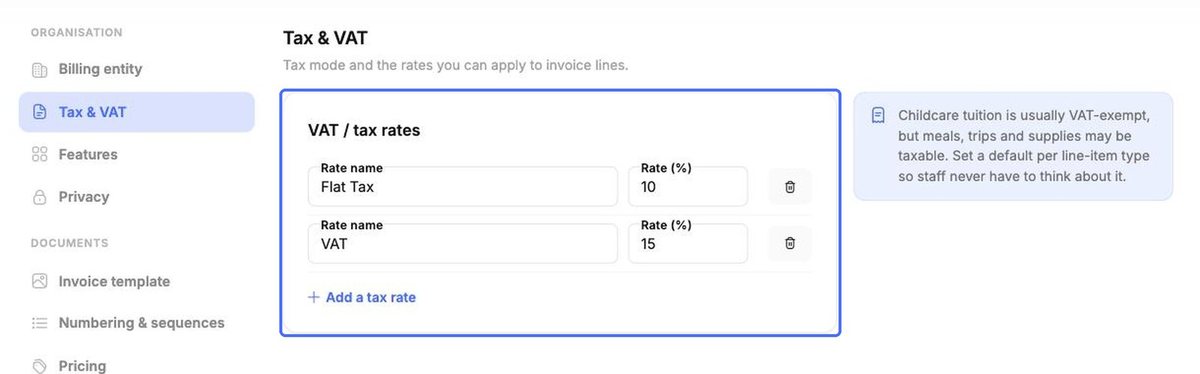
Suggerimento: Le rette per l'infanzia sono di solito esenti IVA, ma pasti, gite e materiali possono essere imponibili. Verificare le norme del proprio paese.
Modello di fattura
- Scegliere un Colore di accento.
- In Mostra sulla fattura, scegliere se mostrare logo e colori del marchio, partita IVA / codice fiscale e IBAN / coordinate bancarie. Impostare i giorni predefiniti di Scadenza pagamento e aggiungere il Testo piè di pagina.
- Controllare l'Anteprima dal vivo, che mostra esattamente ciò che ricevono i genitori, quindi fare clic su Salva.
Numerazione e sequenze
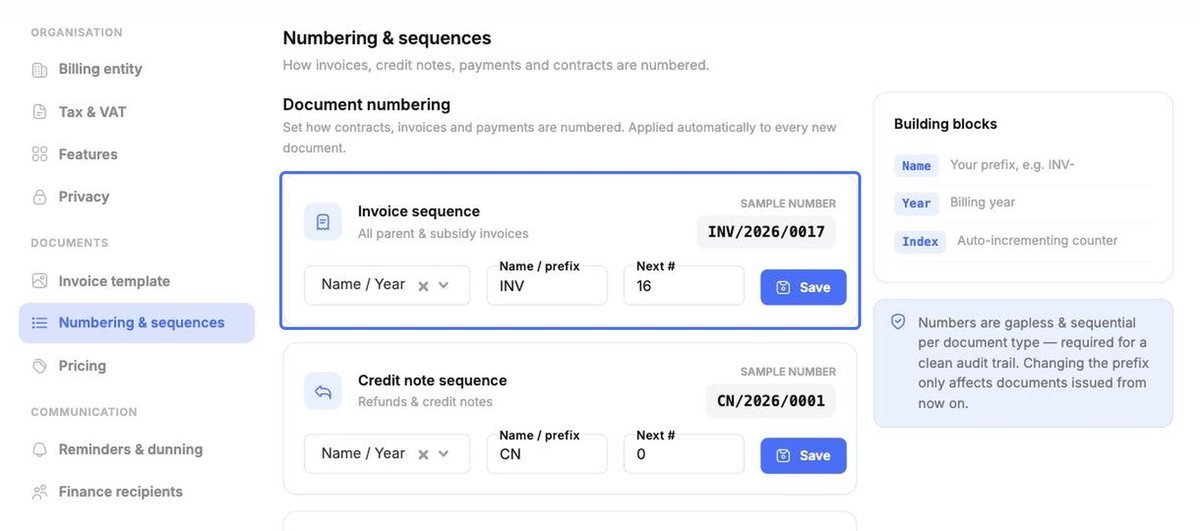
Impostare formato e prefisso per ogni tipo di documento e fare clic su Salva. I numeri sono composti da un nome/prefisso, dall'anno di fatturazione e da un contatore che si incrementa automaticamente. Sono progressivi e senza interruzioni per ogni tipo di documento, come richiesto per una traccia di controllo corretta. La modifica del prefisso vale solo per i documenti emessi da quel momento in poi.
Prezzi
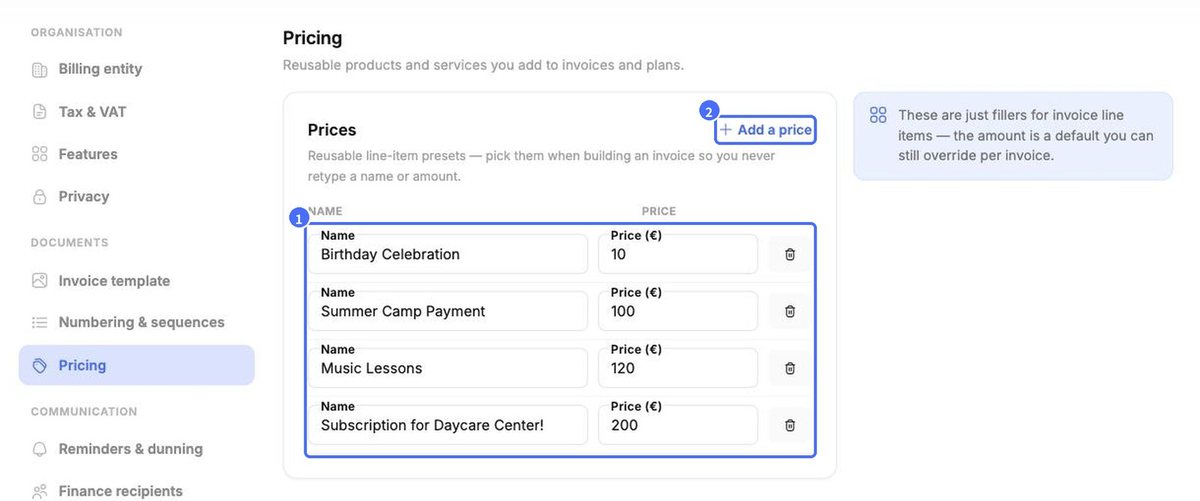
Prezzi contiene voci riutilizzabili come “Pagamento centro estivo” o “Lezioni di musica”. Fare clic su Aggiungi un prezzo per crearne una. L'importo è solo un valore predefinito: è possibile modificarlo su qualsiasi fattura.
Promemoria e solleciti
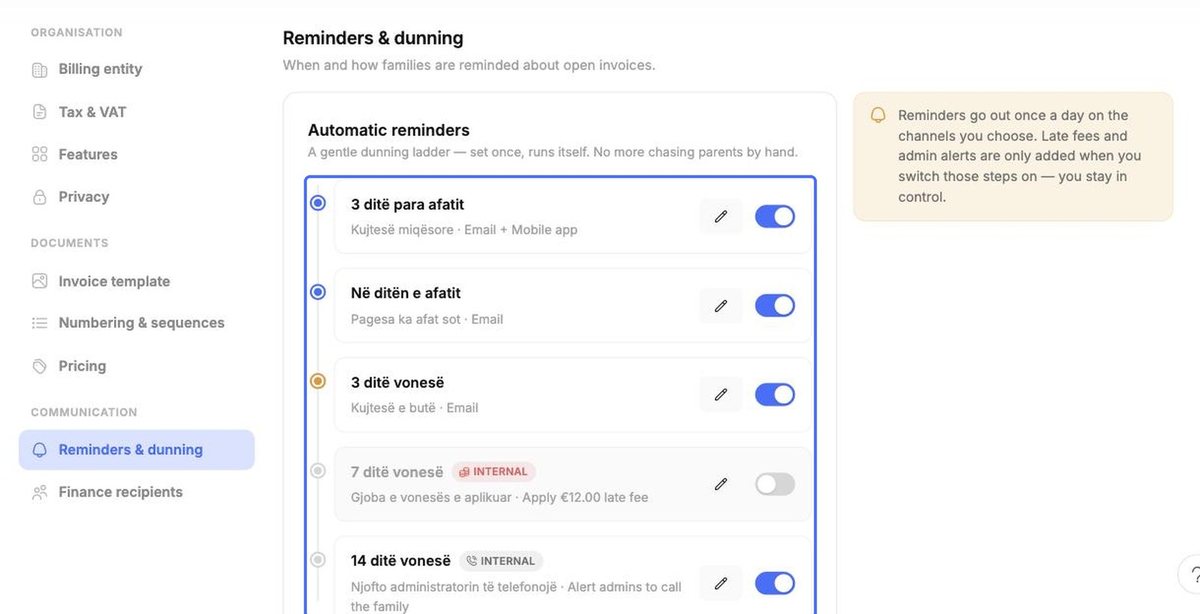
Creare una sequenza automatica di promemoria, ad esempio 3 giorni prima della scadenza, il giorno della scadenza e 3 giorni dopo. I passaggi possono anche applicare una penale per ritardo o avvisare gli amministratori di chiamare la famiglia (contrassegnati come Interno). Usare la matita per modificare un passaggio e l'interruttore per attivarlo o disattivarlo. I promemoria vengono inviati una volta al giorno sui canali scelti; fare clic su Aggiungi un passaggio per aggiungerne altri.
Destinatari finanziari e privacy
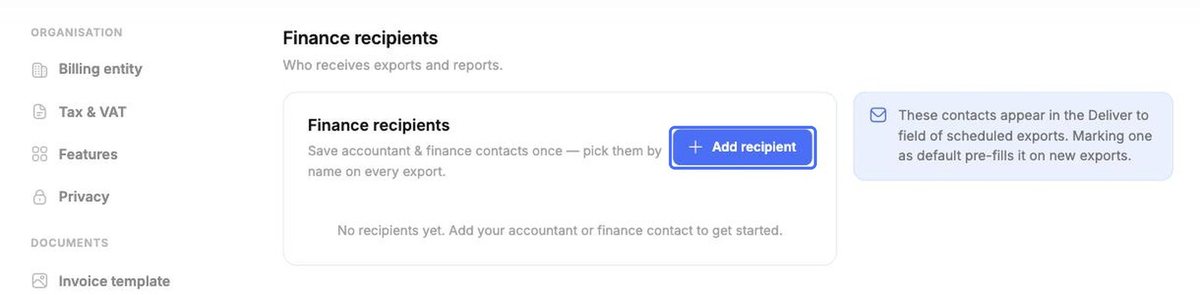
In Destinatari finanziari, fare clic su Aggiungi destinatario per salvare una volta per tutte il proprio commercialista, che si potrà poi scegliere per nome a ogni esportazione. Contrassegnarne uno come predefinito per precompilare le nuove esportazioni.
In Privacy, inserire e confermare un Codice per rivelare (codice di sblocco) e fare clic su Salva. Gli importi nelle schermate di fatturazione restano quindi nascosti finché il personale non inserisce il codice. Se non lo si imposta, chiunque può mostrare gli importi.