Számlák keresése és kezelése
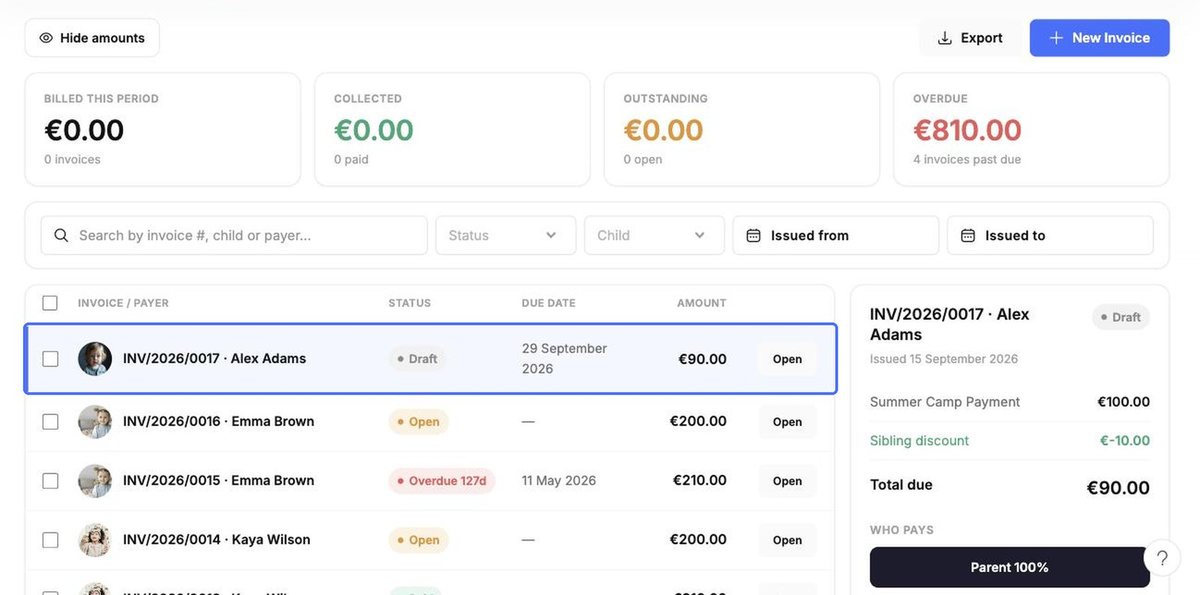
A Számlák fül az időszak kiszámlázott, beszedett, kintlévő és késedelmes végösszegeit mutatja, alatta pedig a számlák listáját.
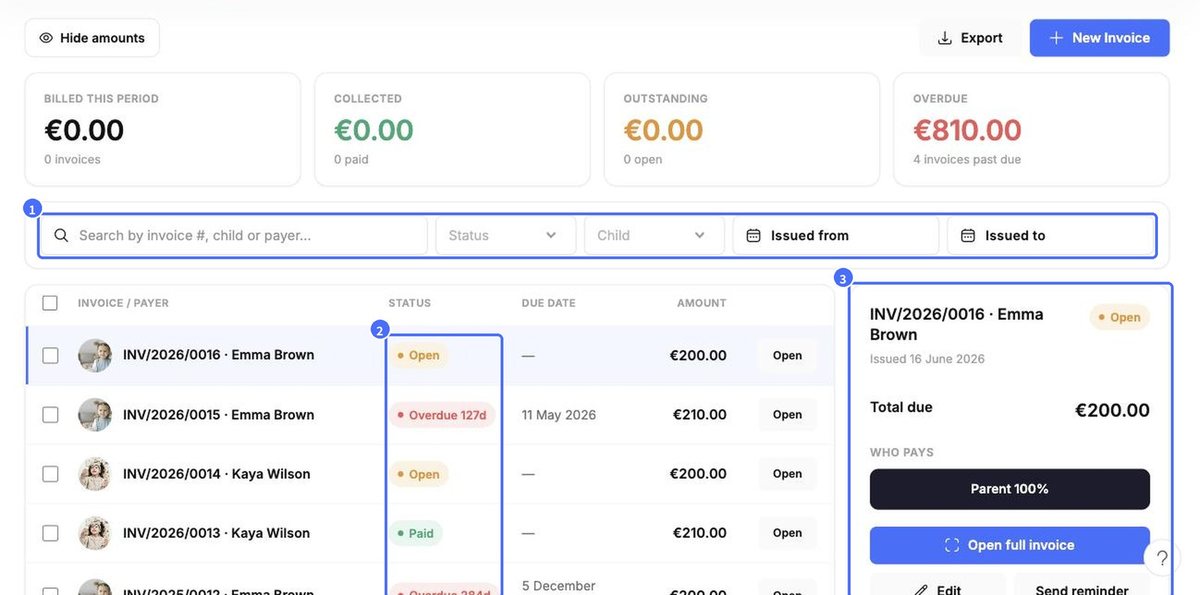
- Keresés számlaszám, gyermek vagy fizető fél szerint, szűrés Állapot, Gyermek vagy kiállítási dátum szerint.
- Minden számlának van állapota: Nyitott, Fizetett, Késedelmes (a késés napjainak számával), Piszkozat vagy Törölve.
- Kattintson egy számlára, hogy a jobb oldalon megjelenjenek a részletei: a tételek, a fizetendő végösszeg és a fizető fél. Innen elérheti a Teljes számla megnyitása, a Szerkesztés, az Emlékeztető küldése és a Teljes naplónézet lehetőséget.
- A lista letöltéséhez használja az Exportálás gombot.
Számla kézi létrehozása
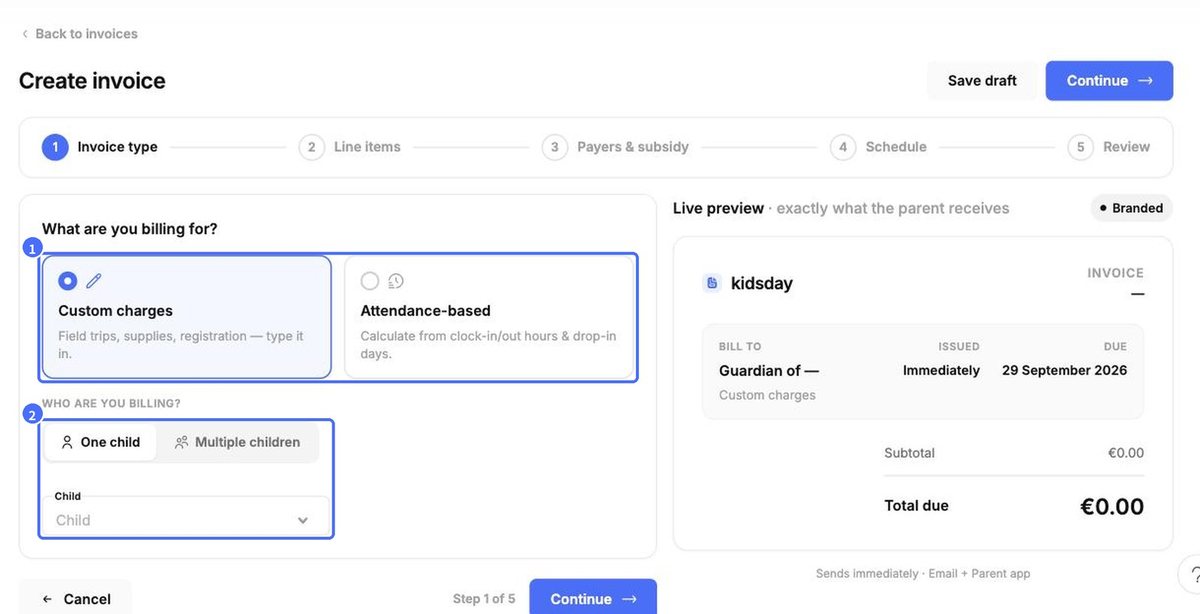
A tervek automatikusan hozzák létre az ismétlődő számlákat. Egyszeri díjakhoz – kirándulás, eszközök, beiratkozási díj – saját maga hozhat létre számlát. Kattintson az Új számla gombra, és kövesse az öt lépést. A jobb oldali Élő előnézet menet közben frissül.
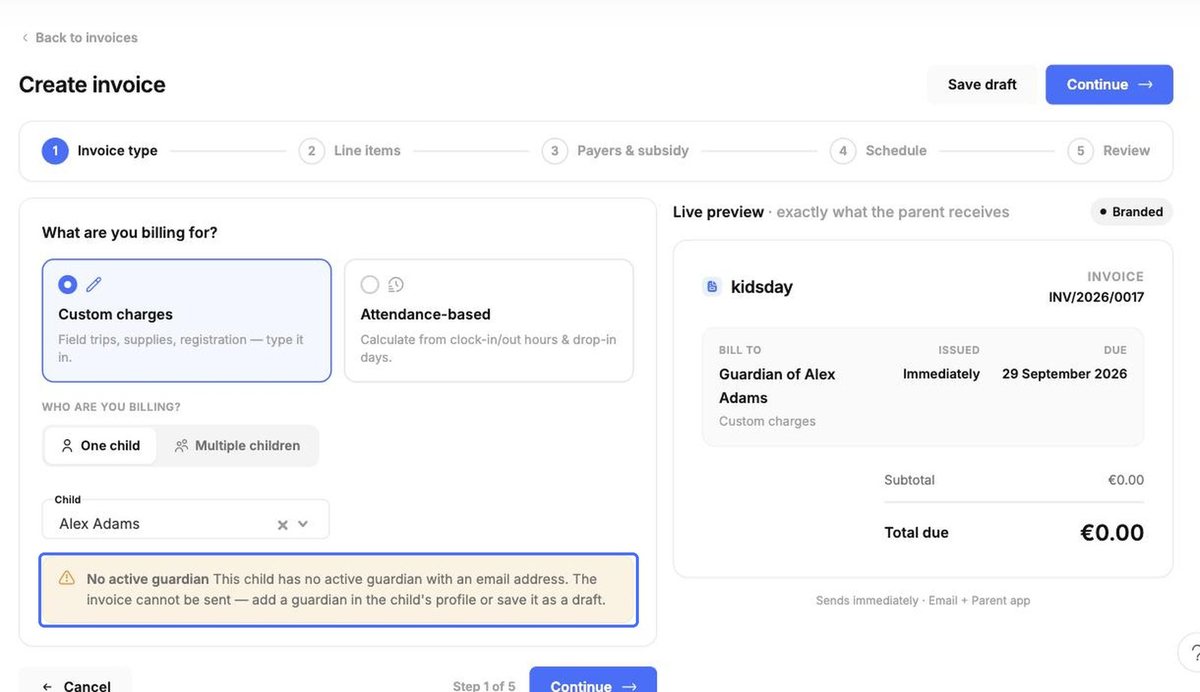
1. lépés – Számla típusa. Válassza az Egyedi tételek vagy a Részvétel alapú lehetőséget (az utóbbi az érkezési/távozási időkből és az alkalmi napokból számol). Válassza az egy gyermek vagy a Több gyermek lehetőséget, jelölje ki a gyermeket, és kattintson a Folytatás gombra.
Megjegyzés: Ha a gyermeknek nincs e-mail-címmel rendelkező aktív gondviselője, a kidsday figyelmeztetést jelenít meg. A számla addig nem küldhető el, amíg a gyermek profiljában fel nem vesz egy gondviselőt, de piszkozatként elmentheti.
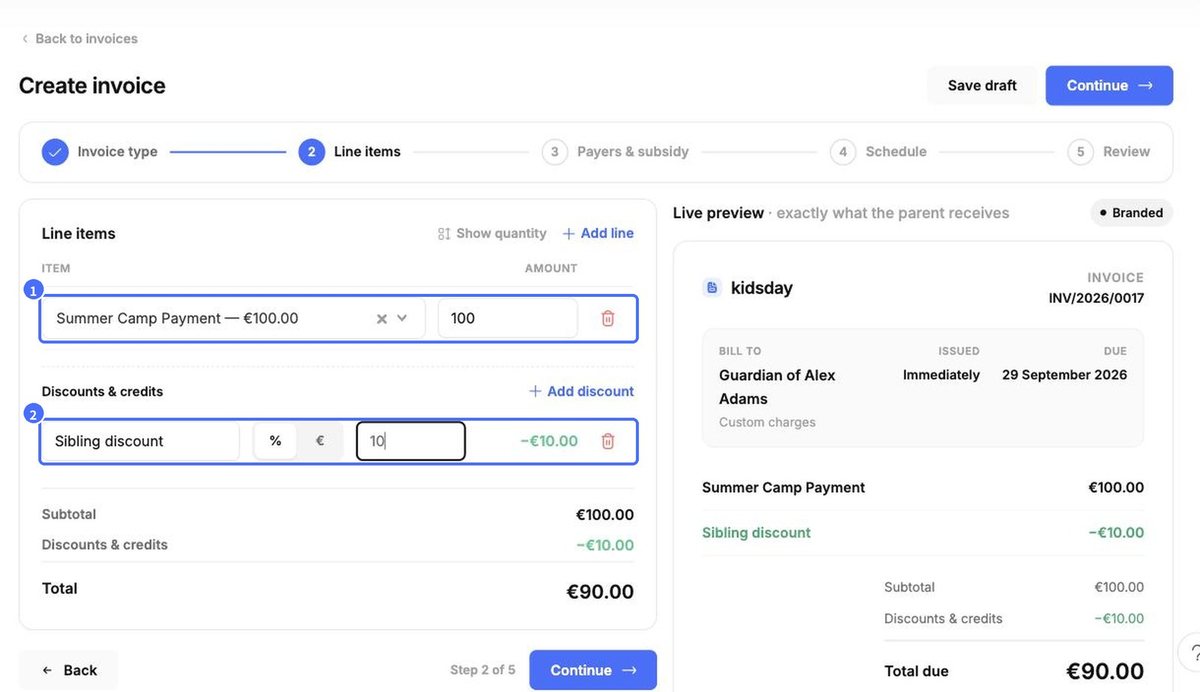
2. lépés – Tételek. Kattintson a Tétel mezőre, és válasszon egy tételt az árlistából (vagy írjon be egy újat); az összeg automatikusan kitöltődik, és szerkeszthető. További tételekhez használja a Sor hozzáadása gombot, több egység számlázásához a Mennyiség mutatása lehetőséget, százalékos vagy fix kedvezményhez pedig a Kedvezmény hozzáadása gombot.
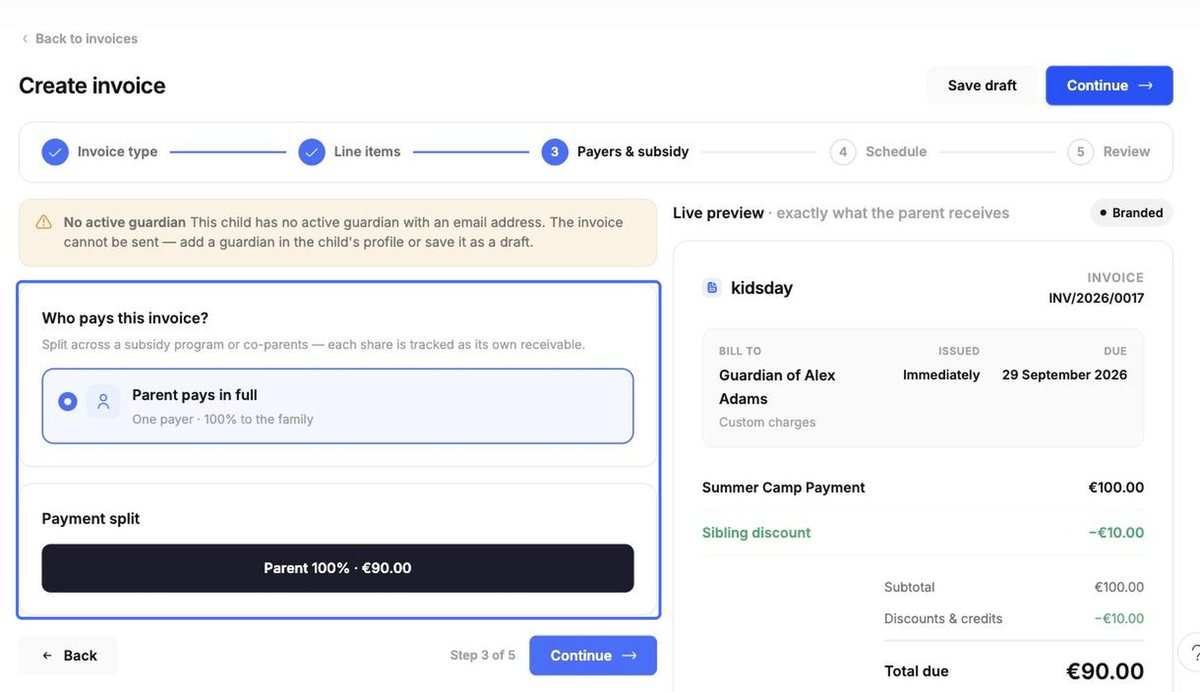
3. lépés – Fizetők és támogatás. Válassza ki, ki fizet: A szülő teljes összeget fizet vagy Megosztva az együttnevelők között (a szülők között tetszőleges arányban). Ha a támogatások engedélyezve vannak, egy támogatási programmal is megoszthatja az összeget. Jelölje be, mely gondviselők kapják meg a számlát.
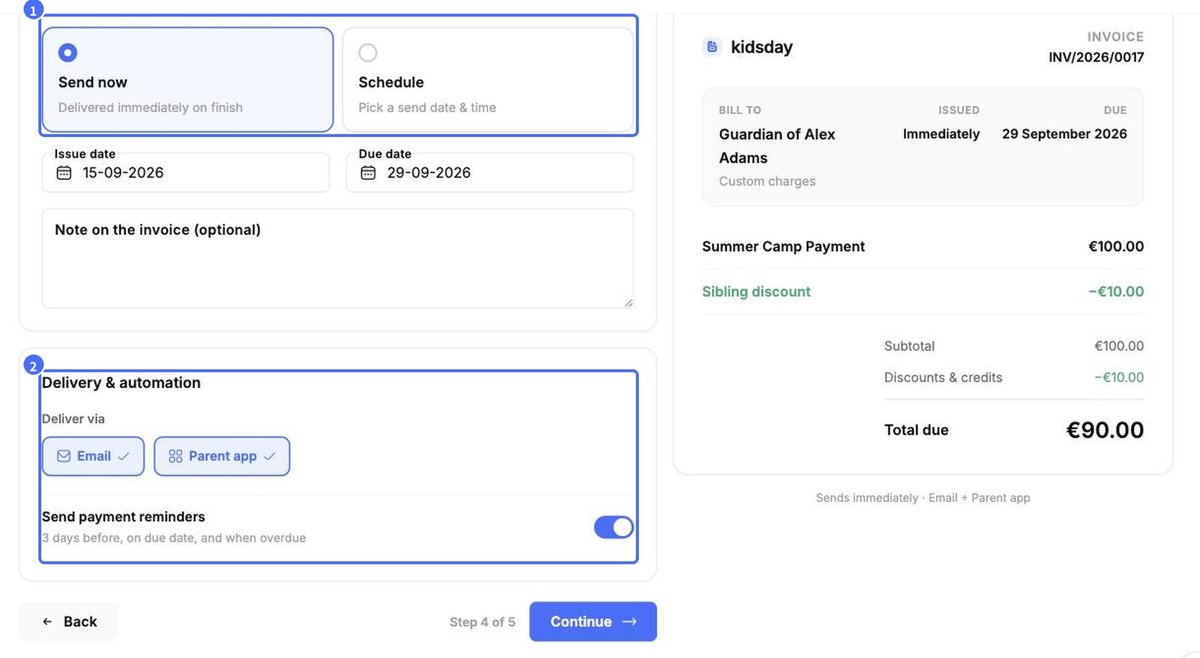
4. lépés – Ütemezés. Válassza a Küldje most lehetőséget, vagy az Ütemezés segítségével adjon meg küldési dátumot, ellenőrizze a Kiadás dátuma és az Esedékesség értékét, és ha szeretné, fűzzön hozzá megjegyzést. A Kézbesítés és automatizáció részben válassza az E-mail, a Szülői app vagy mindkét csatornát, és döntse el, kér-e Fizetési emlékeztetők küldése funkciót (3 nappal előtte, az esedékesség napján és késedelem esetén).
5. lépés – Ellenőrzés. Ellenőrizze az összesítőt – bármelyik Szerkesztés hivatkozással visszaléphet egy lépésre –, majd kattintson a Számla küldése gombra, vagy a Piszkozat mentése gombra, ha később küldené el.
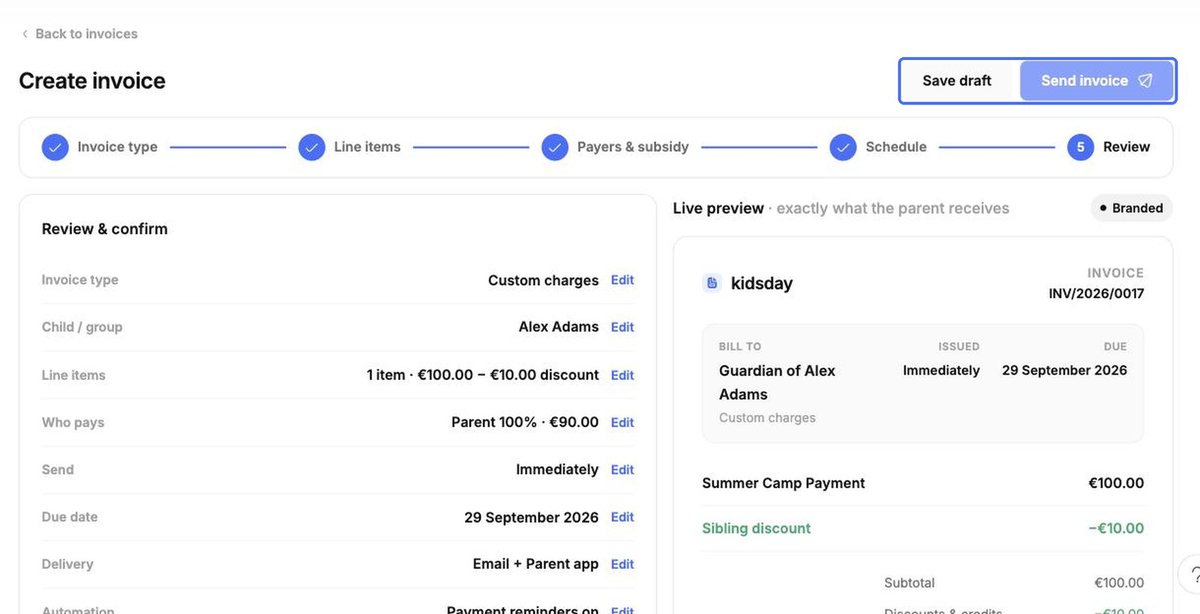
A számla ezután megjelenik a listában (Piszkozat állapotban, ha küldés nélkül mentette).