Une fois votre compte créé, vous le reliez au centre où vous travaillez. Il existe deux façons de faire : vous trouvez le centre vous-même, ou votre centre vous invite par e-mail. Créez d'abord votre compte et installez l'application : les deux chemins se terminent dans l'application.
Remarque: Si votre centre n'utilise pas encore kidsday, ou si vous enseignez dans votre propre classe, vous pouvez créer votre propre espace — consultez Configurer kidsday pour votre propre classe (sans compte d'école).
Trouver votre centre
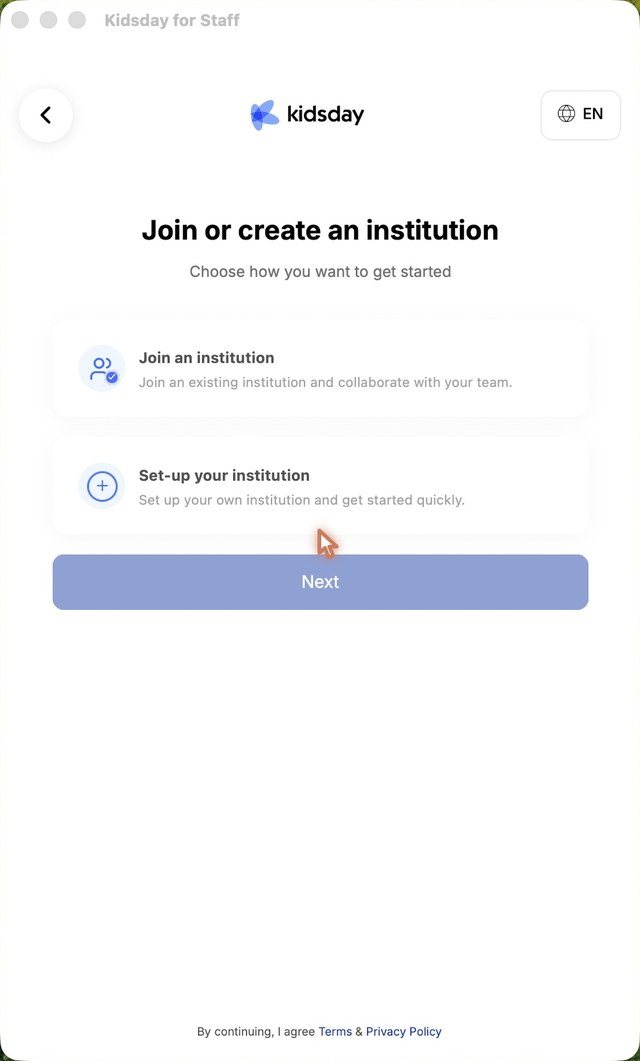
- Sur l'écran Rejoindre ou créer une institution, choisissez Rejoindre une institution et touchez Suivant.
- Recherchez votre centre par son nom.
- Touchez-le, puis confirmez avec Rejoindre.
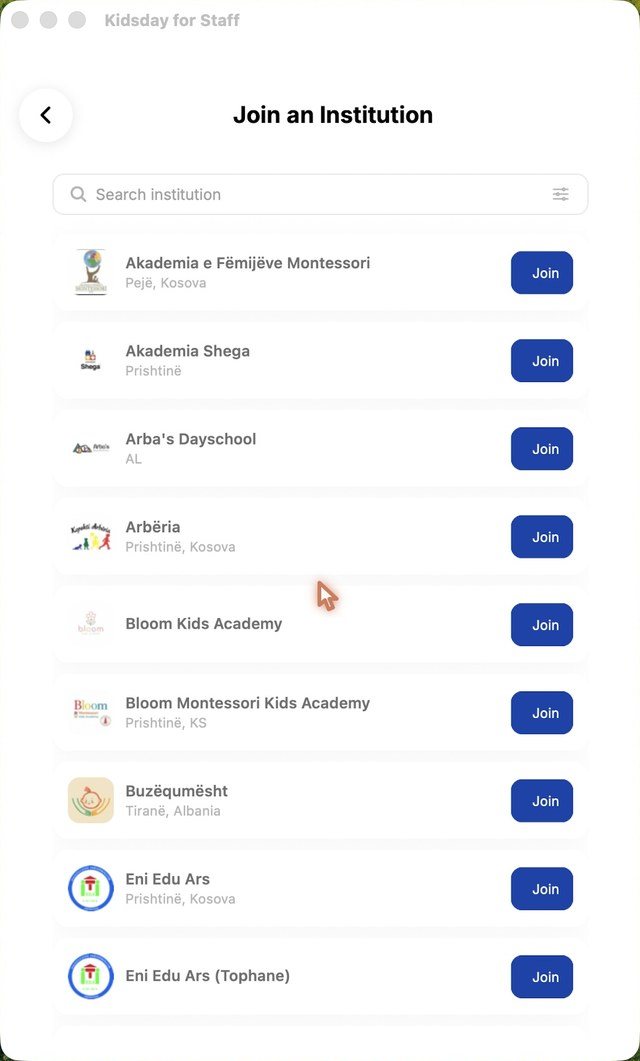
Remarque: Seuls les centres qui ont activé la visibilité apparaissent ici. Si le vôtre ne s'affiche pas, demandez-lui plutôt de vous inviter par e-mail.
Accepter une invitation par e-mail
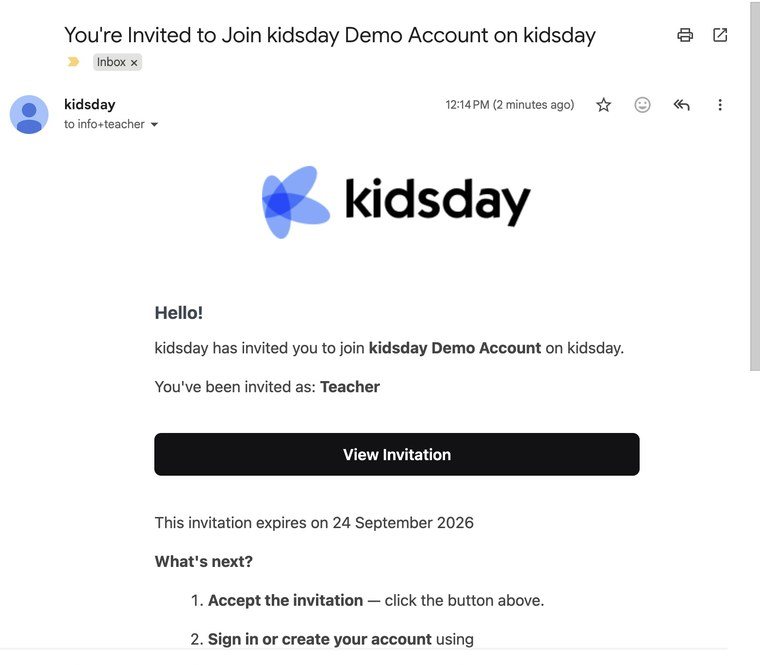
- Votre centre envoie l'invitation à votre adresse e-mail. Ouvrez-la et touchez Voir l'invitation.
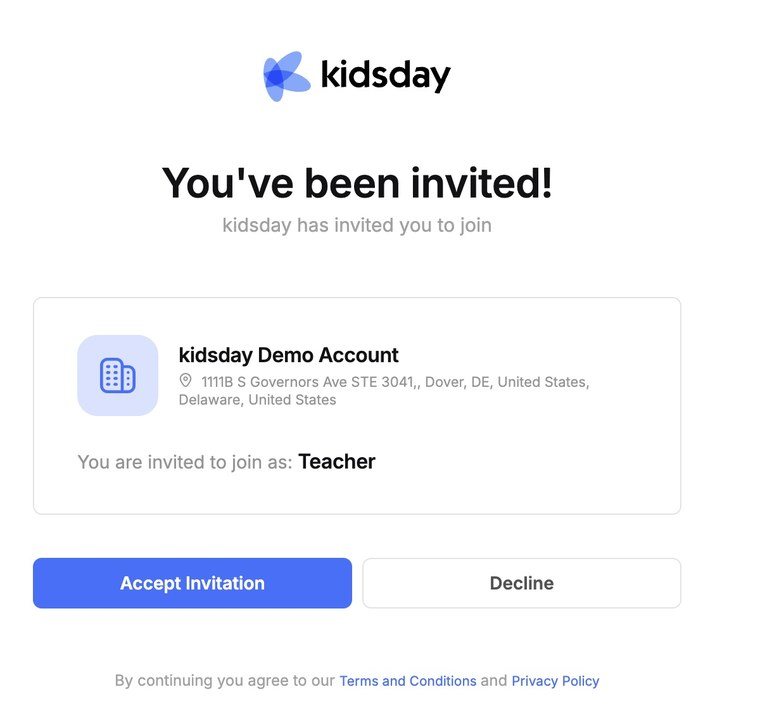
- L'invitation s'ouvre dans votre navigateur. Connectez-vous avec l'adresse e-mail invitée, ou créez votre compte si vous n'en avez pas encore.
- Vérifiez le centre et le rôle indiqués sur l'invitation, puis touchez Accepter l'invitation.
L'application du personnel prend le changement en compte d'elle-même et ouvre votre salle. Votre administrateur définit votre rôle et les salles que vous voyez.
Conseil: Une invitation expire au bout de 7 jours et doit être acceptée avec l'adresse e-mail à laquelle elle a été envoyée. Votre centre peut la renvoyer depuis École › Personnel › Invitations.
Travailler dans plusieurs centres
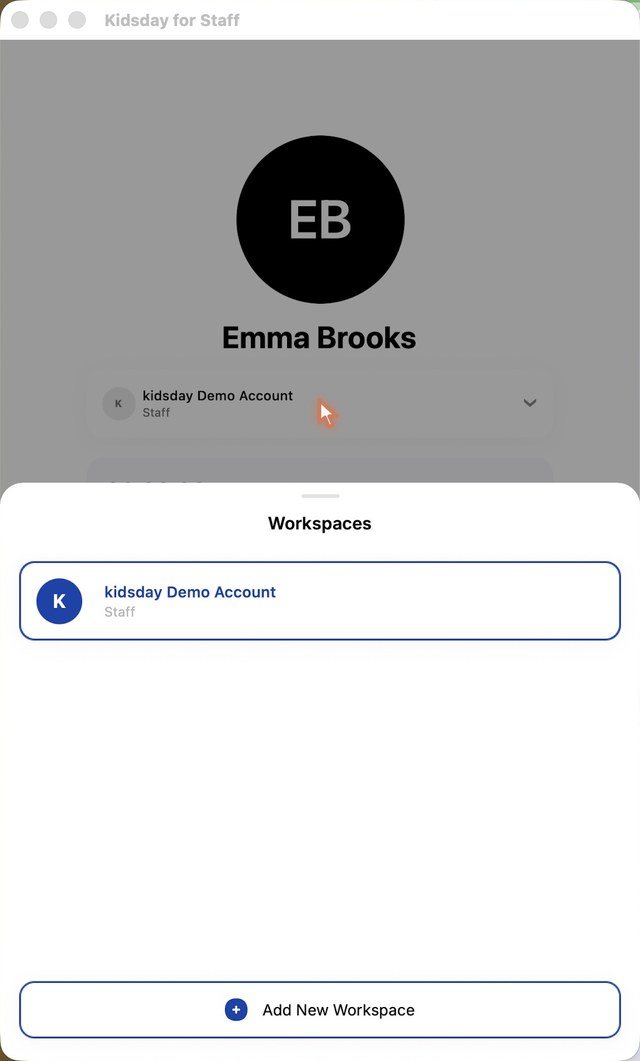
- Ouvrez Profil et touchez la carte du centre en haut pour afficher vos espaces de travail.
- Touchez un autre centre pour basculer vers celui-ci.
- Touchez Ajouter un nouvel espace de travail pour en rejoindre ou en créer un autre.