
Remarque: Cette rubrique s'adresse aux enseignants dont le centre n'utilise pas encore kidsday, ou qui enseignent dans leur propre classe. Si votre centre utilise déjà kidsday, consultez plutôt Rejoindre votre centre : votre administrateur vous y ajoute.
Si vous gérez votre propre classe, ou si vous mettez en place un centre qui n'est pas encore dans kidsday, vous pouvez créer une institution vous-même depuis l'application. Vous en devenez l'administrateur, et tout le reste — les classes, les enfants, le plan de la journée — se construit à l'intérieur.
Créer l'institution
- Ouvrez Profil, touchez la carte du centre et choisissez Ajouter un nouvel espace de travail. Sur un compte tout neuf, cet écran apparaît juste après la définition de votre mot de passe.
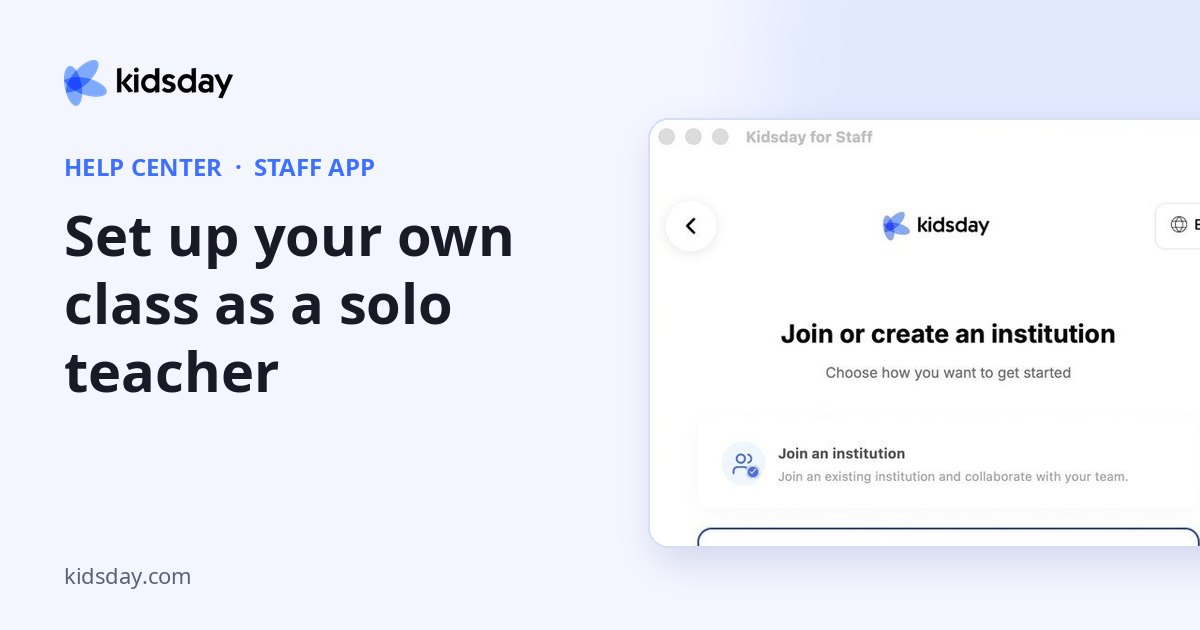
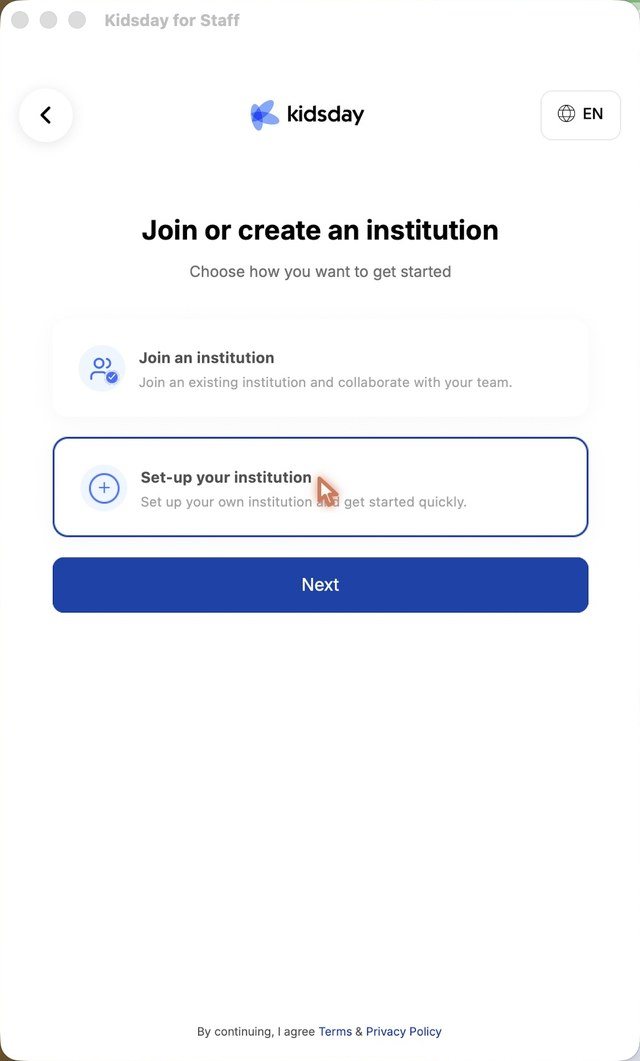
- Choisissez Configurer votre institution et touchez Suivant.
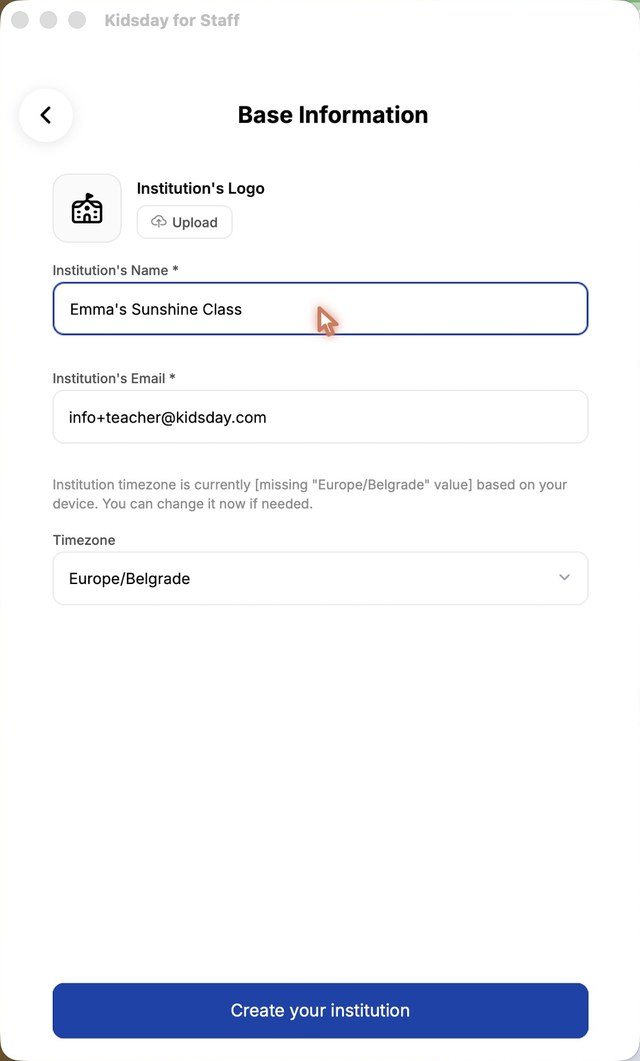
- Renseignez le nom de l'institution et l'e-mail, vérifiez le fuseau horaire et ajoutez un logo si vous en avez un.
- Touchez Créer votre institution.
Ajouter votre classe
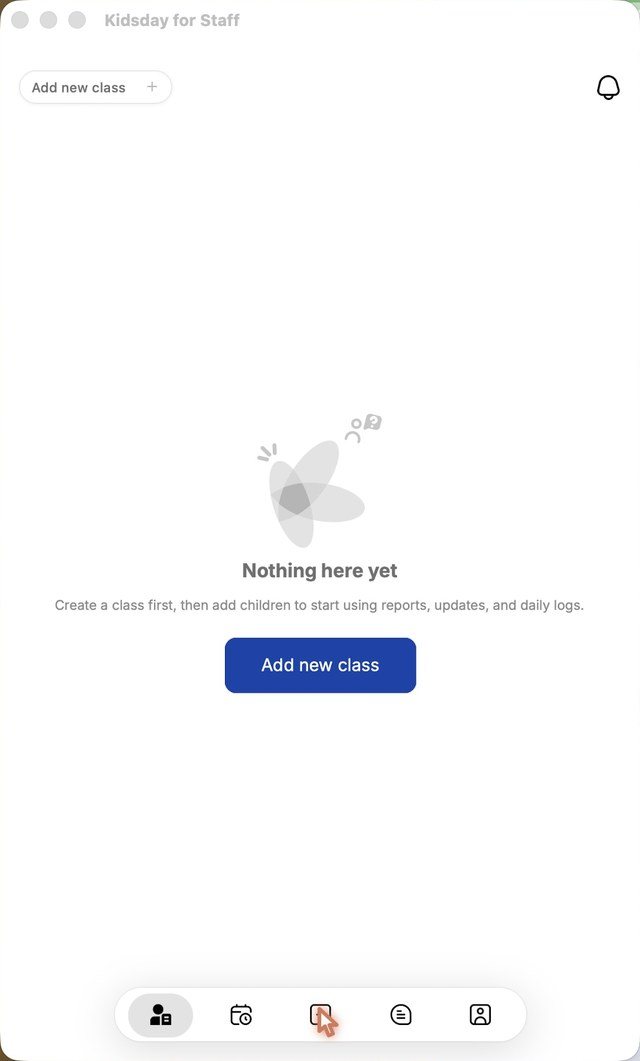
- L'écran Enfants s'ouvre vide, avec Ajouter une nouvelle classe.
- Saisissez un nom de classe et choisissez une couleur.
- Choisissez un groupe d'âge, ou créez-en un avec sa tranche d'âge et son taux d'encadrement.
- Sous Configuration des rapports, cochez les rapports quotidiens souhaités pour cette classe : l'application en propose une sélection adaptée au groupe d'âge.
- Touchez Sauvegarder.
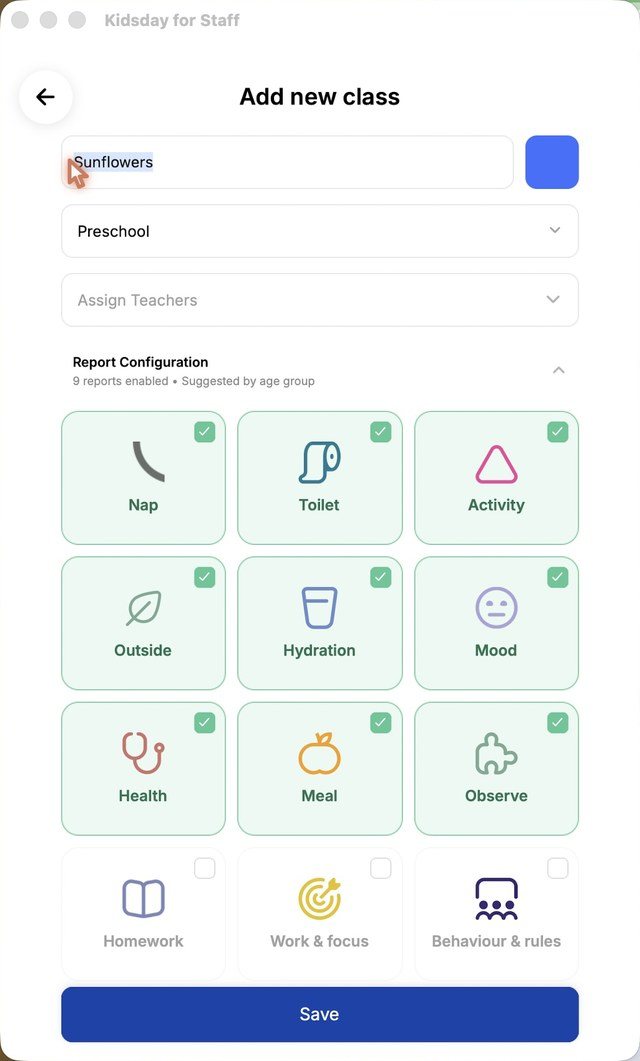
Conseil: Attribuer des enseignants permet d'inviter des collègues dans la classe. Vous pouvez laisser ce champ vide si vous assurez la classe seul, et ajouter des personnes plus tard.
Ajouter les enfants
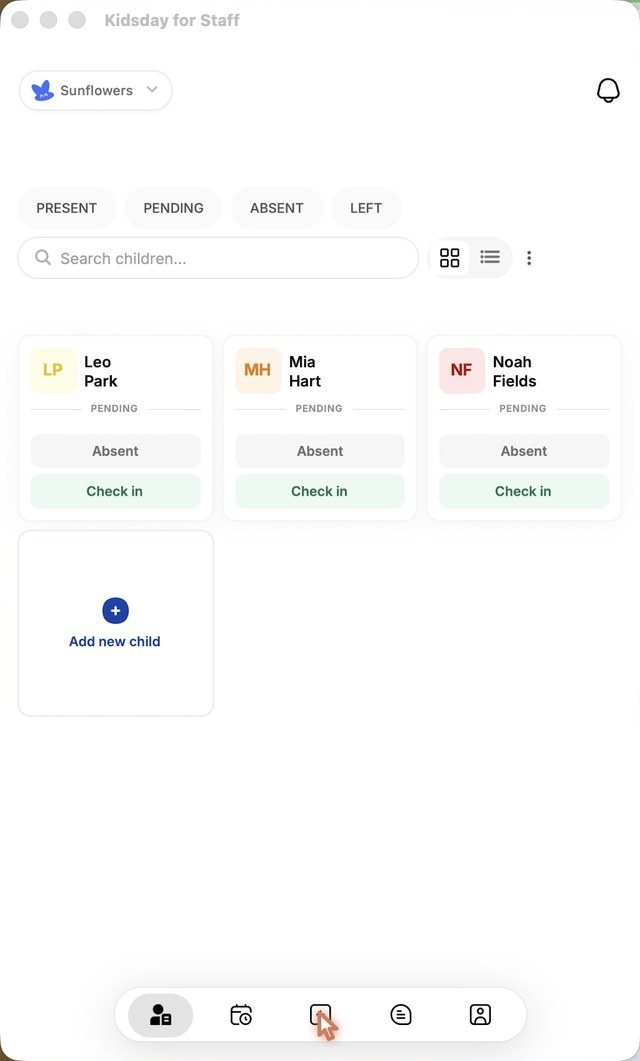
- Sur l'écran Enfants, touchez Ajouter un enfant.
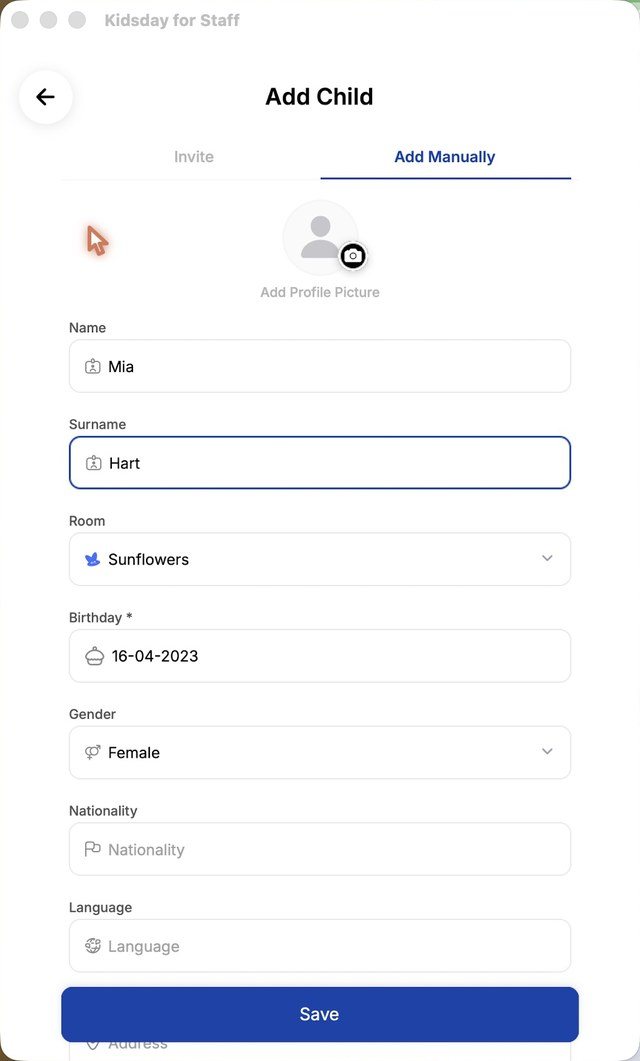
- Utilisez Inviter pour envoyer une invitation aux parents, ou Ajouter manuellement pour saisir l'enfant vous-même.
- Renseignez le prénom, le nom, la date de naissance et le sexe, puis touchez Sauvegarder.
Planifier la journée
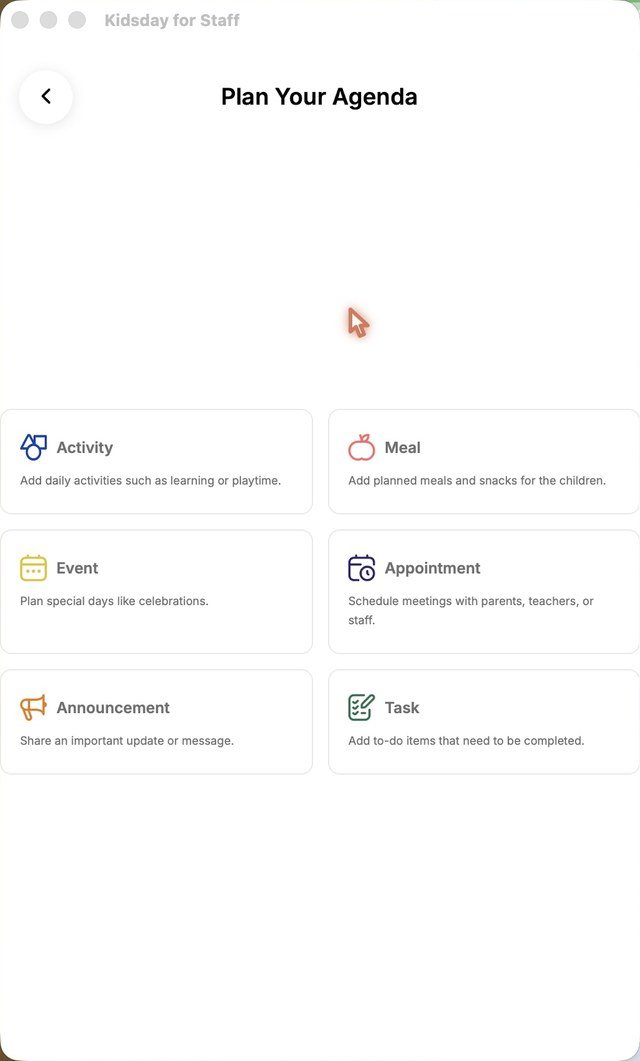
- Ouvrez l'onglet Calendrier et touchez Planifier.
- Choisissez ce que vous voulez ajouter : Activité, Repas, Événement, Rendez-vous, Annonce ou Tâche.
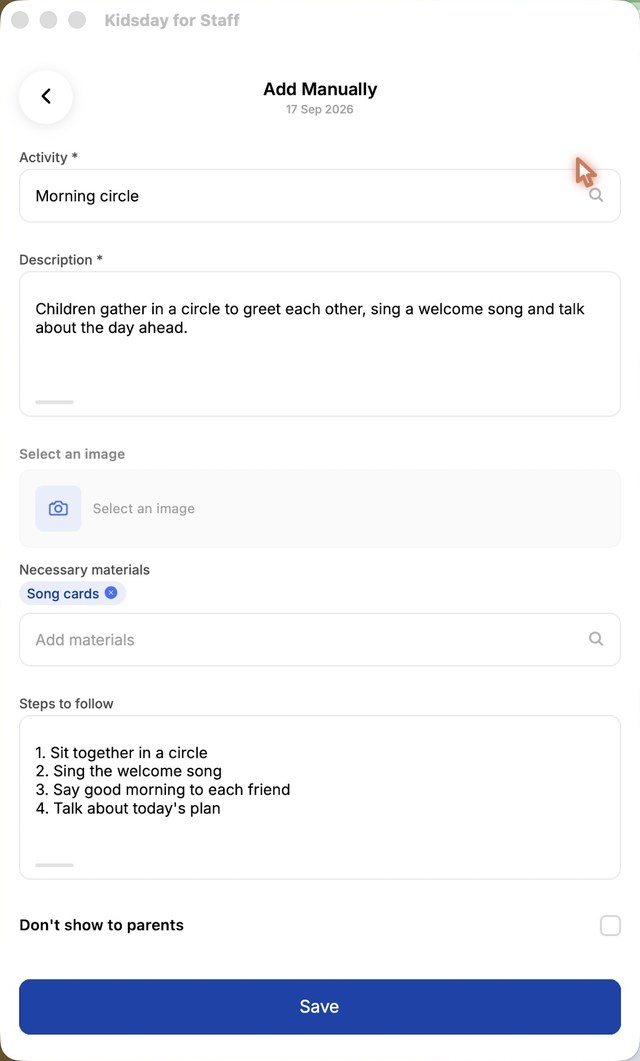
- Pour une activité, choisissez Ajouter manuellement ou laissez Générer avec l'IA rédiger le plan à votre place.
- Renseignez les détails et touchez Sauvegarder. L'élément apparaît ce jour-là dans votre calendrier.
À partir de là, votre classe fonctionne comme n'importe quelle autre classe kidsday : présences, rapports quotidiens, messages avec les familles et plan hebdomadaire.


