
Chaque enseignant possède un compte kidsday personnel. Vous le créez une seule fois, puis vous l'utilisez dans l'application kidsday for Staff et sur le web. Votre centre est ajouté ensuite, soit en le rejoignant, soit par une invitation : créez donc d'abord le compte.
S'inscrire
- Installez kidsday for Staff depuis l'App Store ou Google Play, puis ouvrez l'application.
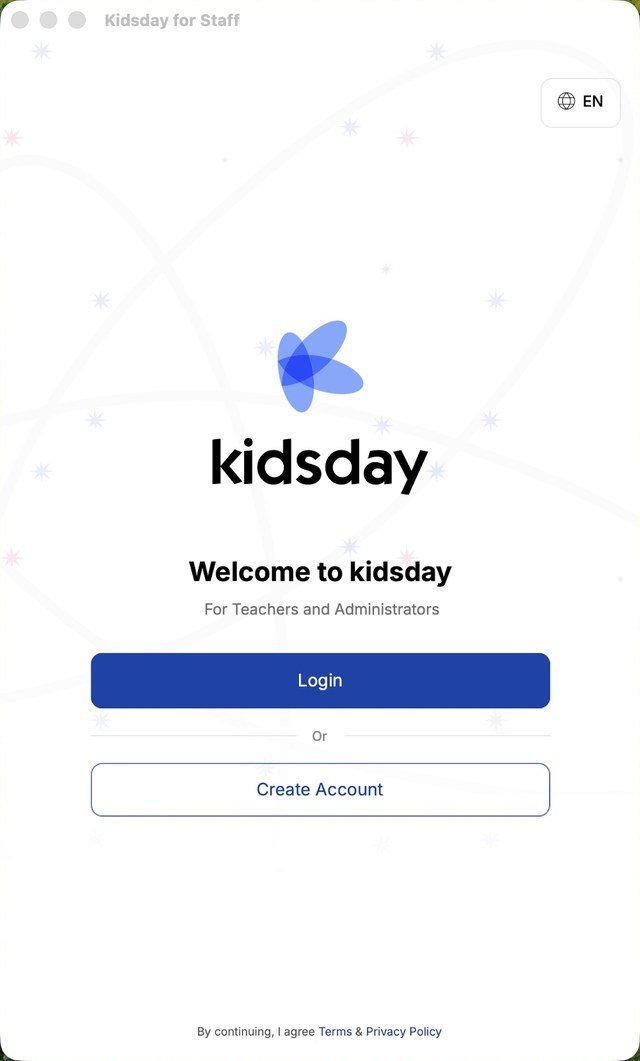
- Sur l'écran d'accueil, touchez Créer un compte. Touchez plutôt Connexion si vous avez déjà un compte kidsday.
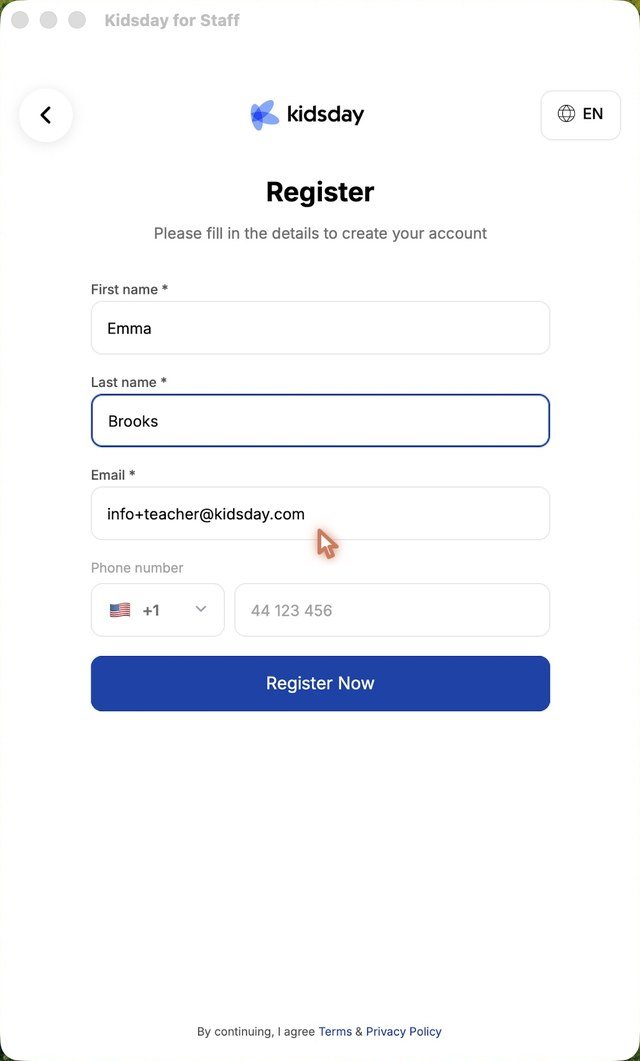
- Renseignez votre prénom, votre nom et votre adresse e-mail. Le numéro de téléphone est facultatif.
- Touchez S'inscrire maintenant.
Conseil: Utilisez l'adresse e-mail sous laquelle votre centre vous connaît. Si votre centre vous invite par e-mail plus tard, l'invitation devra être acceptée avec cette même adresse.
Confirmer votre compte
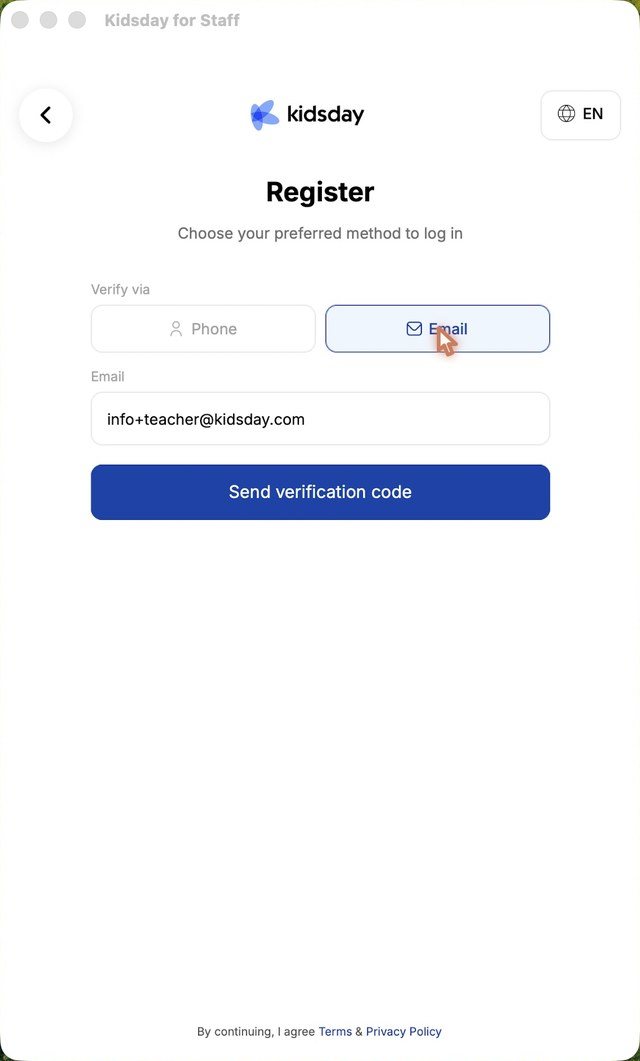
- Choisissez comment recevoir le code : Vérifier par téléphone ou Vérifier par e-mail.
- Touchez Envoyer le code de vérification.
- Saisissez le code à 6 chiffres reçu dans le message. L'application poursuit d'elle-même une fois le code complet.
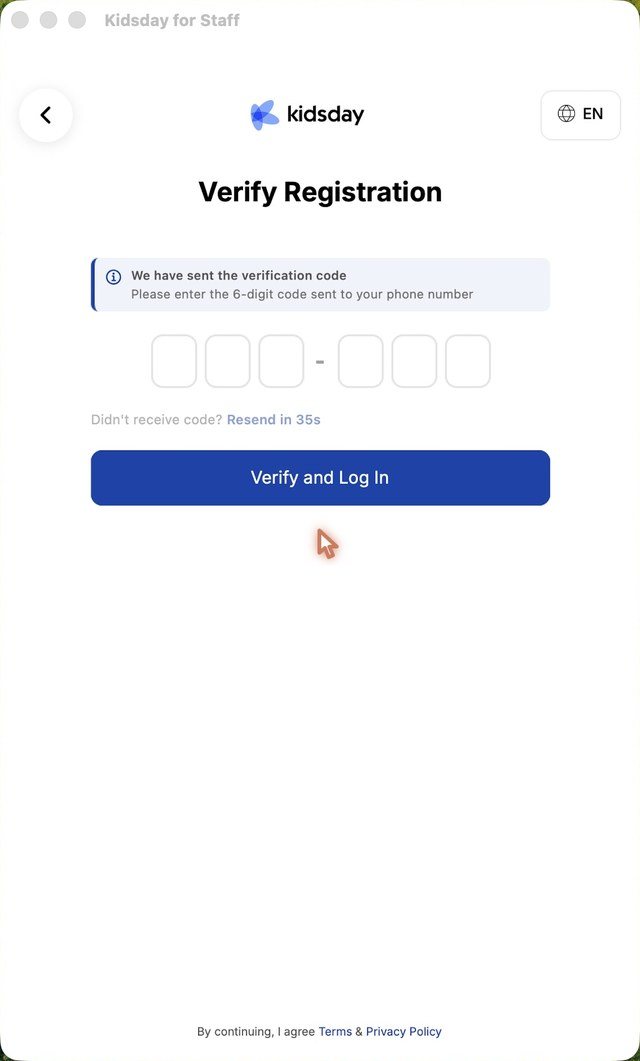
Remarque: Le code expire au bout de 5 minutes. S'il n'arrive pas, vérifiez votre dossier de courrier indésirable et demandez-en un nouveau.
Définir votre mot de passe
- Saisissez un mot de passe d'au moins 6 caractères, contenant des lettres et des chiffres.
- Répétez-le dans le second champ, puis touchez Continuer.
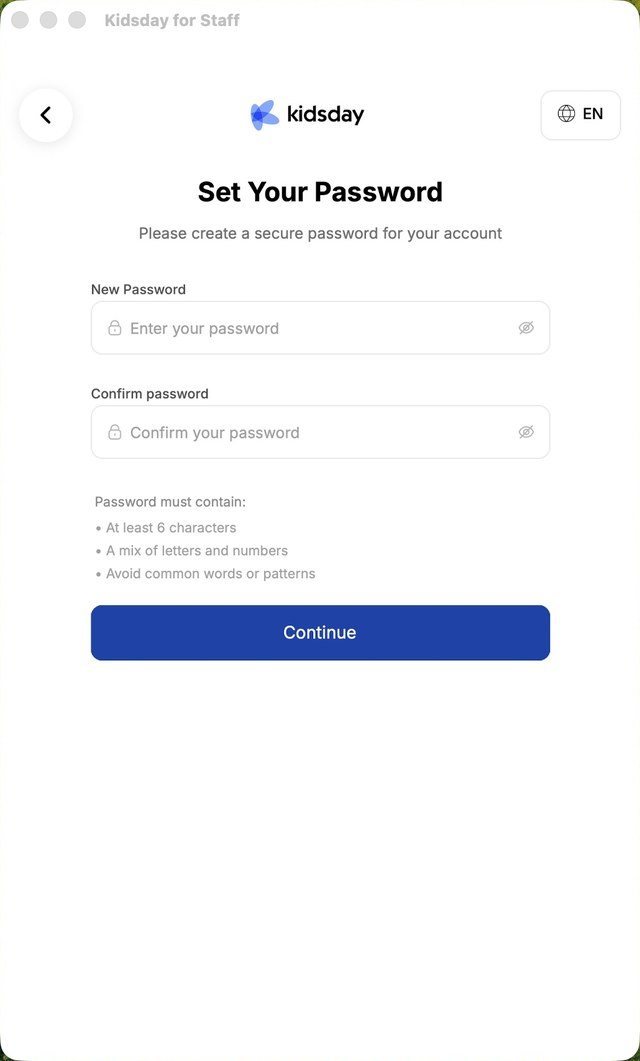
Votre compte est prêt. L'application vous propose ensuite de rejoindre une institution ou d'en configurer une vous-même, ce que décrivent les rubriques suivantes.
Conseil: Vous pouvez à tout moment vous connecter sans mot de passe grâce à un code envoyé par e-mail ou par SMS. Consultez Se connecter sans mot de passe.


