Ouvrez Finances › Paramètres pour affiner la facturation. Le menu des paramètres est organisé en trois groupes : Organisation, Documents et Communication.
| Rubrique | Ce qu'elle permet de régler |
|---|---|
| Entité de facturation | Le nom légal, l'adresse, l'identifiant fiscal et les coordonnées bancaires imprimés sur chaque document. Cliquez sur Sauvegarder après vos modifications. |
| Taxes et TVA | Les taux de taxe applicables aux lignes de facture. Utilisez Ajouter un taux de taxe pour en créer un. |
| Fonctionnalités | Activez ou désactivez les fonctionnalités facultatives (par exemple les subventions) et relancez l'assistant de configuration. |
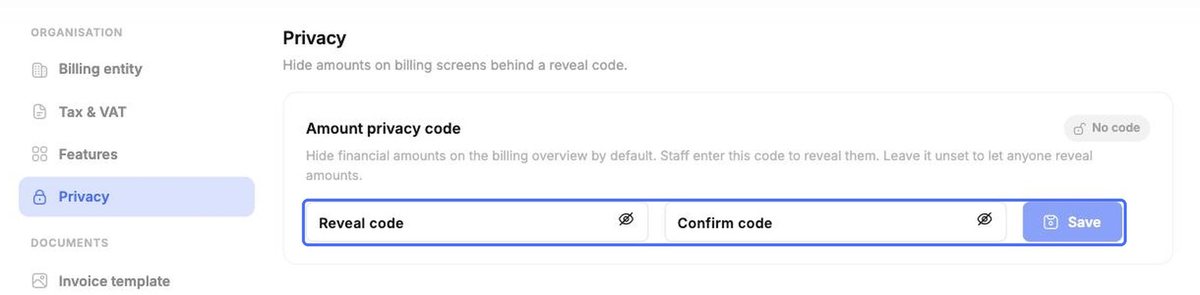
| Confidentialité | Définissez un code d'affichage pour que les montants restent masqués tant que le personnel ne l'a pas saisi. |
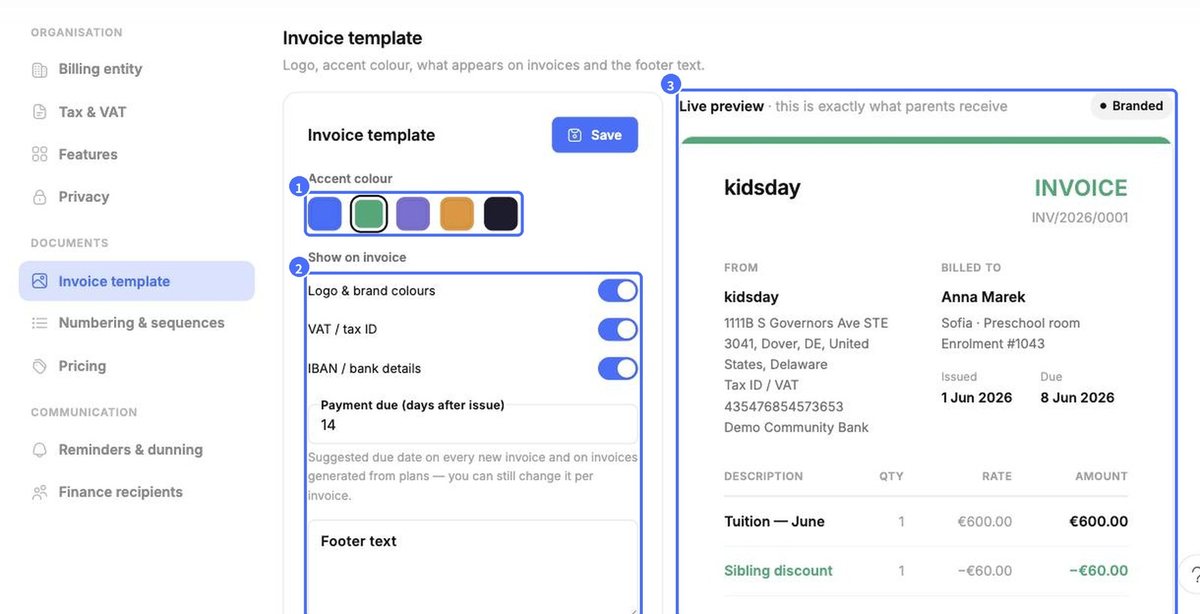
| Modèle de facture | La couleur d'accentuation, ce qui apparaît sur les factures (logo, identifiant fiscal, IBAN), le délai de paiement et le texte de pied de page, avec un aperçu en direct. |
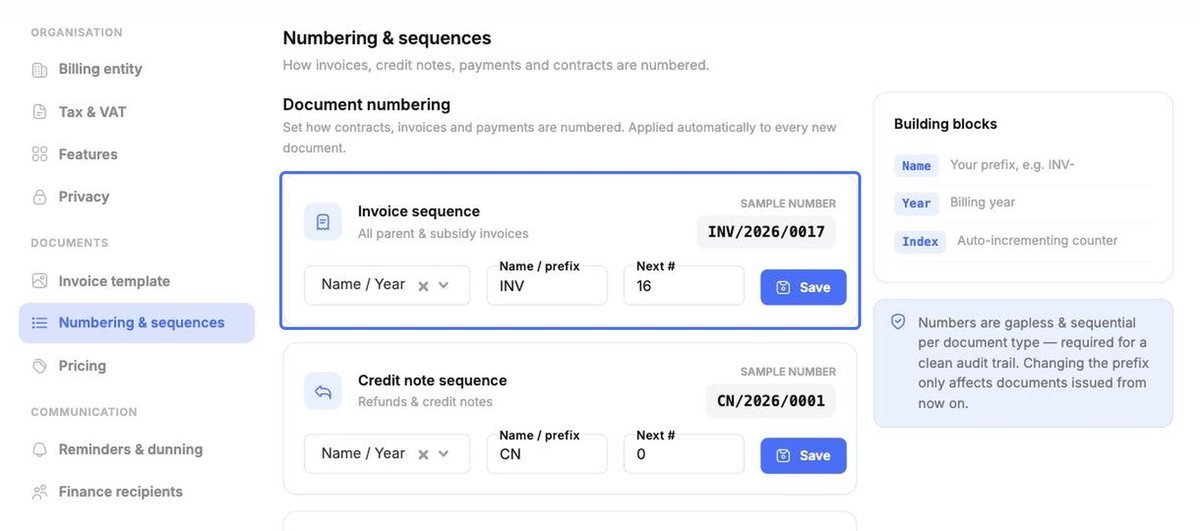
| Numérotation et séquences | La façon dont les factures, les avoirs et les paiements sont numérotés (préfixe, année, compteur). |
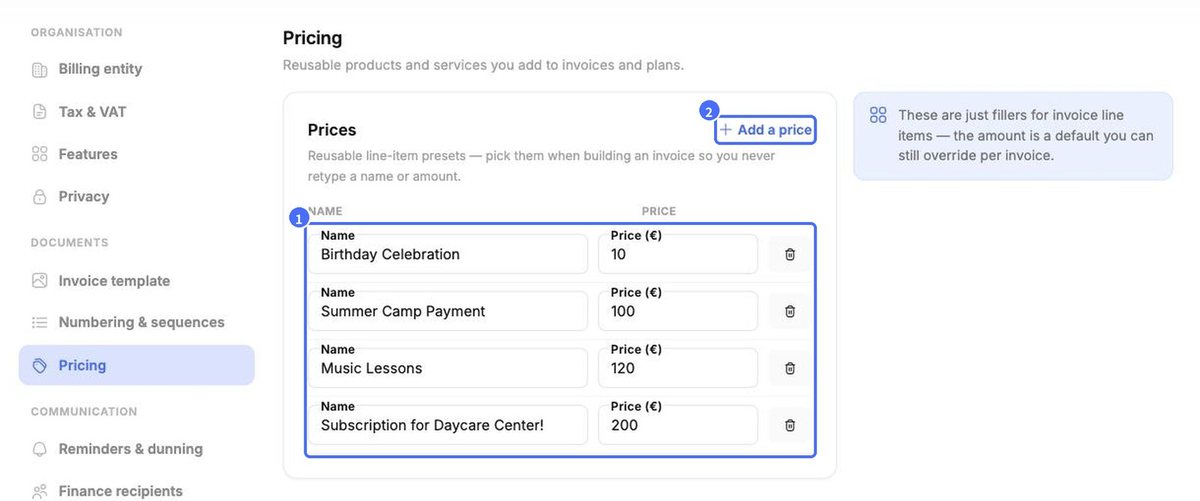
| Tarifs | Les articles réutilisables et les prix par défaut que vous pouvez choisir lors de la création de factures et de plans. |
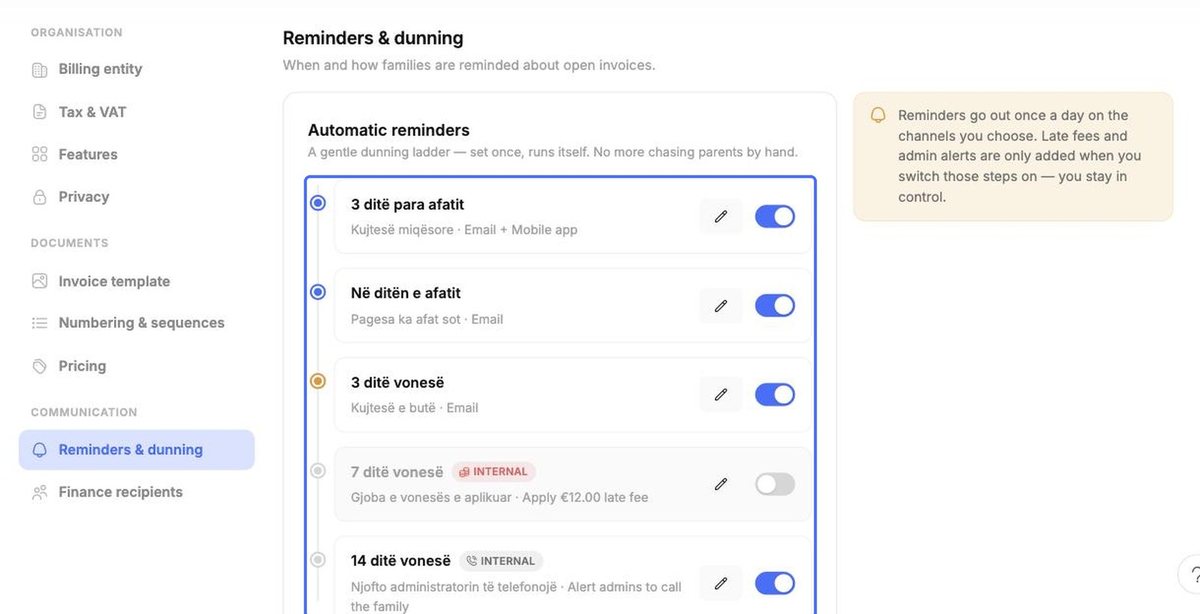
| Rappels et relances | Les rappels de paiement automatiques, les pénalités de retard et les alertes au personnel. |
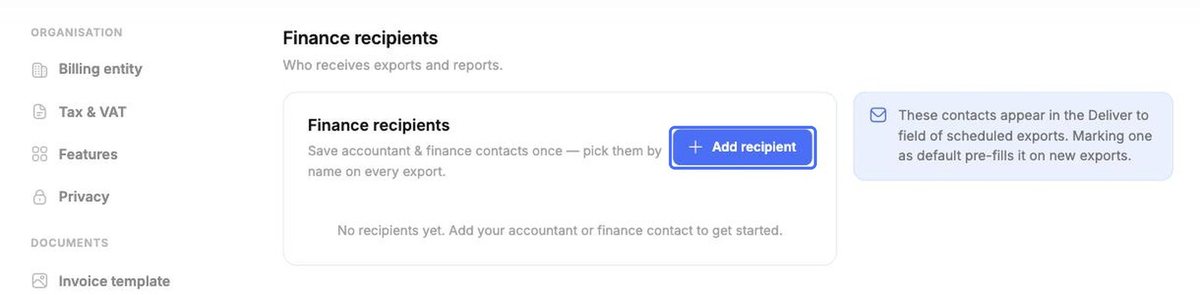
| Destinataires financiers | Votre comptable et vos contacts financiers, utilisés pour l'envoi des rapports. |
Taxes et TVA
Chaque taux a un nom et un pourcentage. Supprimez un taux avec l'icône de corbeille ; ajoutez-en un avec Ajouter un taux de taxe.
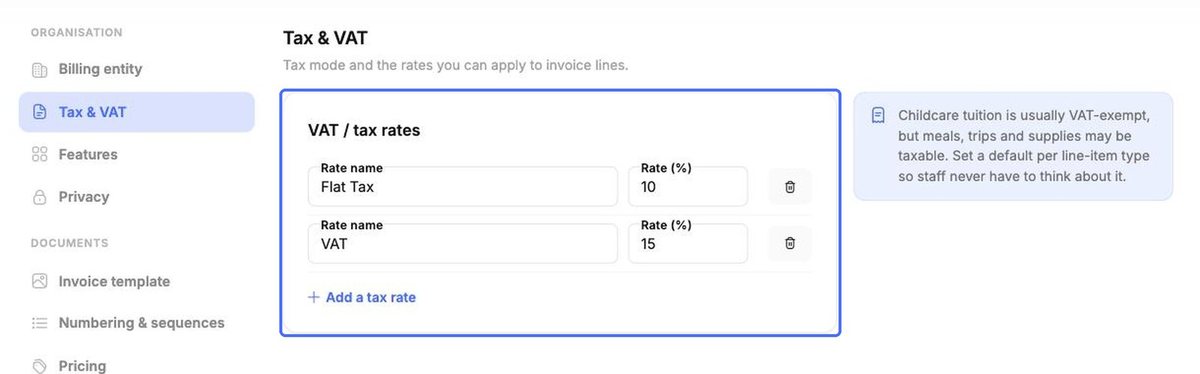
Astuce: Les frais de garde sont généralement exonérés de TVA, mais les repas, les sorties et les fournitures peuvent être imposables. Vérifiez la réglementation de votre pays.
Modèle de facture
- Choisissez une Couleur d'accentuation.
- Sous Afficher sur la facture, indiquez si vous souhaitez afficher votre logo et vos couleurs, le numéro de TVA / l'identifiant fiscal et l'IBAN / les coordonnées bancaires. Définissez le nombre de jours par défaut de l'Échéance de paiement et ajoutez un Texte de pied de page.
- Vérifiez l'Aperçu en direct – il montre exactement ce que reçoivent les parents – puis cliquez sur Sauvegarder.
Numérotation et séquences
Définissez le format et le préfixe de chaque type de document, puis cliquez sur Sauvegarder. Les numéros sont composés d'un nom ou préfixe, de l'année de facturation et d'un compteur incrémenté automatiquement. Ils se suivent sans interruption pour chaque type de document, ce qui est indispensable pour une piste d'audit fiable. La modification du préfixe ne s'applique qu'aux documents émis ensuite.
Tarifs
Les tarifs regroupent des lignes réutilisables telles que « Paiement du centre de vacances » ou « Cours de musique ». Cliquez sur Ajouter un tarif pour en créer un. Le montant n'est qu'une valeur par défaut : vous pouvez le modifier sur n'importe quelle facture.
Rappels et relances
Créez une série de rappels automatiques, par exemple 3 jours avant l'échéance, le jour de l'échéance et 3 jours après. Une étape peut aussi appliquer une pénalité de retard ou alerter les administrateurs pour qu'ils appellent la famille (étape marquée Interne). Utilisez le crayon pour modifier une étape et l'interrupteur pour l'activer ou la désactiver. Les rappels partent une fois par jour sur les canaux choisis ; cliquez sur Ajouter une étape pour en ajouter d'autres.
Destinataires financiers et confidentialité
Sous Destinataires financiers, cliquez sur Ajouter un destinataire pour enregistrer votre comptable une fois pour toutes : vous pourrez ensuite le sélectionner par son nom à chaque export. Définissez un destinataire par défaut pour préremplir les nouveaux exports.
Sous Confidentialité, saisissez et confirmez un Code de révélation (code d'affichage), puis cliquez sur Sauvegarder. Les montants des écrans de facturation restent alors masqués tant que le personnel n'a pas saisi le code. Si aucun code n'est défini, tout le monde peut afficher les montants.