
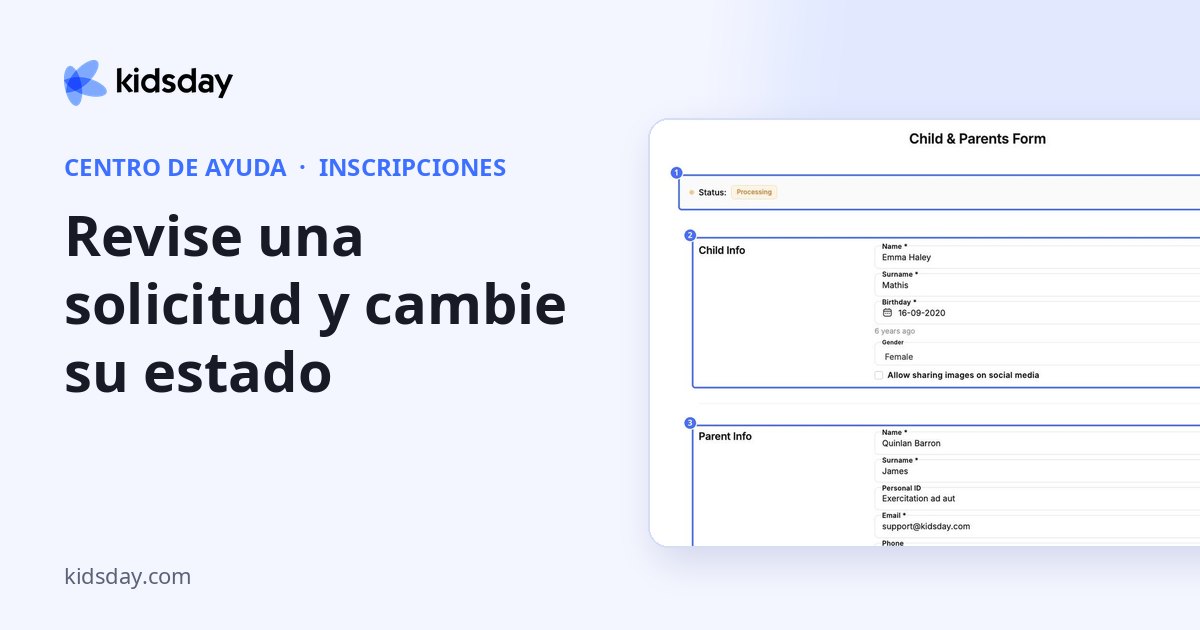
Haga clic en una tarjeta para abrir el Formulario del niño y los padres de la familia. El estado que aparece en la parte superior indica en qué punto se encuentra la solicitud.
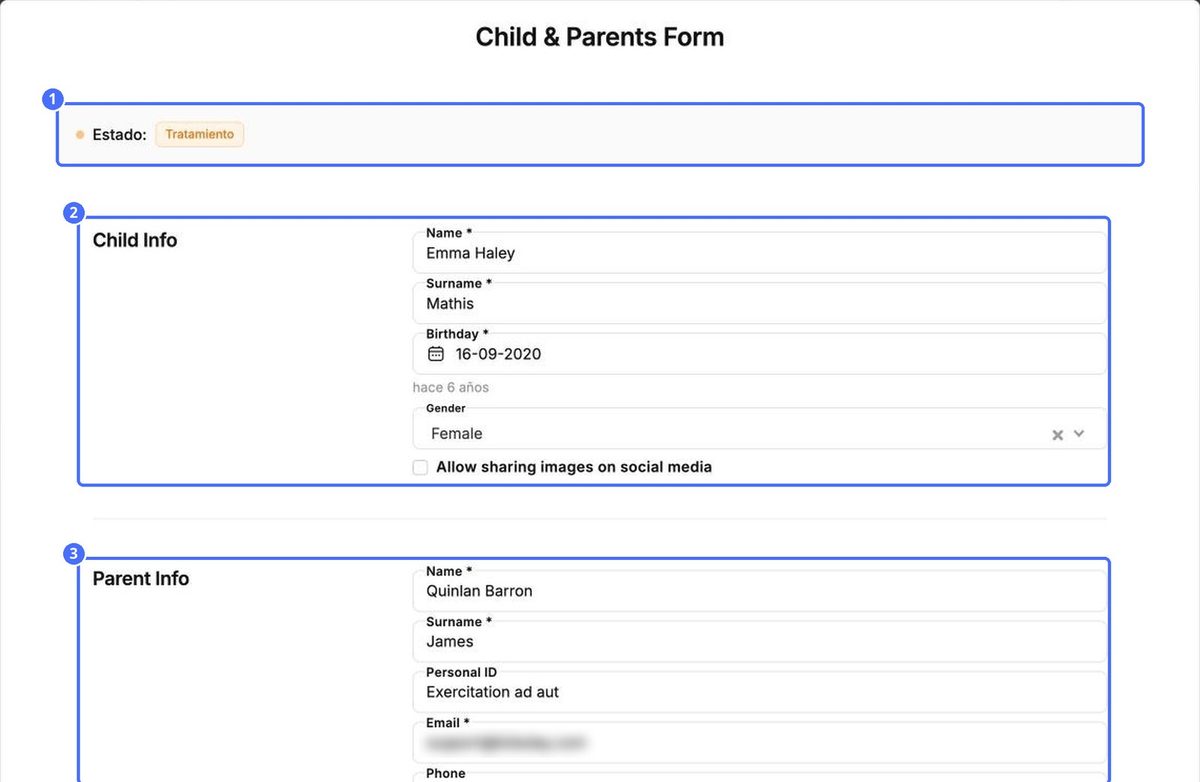
El formulario está dividido en secciones:
- Información del niño: nombre, apellido, fecha de nacimiento, género y si se pueden compartir imágenes del niño en las redes sociales.
- Información de los padres: los datos de cada padre o tutor, como el nombre, el documento de identidad, el correo electrónico y el teléfono.
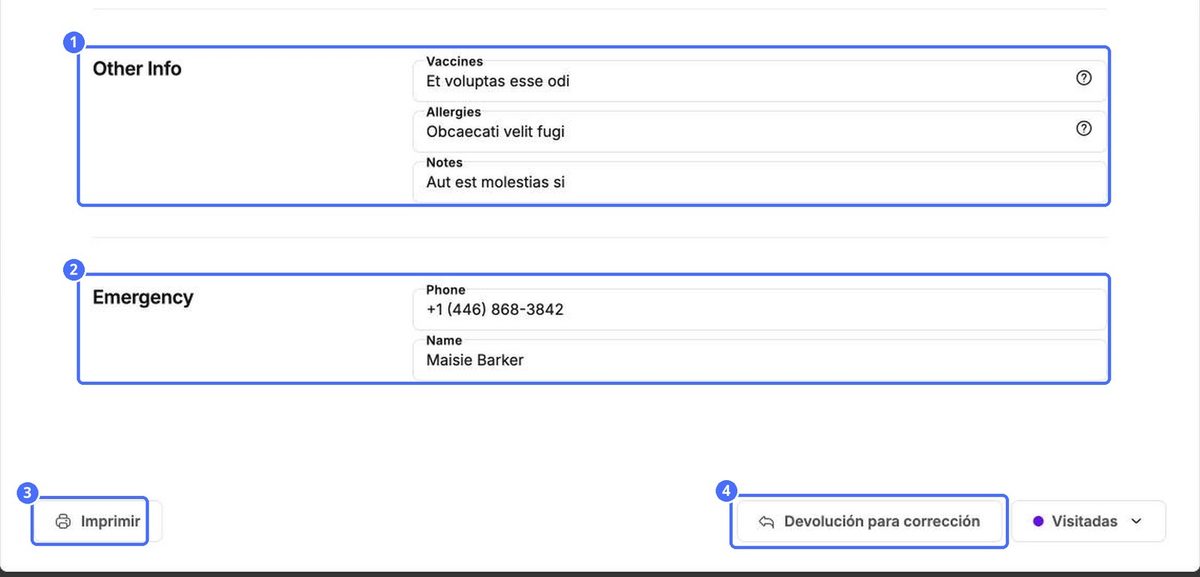
- Otra información: vacunas, alergias y notas.
- Emergencia: el nombre y el número de teléfono del contacto de emergencia.
Actúe sobre la solicitud
| Botón | Qué hace |
|---|---|
| Imprimir | Imprime el formulario, por ejemplo, para su archivo en papel. |
| Devolver para corrección | Devuelve el formulario a la familia para que lo corrija o lo complete. |
| Botón de estado | Pasa la solicitud a otra columna. |
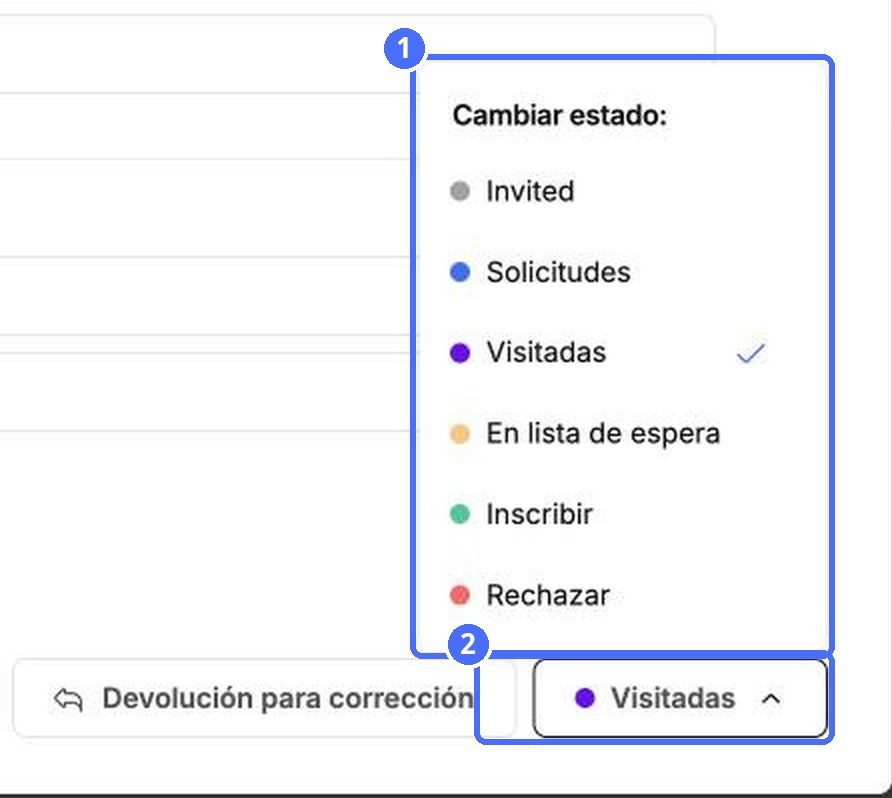
- Haga clic en el botón de estado, en la parte inferior derecha.
- En Cambiar estado, elija Invitados, Solicitudes, Visita realizada, En lista de espera, Inscribir o Rechazar.
- La tarjeta pasa a la columna correspondiente del tablero.
Consejo: El botón de estado y arrastrar una tarjeta en el tablero hacen lo mismo. Use la opción que le resulte más rápida.


