
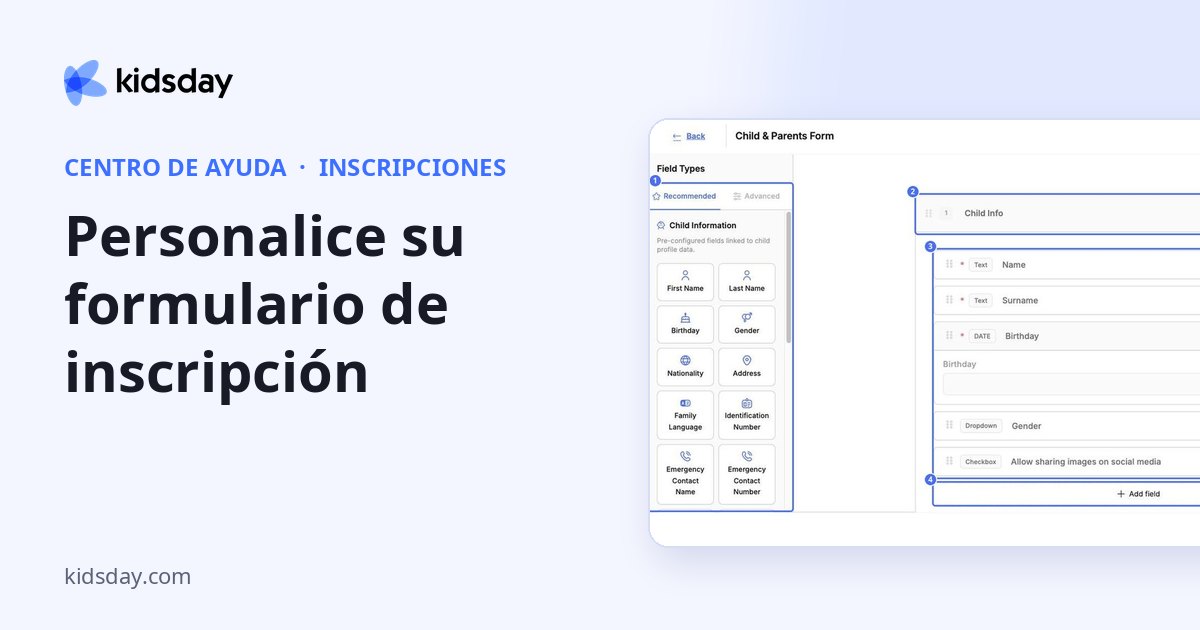
Haga clic en Personalizar formulario para decidir qué se pregunta a las familias. El creador de formularios muestra los tipos de campo a la izquierda y su formulario a la derecha.
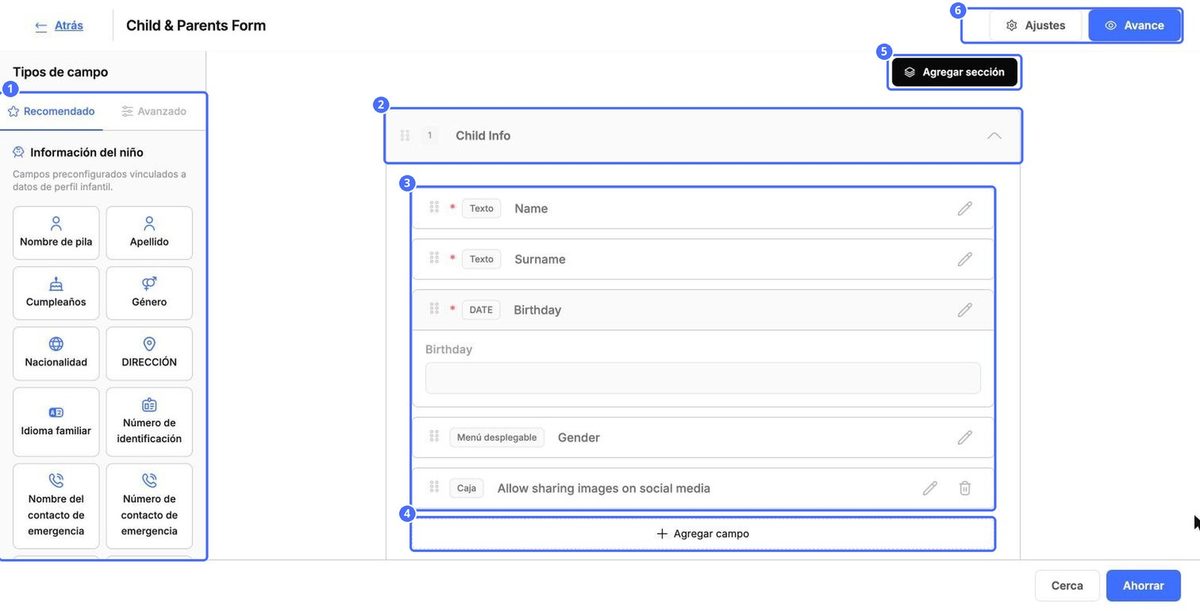
Cree el formulario
- Haga clic en un tipo de campo a la izquierda, o en Agregar campo dentro de una sección, para agregar una pregunta.
- Haga clic en Agregar sección para comenzar un nuevo grupo de preguntas, como Información de los padres.
- Arrastre el controlador punteado, a la izquierda de una sección o de un campo, para cambiar el orden.
- Haga clic en el lápiz para editar un campo. Haga clic en la papelera para eliminarlo.
- Haga clic en Guardar, en la parte inferior derecha.
Cada campo muestra su tipo, como Texto, FECHA, Lista desplegable o Casilla de verificación. Una estrella roja indica que el campo es obligatorio. Algunos campos básicos, como el nombre y la fecha de nacimiento del niño, se pueden editar, pero no eliminar.
Tipos de campo
| Pestaña y grupo | Campos |
|---|---|
| Recomendados › Información del niño | Nombre, Apellido, Fecha de nacimiento, Género, Nacionalidad, Dirección, Idioma de la familia, Número de identificación, Nombre y número del contacto de emergencia, Vacunas, Otra información, Compartir en redes sociales y Alergias. Estos campos completan el perfil del niño. |
| Recomendados › Campos del padre/tutor | Correo electrónico del padre y Profesión del padre. |
| Avanzados › Campos de entrada | Respuesta corta, Respuesta larga, Número, Correo electrónico, Fecha, Lista de opciones, Sí/No, Firma, Carga de archivo y Revisión de documento. |
| Información y documentos | Mensaje informativo, Archivo descargable y Texto del acuerdo, para lo que las familias deben leer, descargar o aceptar. |
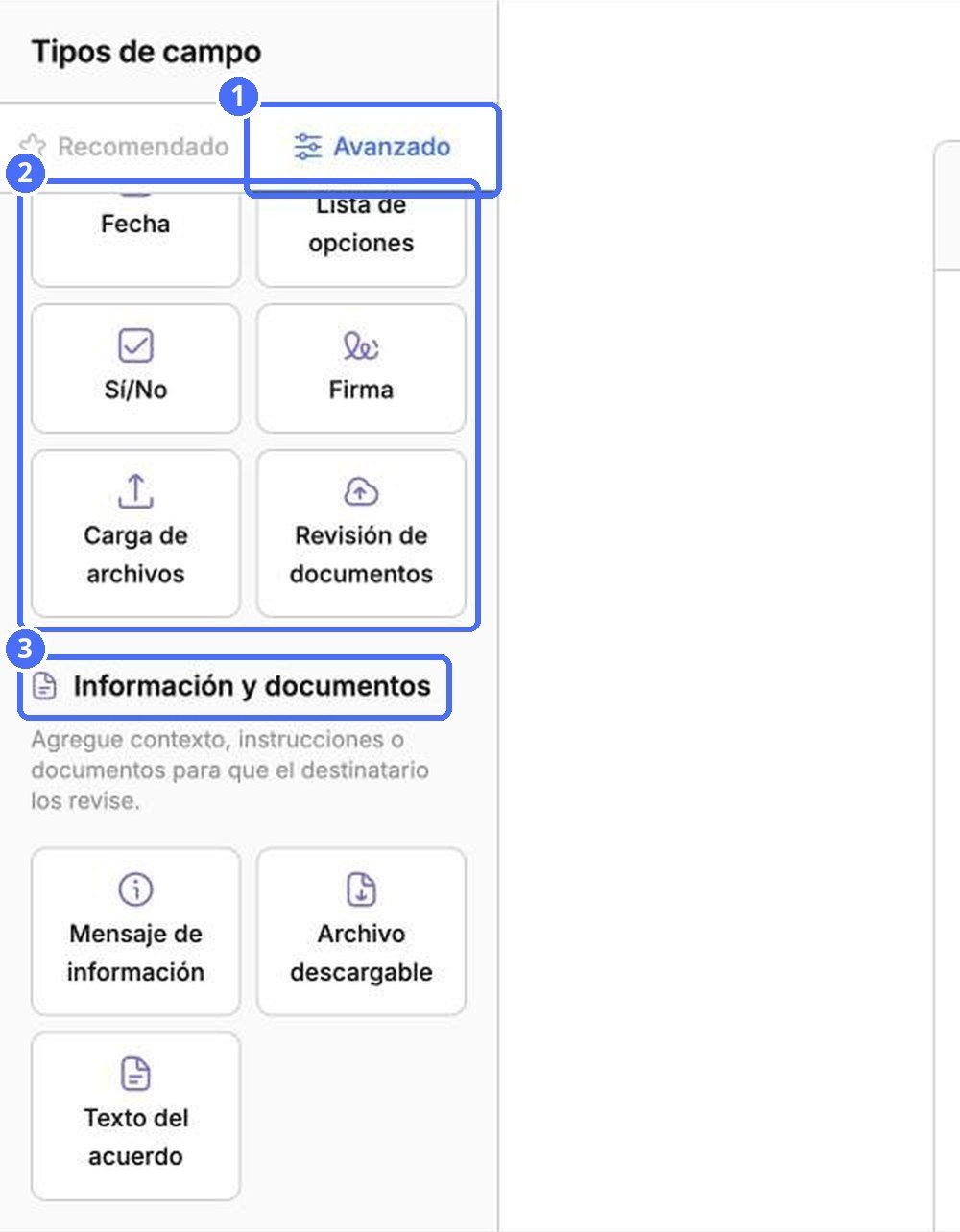
Consejo: Use Firma junto con Texto del acuerdo para obtener un acuerdo firmado, y Carga de archivo para solicitar documentos como el registro de vacunación.
Ajustes del formulario
Haga clic en Ajustes, en la parte superior derecha, para cambiar el nombre y la descripción del formulario. Haga clic en Guardar en la ventana Editar para conservar los cambios.
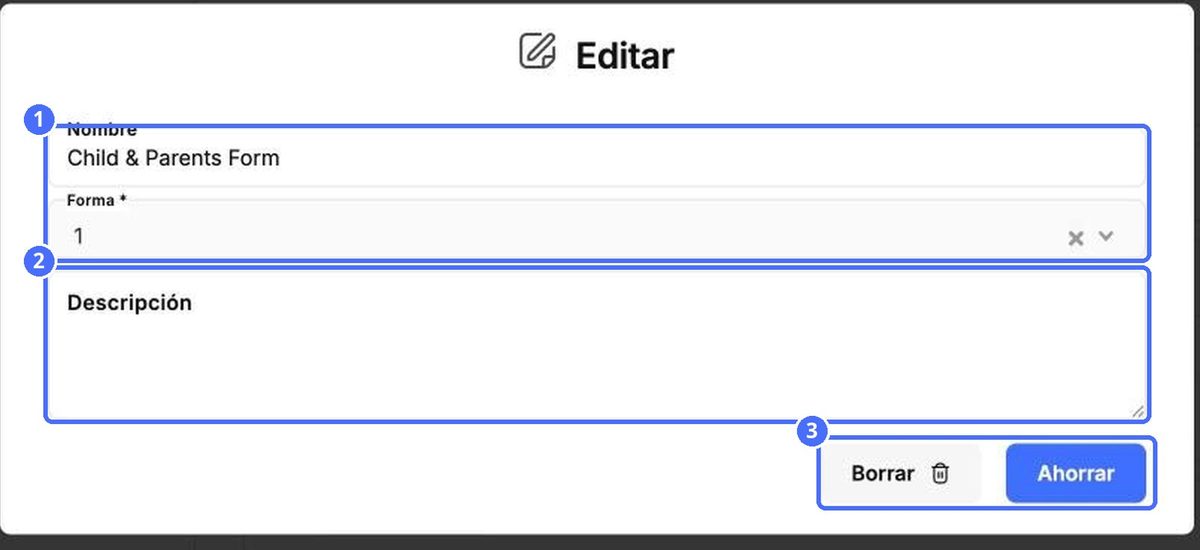
Nota: Eliminar borra todo el formulario. Úselo solo si está seguro.
Obtenga una vista previa del formulario
Haga clic en Vista previa para ver el formulario tal como lo verán las familias. Se abre en una pestaña nueva. Haga clic en Cerrar en el aviso naranja para volver a la edición.
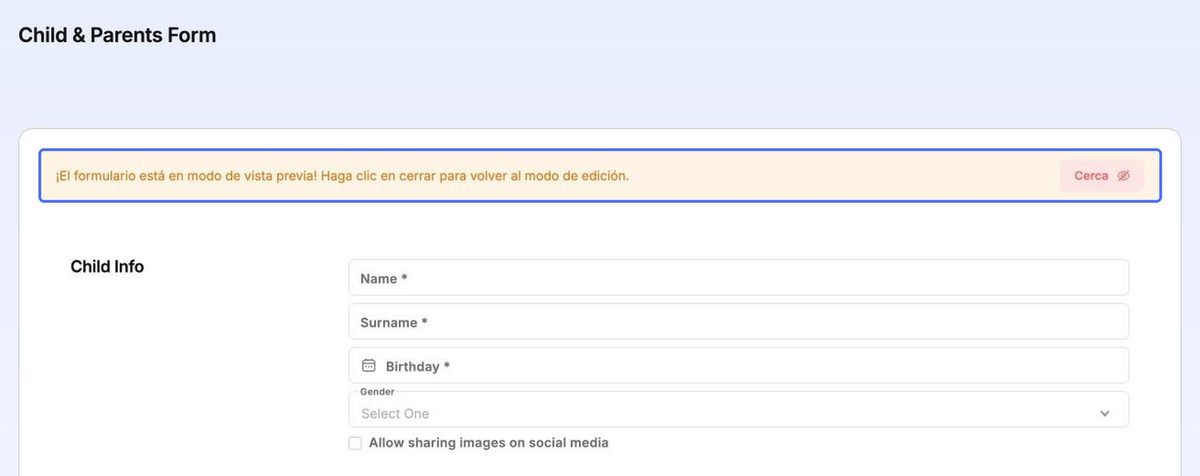
Haga clic en Cerrar, en la parte inferior del creador, para salir sin guardar.


