
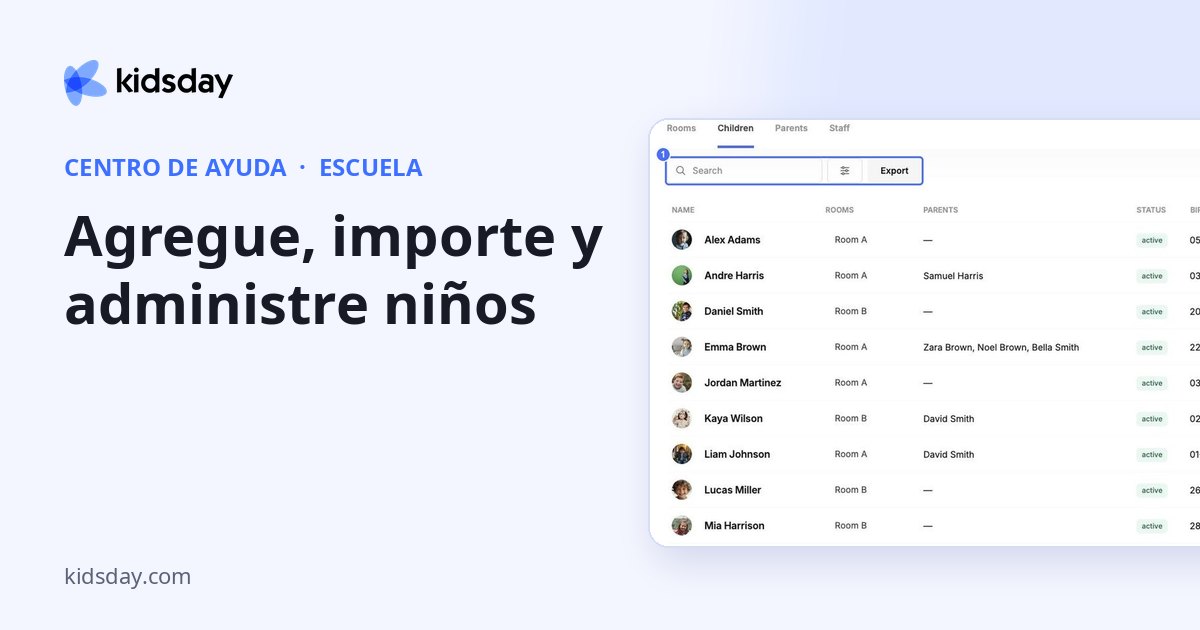
Escuela › Niños muestra a todos los niños con su sala, sus padres, su estado, su fecha de nacimiento y su fecha de inscripción.
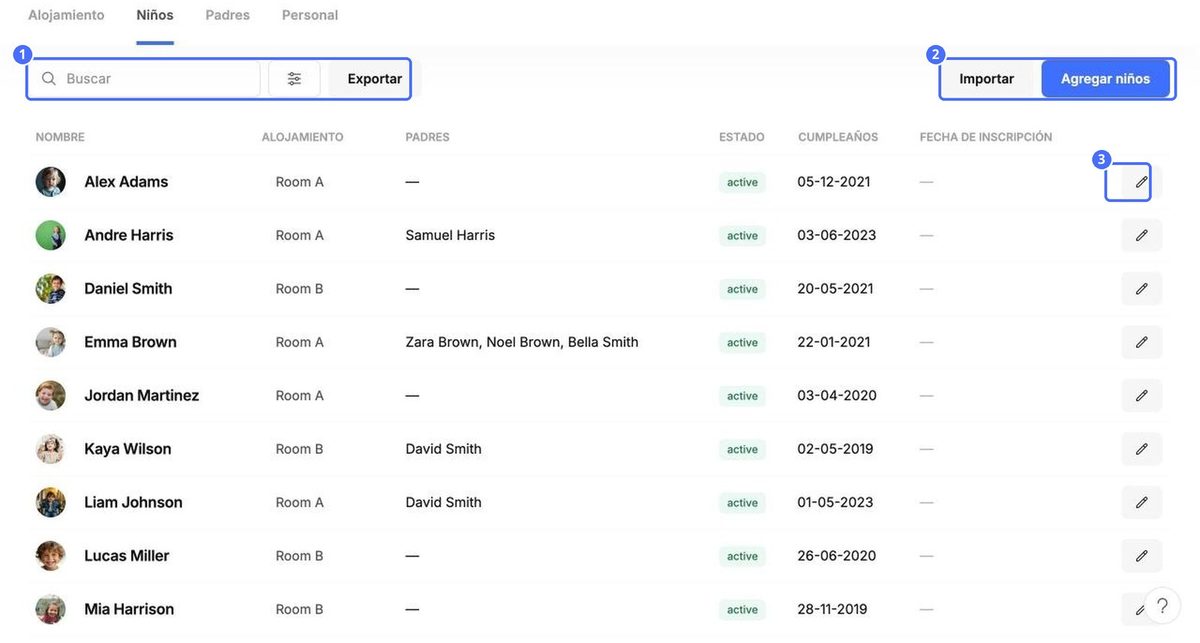
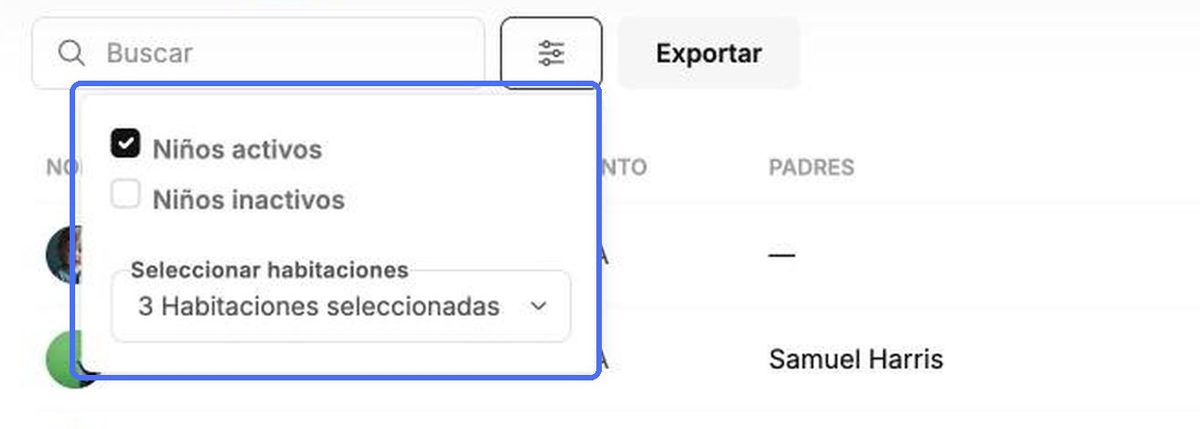
- Filtros. Haga clic en el icono del filtro para mostrar Niños activos, Niños inactivos o ambos, y para limitar la lista a determinadas salas.
- Exportar. Descargue la lista actual, por ejemplo, para compartirla con su contador o con la autoridad local.
- Abrir un perfil. Haga clic en la foto de un niño para abrir su perfil (consulte el tema “El perfil del niño”).
Agregue niños
Haga clic en Agregar niños y elija cómo desea agregarlos.
| Opción | Cuándo usarla |
|---|---|
| Enviar invitación | La familia completa los datos por su cuenta. Introduzca una o varias direcciones de correo electrónico y haga clic en Enviar invitaciones. Cada destinatario recibe un correo electrónico con un enlace al formulario. |
| Agregar manualmente | Tiene los datos a mano y quiere introducirlos usted mismo. |
| Importar | Va a trasladar muchos niños desde otro sistema o desde una hoja de cálculo. |
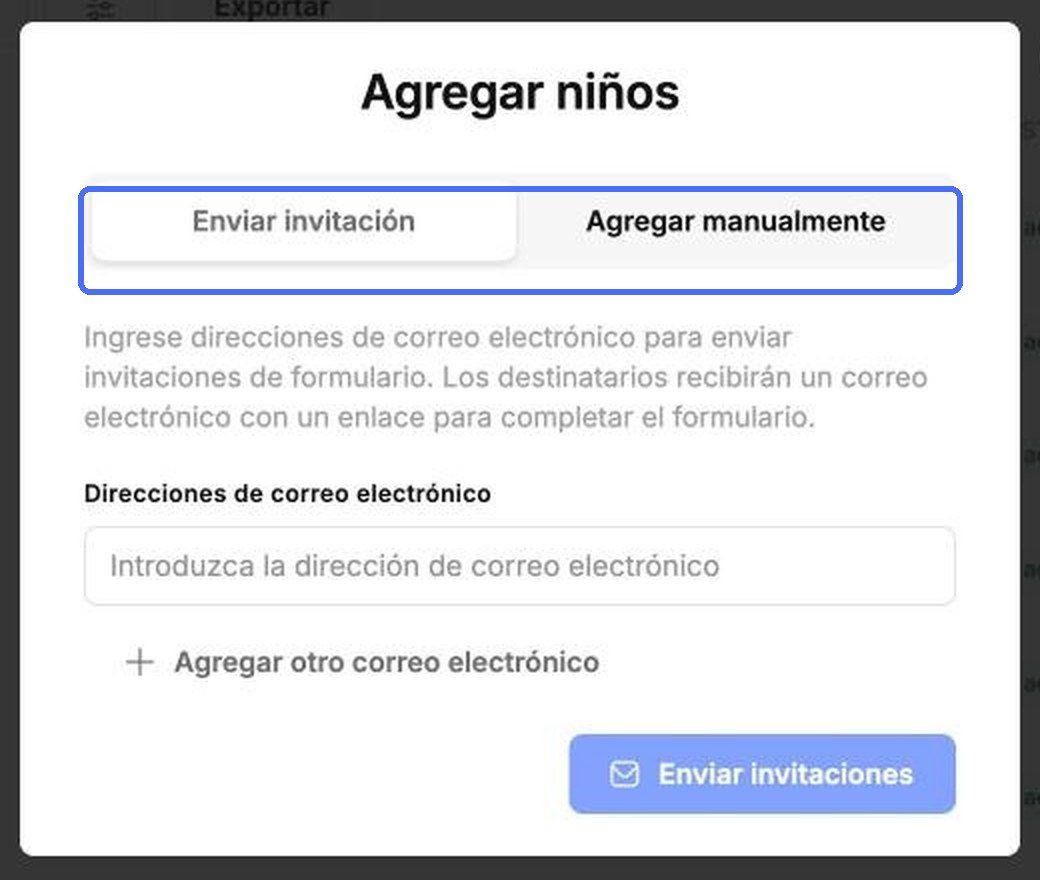
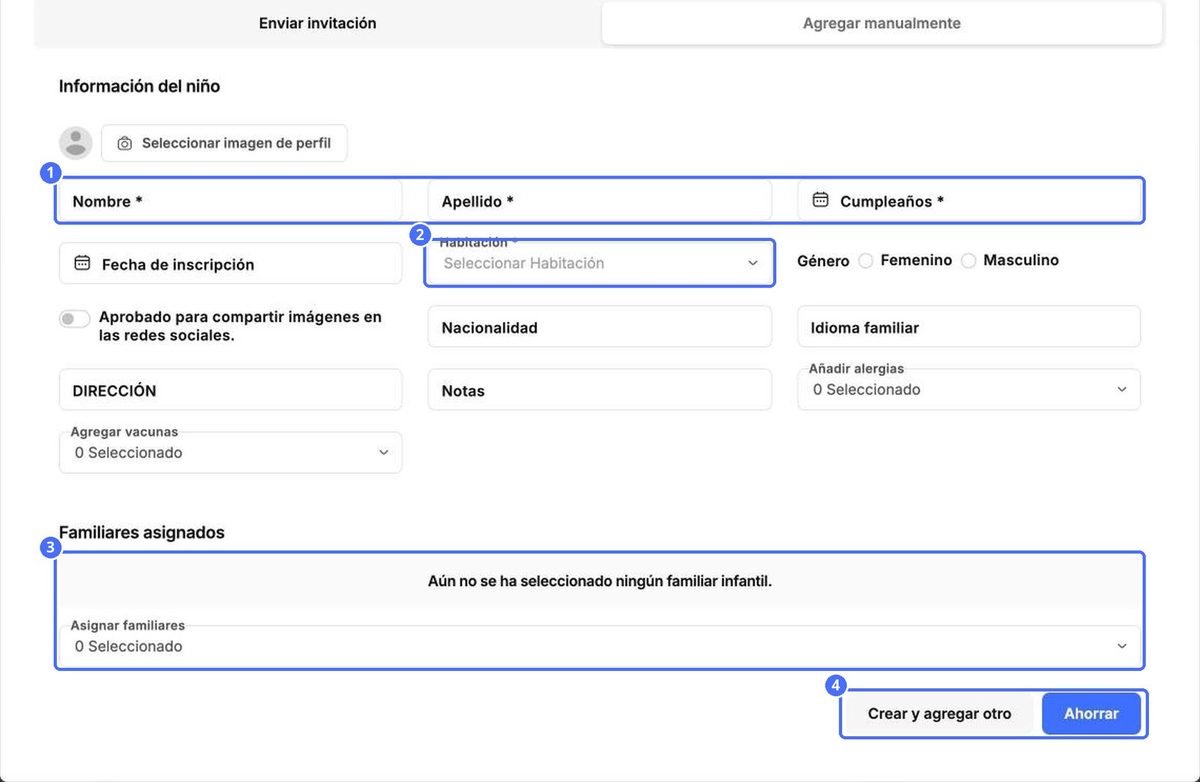
- En la pestaña Agregar manualmente, introduzca el Nombre, el Apellido y la Fecha de nacimiento del niño, y elija su Sala. Estos datos son obligatorios.
- Agregue cualquier otro dato que conozca: foto, fecha de inscripción, género, nacionalidad, idioma de la familia, dirección, notas, alergias y vacunas, y si se pueden compartir fotos en las redes sociales.
- En Familiares asignados, vincule a los padres del niño.
- Haga clic en Guardar, o en Crear y agregar otro para continuar con el siguiente niño.
Importe niños desde una hoja de cálculo
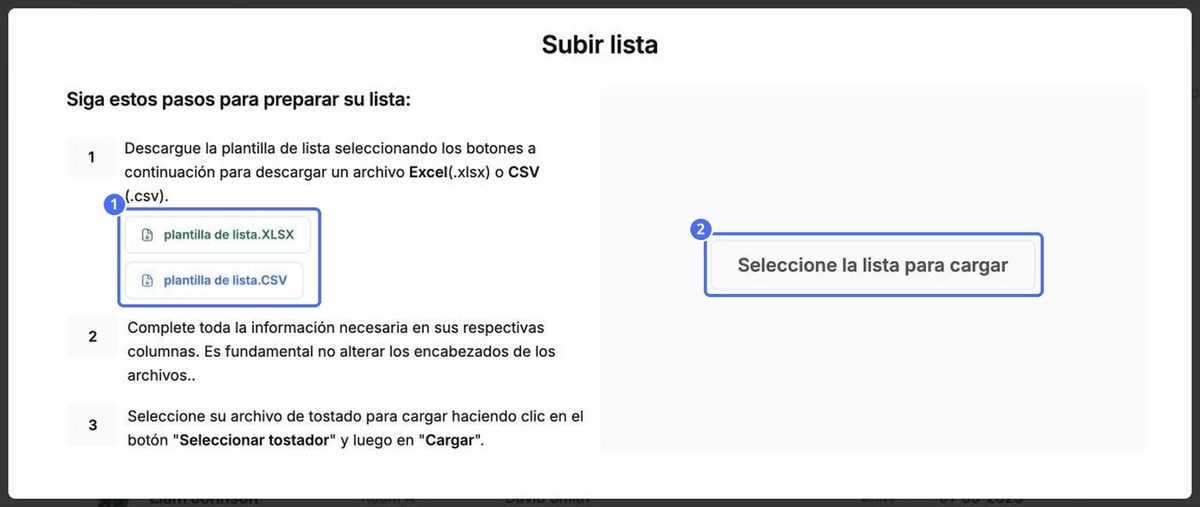
- Haga clic en Importar.
- Descargue la plantilla como archivo de Excel (.xlsx) o CSV (.csv).
- Complete una fila por niño. No cambie los encabezados de las columnas.
- Haga clic en Seleccionar lista para subir, elija su archivo y súbalo.
Edite o desactive a un niño
Haga clic en el icono del lápiz en la fila de un niño para abrir Editar información del niño. Aquí mantiene al día las alergias, las vacunas, el consentimiento para fotos y los vínculos familiares.
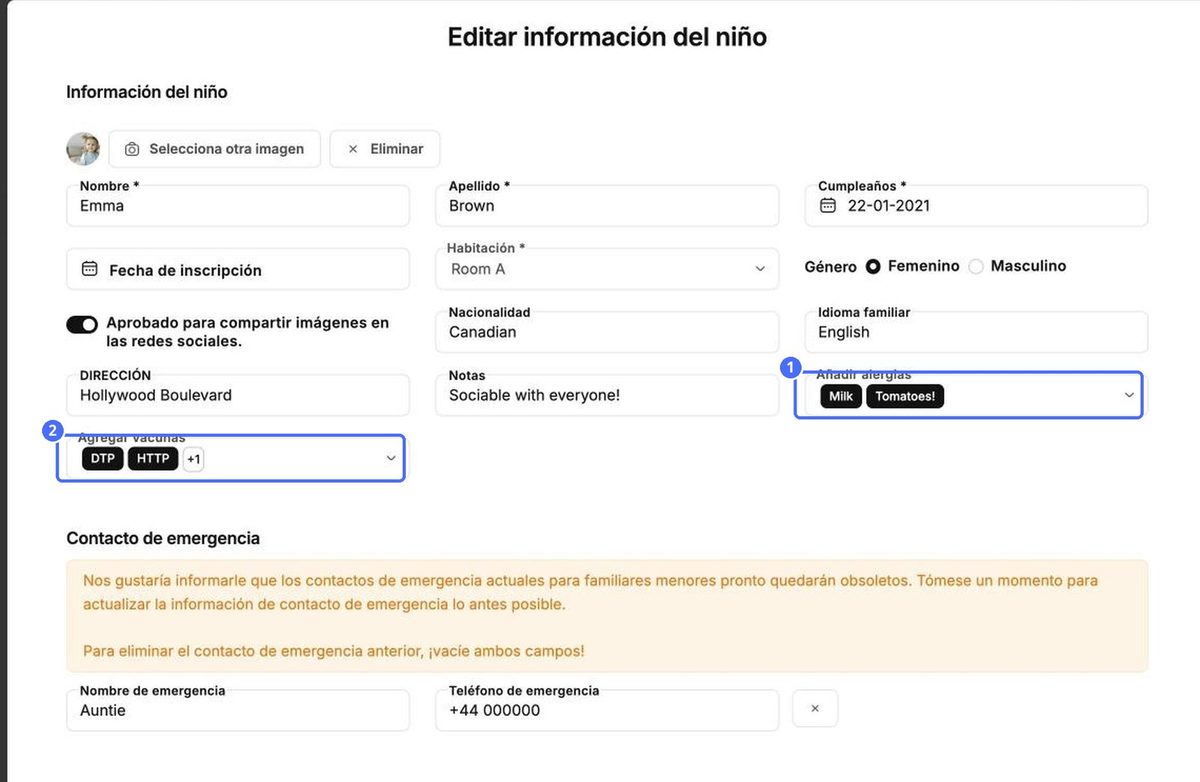
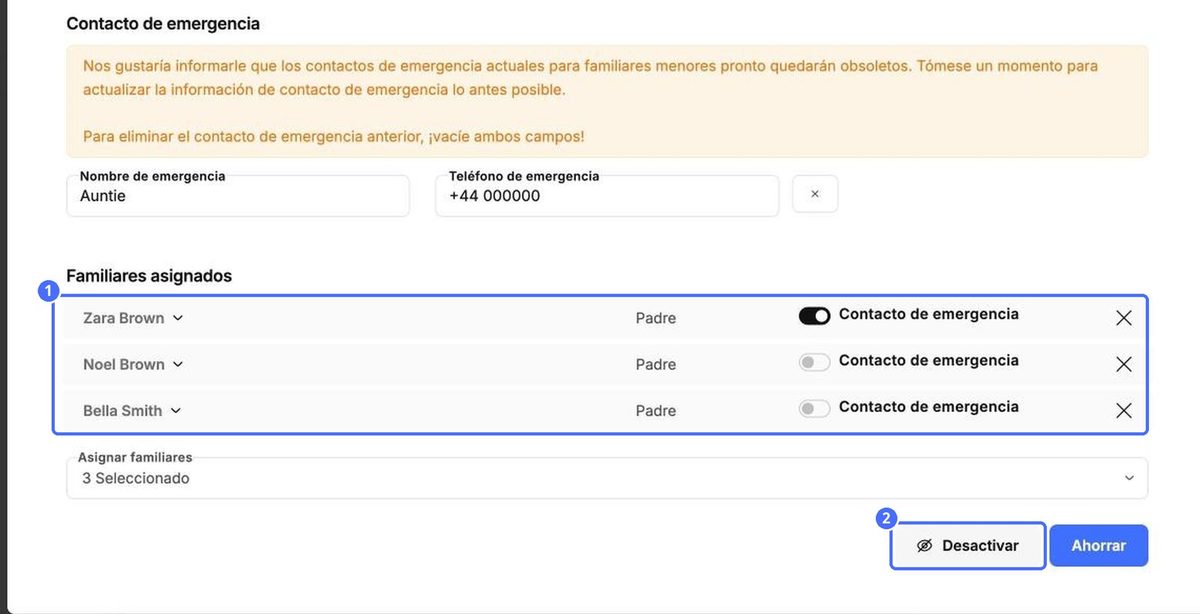
- Contactos de emergencia. Active Contacto de emergencia para cada familiar al que se deba llamar en caso de emergencia. Los campos independientes de nombre y teléfono de emergencia se van a retirar, así que traslade esos datos a un familiar y luego borre ambos campos.
- Desactivar. Cuando un niño deje su centro, haga clic en Desactivar. El niño ya no aparece entre los niños activos. Use el filtro Niños inactivos para volver a encontrarlo.


