
La pestaña Ajustes determina qué documentos recopila y cuánto tiempo son válidos. Elija Documentos de los niños, Documentos del personal o Documentos del centro en la parte superior.
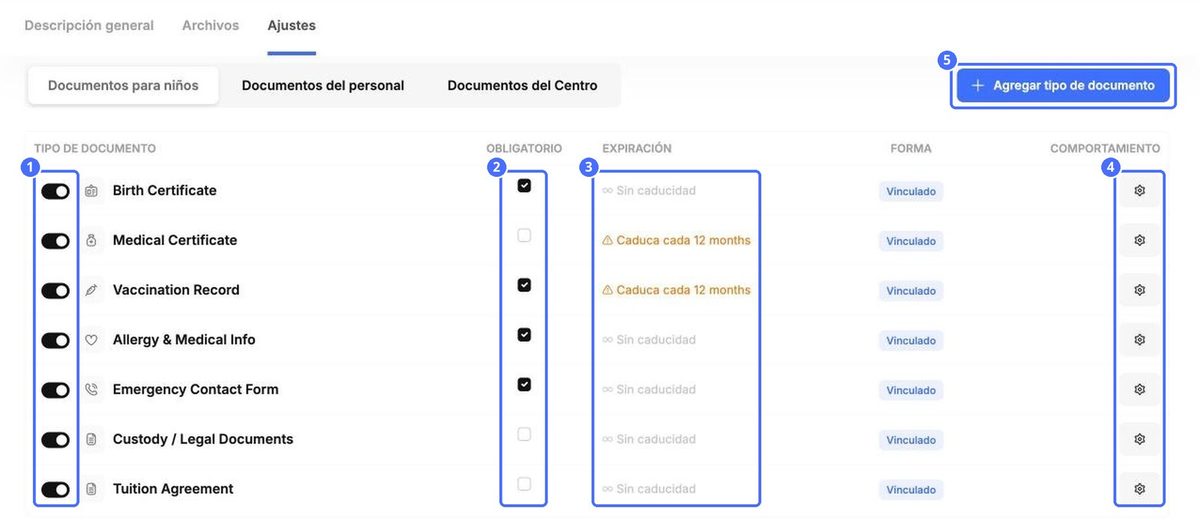
| Columna | Qué significa |
|---|---|
| Interruptor | Activa o desactiva el tipo de documento para su centro. |
| Obligatorio | Los tipos marcados cuentan para el cumplimiento. |
| Vencimiento | Cuánto tiempo es válido un documento subido, por ejemplo, Vence cada 12 meses o Sin vencimiento. |
| Formulario | Vinculado indica que el tipo tiene un formulario de carga. Puede cambiarlo con Editar formulario de carga del documento. |
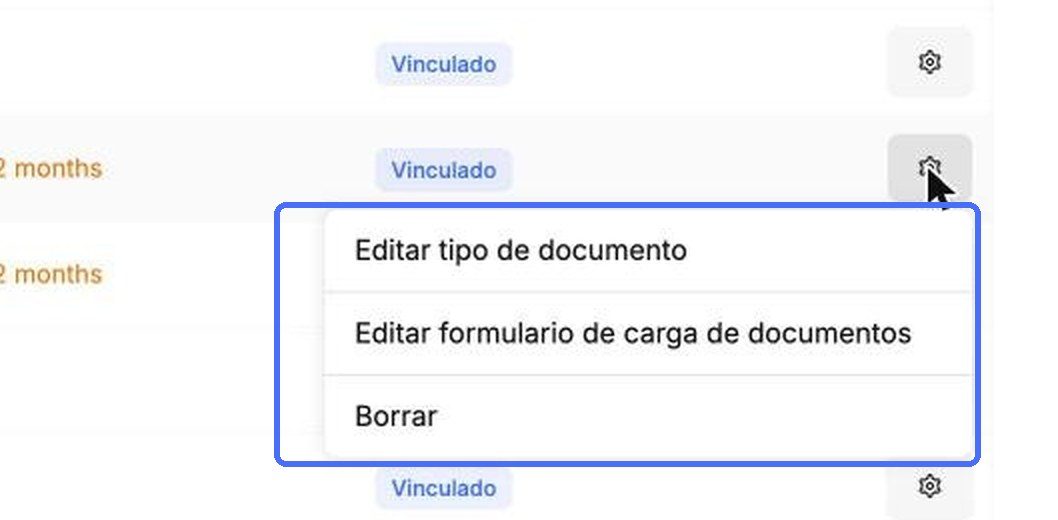
| Acciones | El engranaje abre Editar tipo de documento, Editar formulario de carga del documento y Eliminar. |
Agregue o edite un tipo de documento
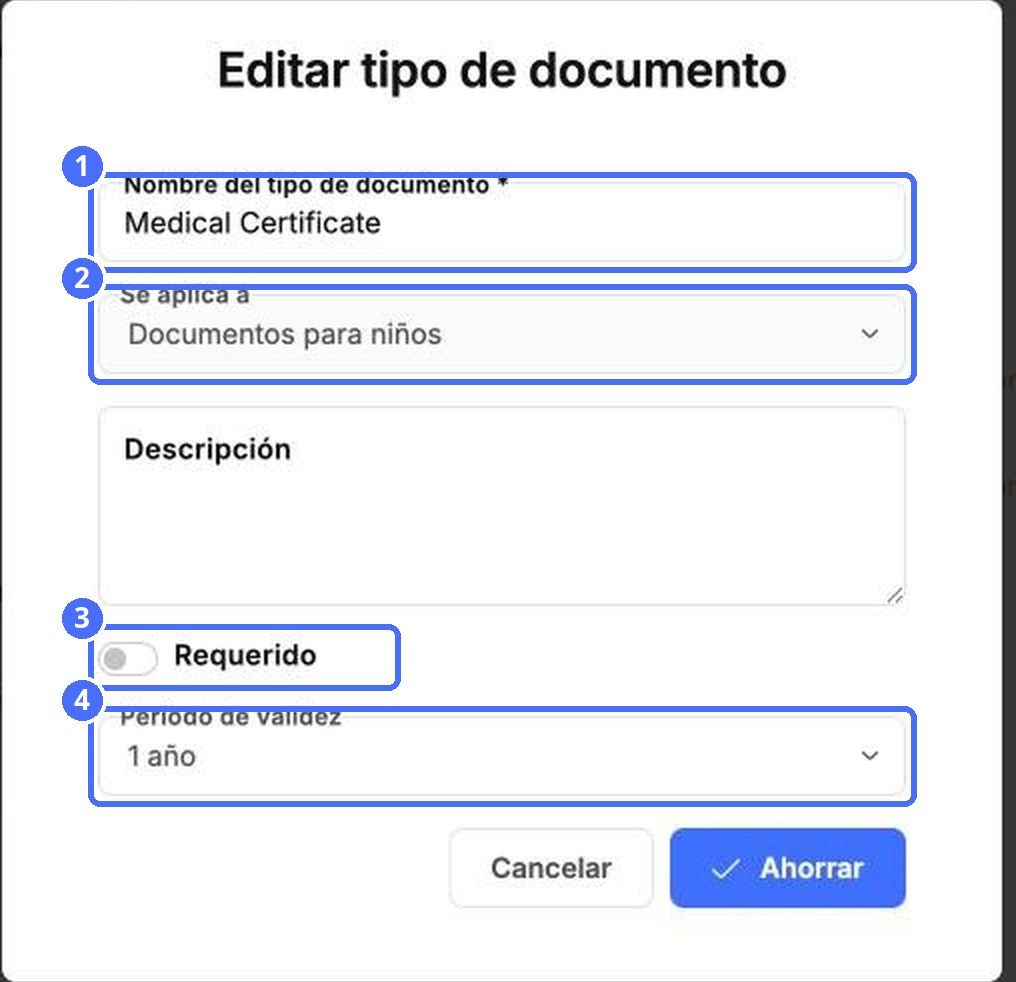
- Haga clic en Agregar tipo de documento, o en el engranaje › Editar tipo de documento.
- Introduzca el Nombre del tipo de documento.
- En Se aplica a, elija documentos de los niños, del personal o del centro.
- Agregue una Descripción para que las familias sepan qué deben subir.
- Active Requerido si el documento es obligatorio.
- Elija un Período de validez: Sin vencimiento, 1, 3 o 6 meses, o 1, 2, 3 o 5 años.
- Haga clic en Guardar.
Consejo: Los documentos con un período de validez aparecen en Por vencer 30 días antes de que venzan, para que tenga tiempo de pedir uno nuevo.
Edite el formulario de carga
El engranaje › Editar formulario de carga del documento abre el creador de formularios de ese documento. Funciona igual que el creador del formulario de inscripción (consulte “Personalice su formulario de inscripción”): agregue campos desde la izquierda, agrúpelos en secciones y haga clic en Guardar.
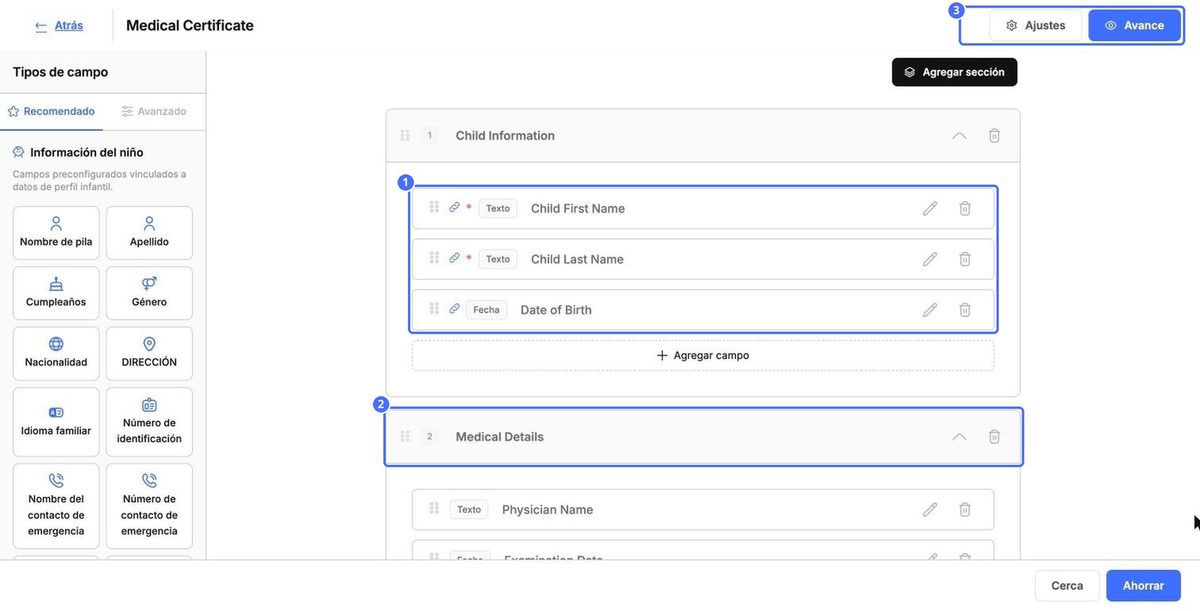
El icono de cadena marca los campos vinculados al perfil del niño. Haga clic en Vista previa para ver el formulario como lo verán las familias, y en Cerrar para salir sin guardar.
Nota: Eliminar borra el tipo de documento. Si solo quiere pausarlo, use su interruptor.


