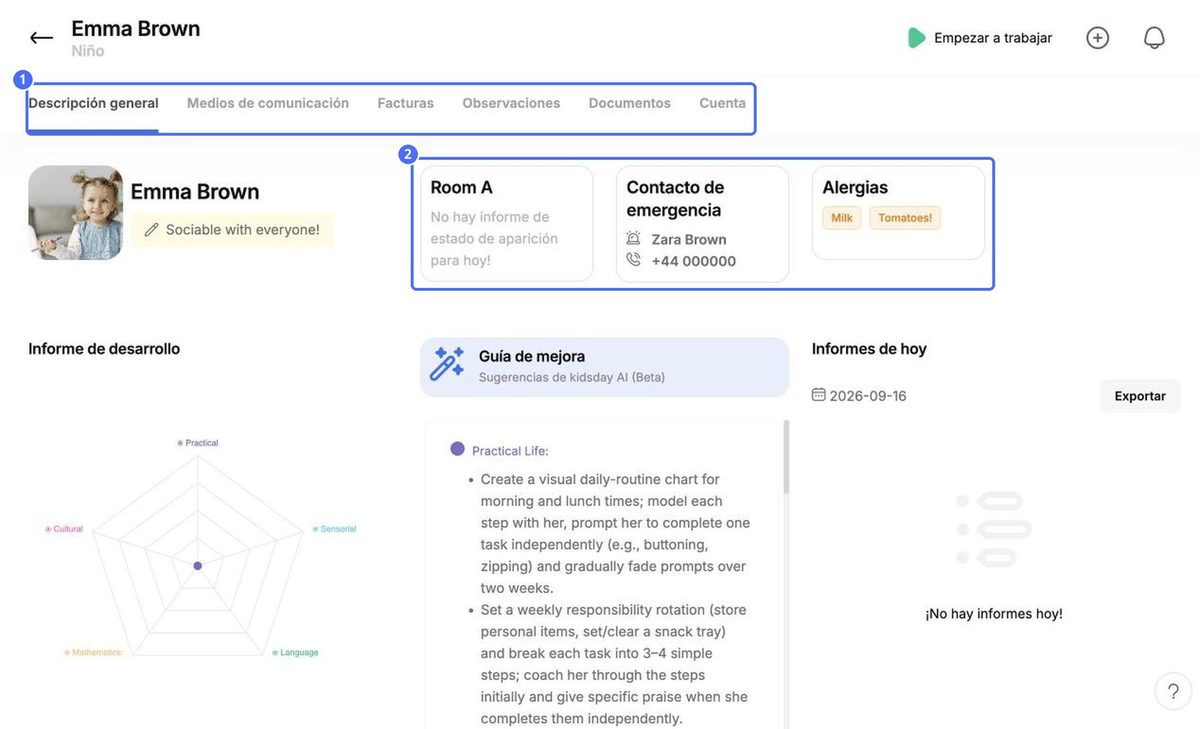
Haga clic en la foto de un niño en la lista de Niños para abrir su perfil. El perfil tiene seis pestañas, que se describen una por una a continuación.
| Pestaña | Qué encontrará |
|---|---|
| Resumen | El estado de hoy en la sala, el contacto de emergencia, las alergias, el gráfico del Informe de desarrollo, la Guía de mejora con IA y los informes de hoy (con Exportar). |
| Multimedia | Fotos e imágenes agregadas a los informes del niño. |
| Facturas | Las facturas del niño y el saldo pendiente. |
| Observaciones | El progreso de aprendizaje por área, que se usa para elaborar los informes de desarrollo. |
| Documentos | Los documentos obligatorios y cualquier otro archivo del niño. |
| Cuenta | Los mismos datos que en Editar información del niño. |
Pestaña Resumen: informe de desarrollo y Guía de mejora
La parte superior de la pestaña Resumen repite lo esencial: el estado de hoy en la sala, el contacto de emergencia y las alergias. Informes de hoy muestra todo lo registrado hoy para el niño, y Exportar lo descarga.
El gráfico Informe de desarrollo muestra el progreso en cinco áreas: Práctica, Sensorial, Lenguaje, Matemáticas y Cultural. Se va completando a medida que se registran observaciones en la pestaña Observaciones. La Guía de mejora ofrece sugerencias de la IA de kidsday (Beta) basadas en esas observaciones.
Pestaña Observaciones: registre el progreso
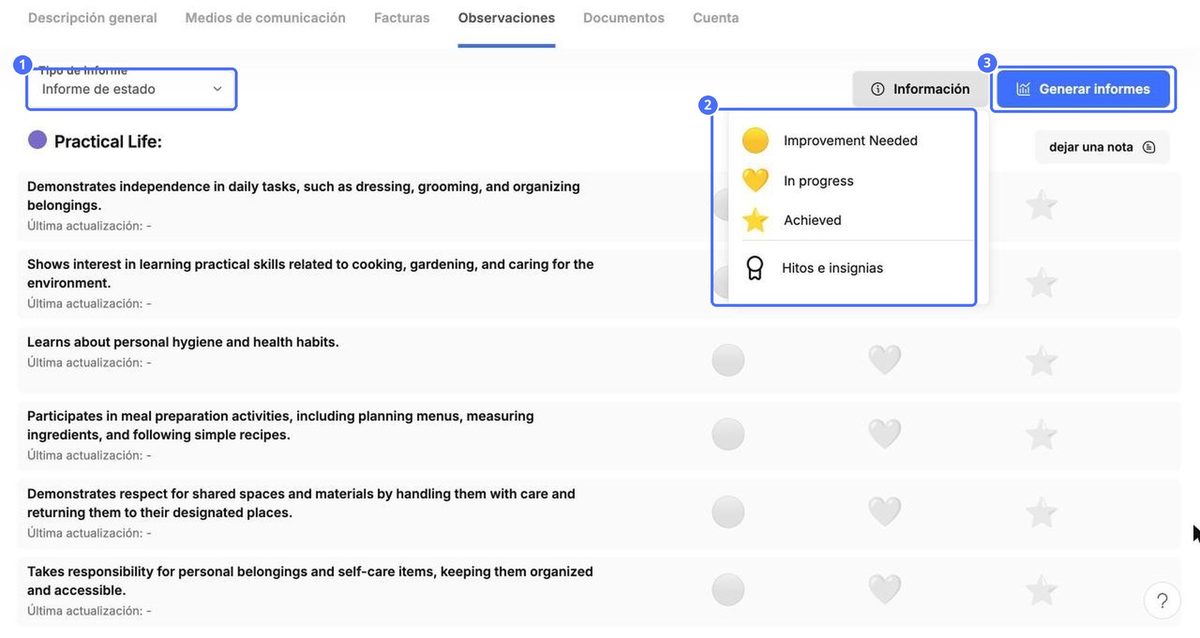
- Elija un Tipo de informe: Informe de estado, Informe semestral o Informe mensual.
- Para cada enunciado, haga clic en el símbolo que corresponda: Necesita mejorar, En progreso o Logrado. Haga clic en Información para ver qué significa cada símbolo y para encontrar Hitos e insignias.
- Use Dejar una nota para agregar un comentario sobre un área.
- Haga clic en Generar informes para crear el informe de desarrollo.
Nota: Los informes de desarrollo aparecen como archivos PDF en la pestaña Documentos, en Documentos generales (por ejemplo, "Informe mensual de desarrollo: Emma Brown").
Pestaña Documentos: documentos obligatorios y archivos
Documentos de cumplimiento muestra cuántos documentos obligatorios hay en el expediente (por ejemplo, 0/7) y el estado de cada uno: Faltante, o Solicitado con la fecha en que lo pidió. Los documentos obligatorios son Certificado médico, Alergias e información médica, Custodia / documentos legales, Contrato de matrícula, Acta de nacimiento, Registro de vacunación y Formulario de contacto de emergencia.
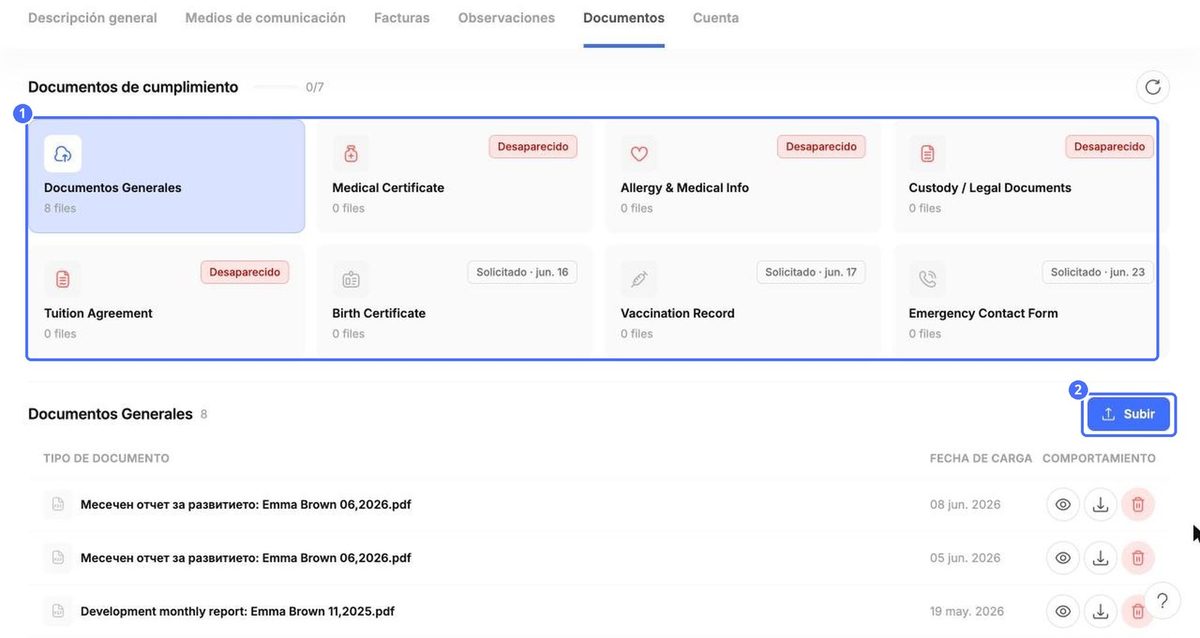
Todo lo demás, como los informes mensuales generados, aparece en Documentos generales. Use los iconos de cada fila para ver, descargar o eliminar un archivo, y Subir para agregar uno.
Pestaña Facturas: la facturación del niño
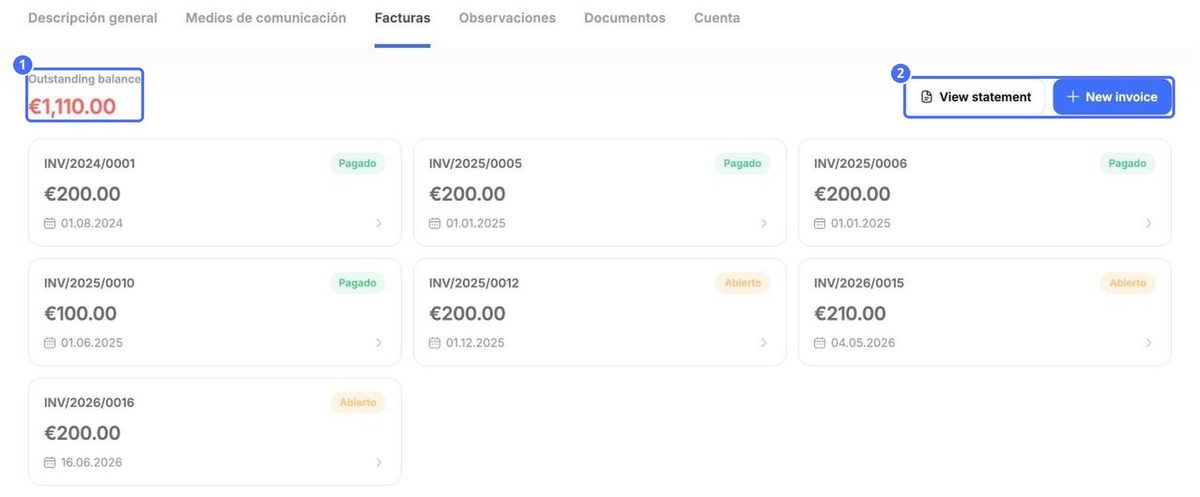
Esta pestaña es un acceso directo a la facturación y no forma parte del informe de desarrollo. Muestra el Saldo pendiente de la familia y una tarjeta por factura con su número, importe, fecha y estado (Pagado o Abierto). Haga clic en una tarjeta para abrir la factura, o use Ver estado de cuenta y Nueva factura. Para todo lo relacionado con la facturación, consulte los temas de Finanzas.