Busque y gestione facturas
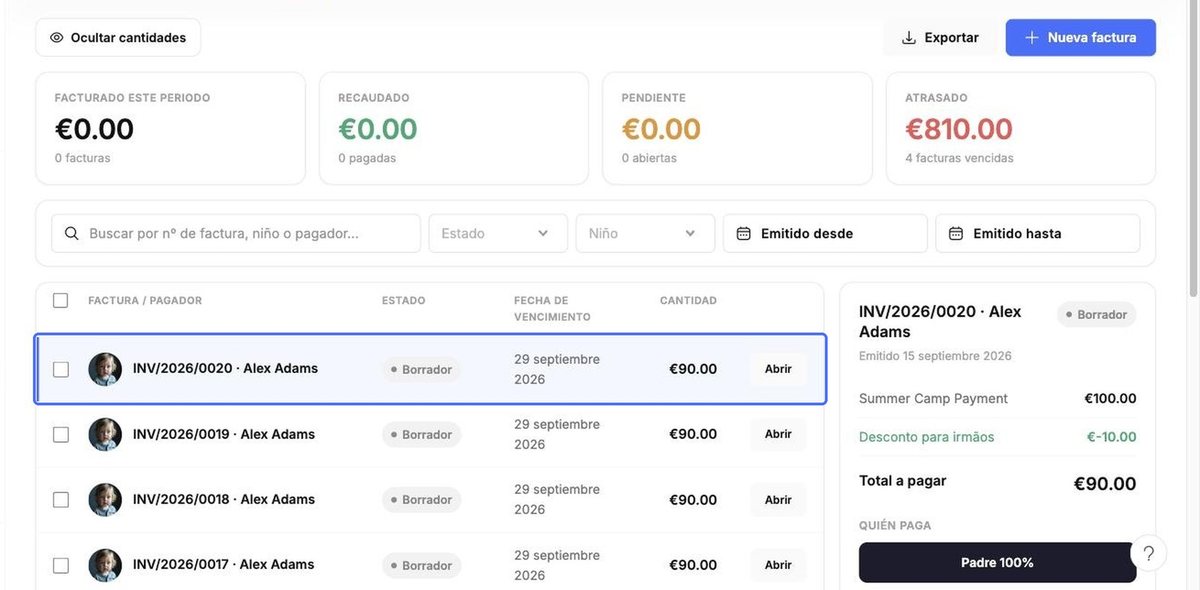
La pestaña Facturas muestra los totales facturados, recaudados, pendientes y atrasados del periodo, seguidos de la lista de facturas.
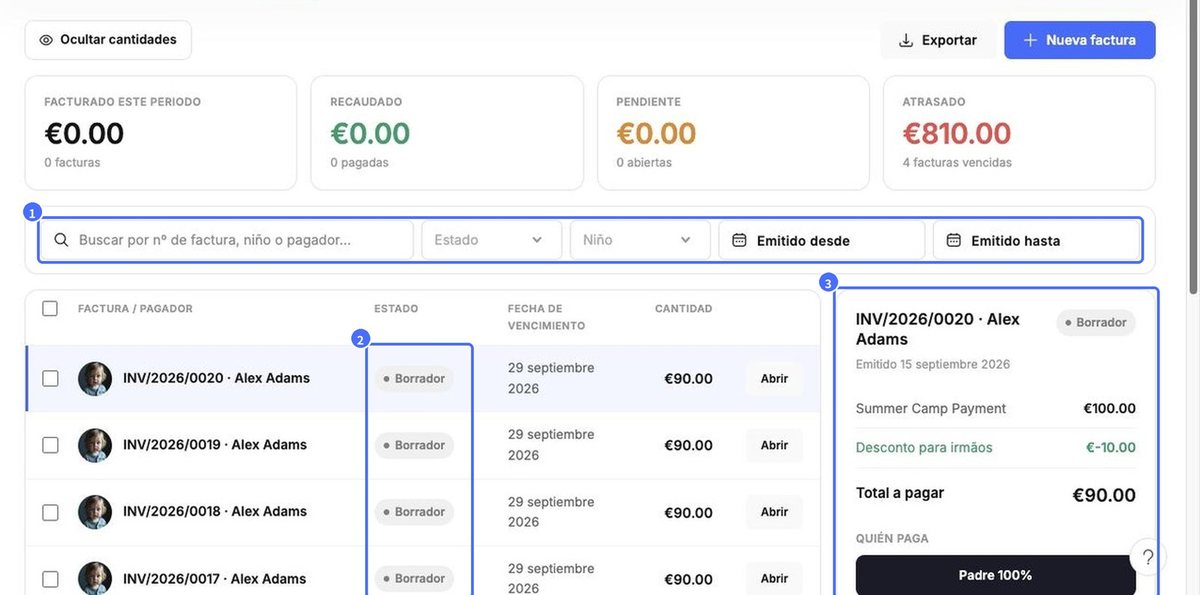
- Busque por número de factura, niño o pagador, y filtre por Estado, Niño o fecha de emisión.
- Cada factura muestra un estado: Abierto, Pagado, Atrasado (con los días de atraso), Borrador o Cancelado.
- Haga clic en una factura para ver sus detalles a la derecha: líneas, total a pagar y quién paga. Desde allí puede usar Abrir factura completa, Editar, Enviar recordatorio o Ver log completo de auditoría.
- Use Exportar para descargar la lista.
Cree una factura manualmente
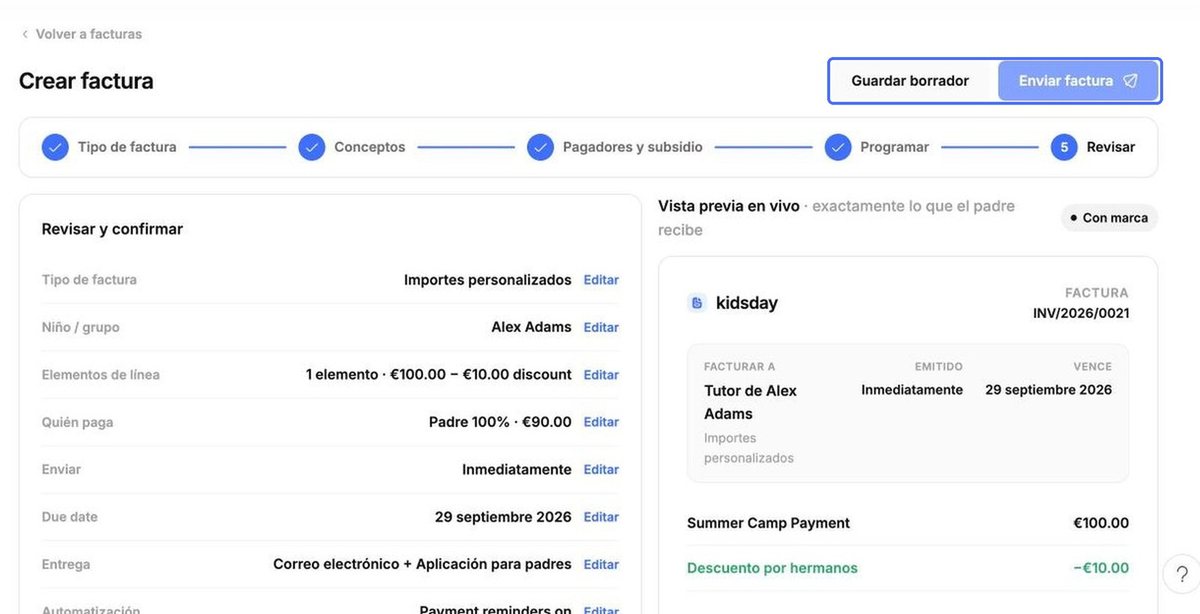
Los planes crean facturas recurrentes automáticamente. Para cargos puntuales (excursiones, materiales, cuotas de inscripción), cree usted mismo una factura. Haga clic en Nueva factura y siga los cinco pasos. La Vista previa en vivo de la derecha se actualiza a medida que avanza.
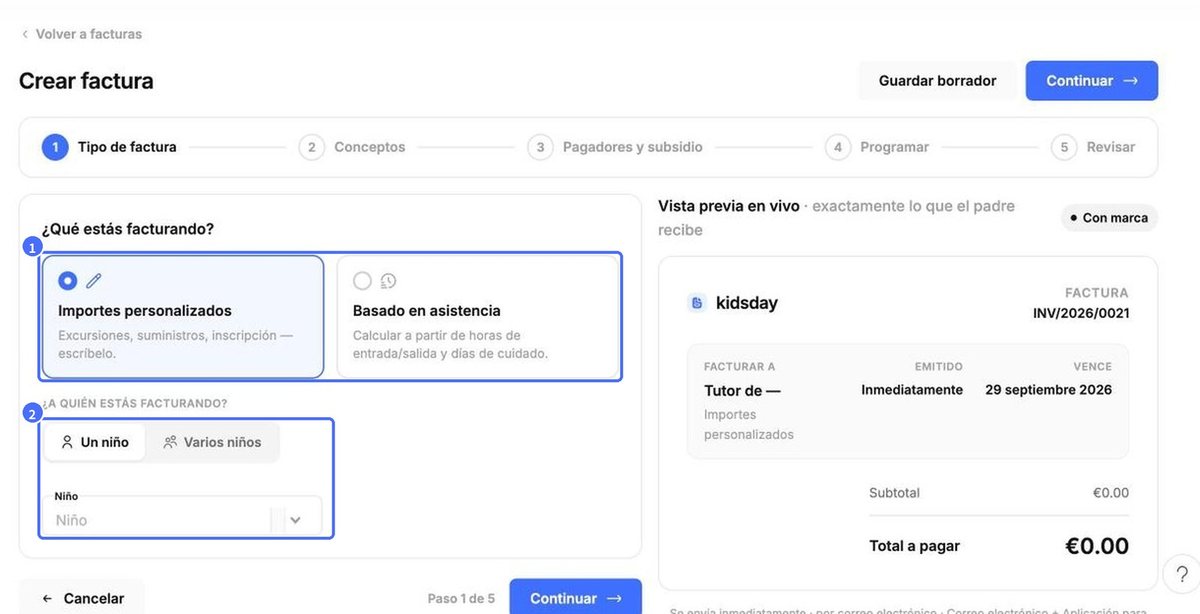
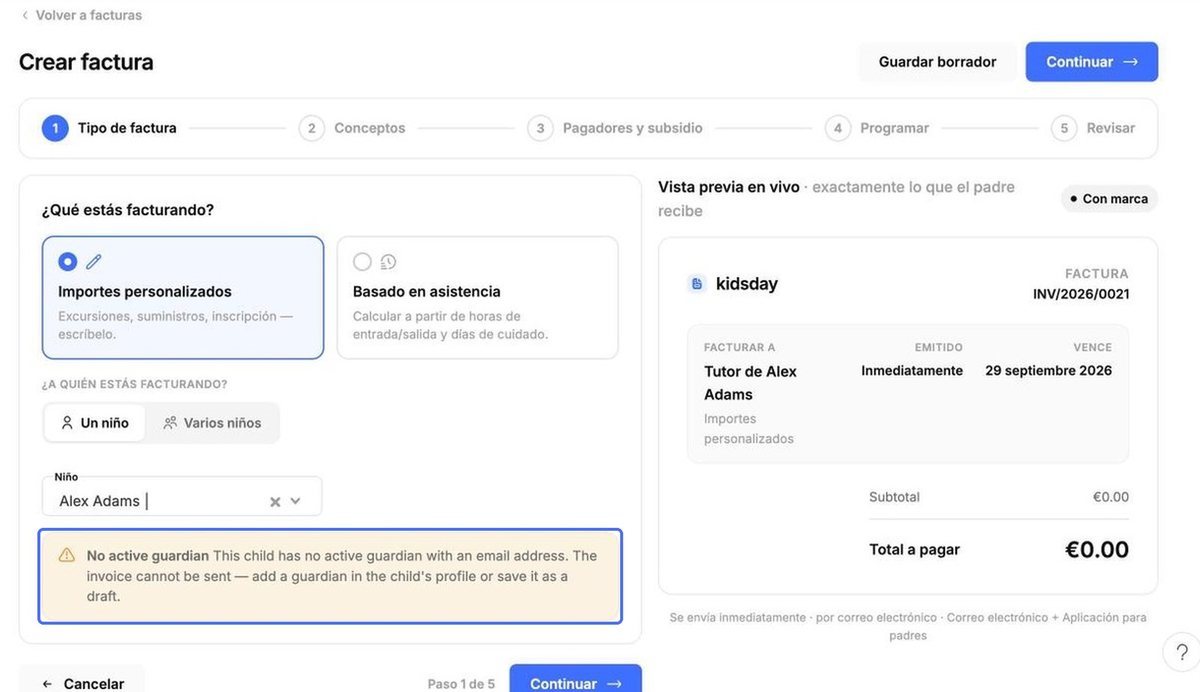
Paso 1 – Tipo de factura. Elija Importes personalizados o Basado en asistencia (calculada a partir de las horas de entrada y salida y de los días sueltos). Elija Un niño o Varios niños, seleccione al niño y haga clic en Continuar.
Nota: Si el niño no tiene un tutor activo con dirección de correo electrónico, kidsday muestra una advertencia. La factura no se puede enviar hasta que se agregue un tutor en el perfil del niño, pero puede guardarla como borrador.
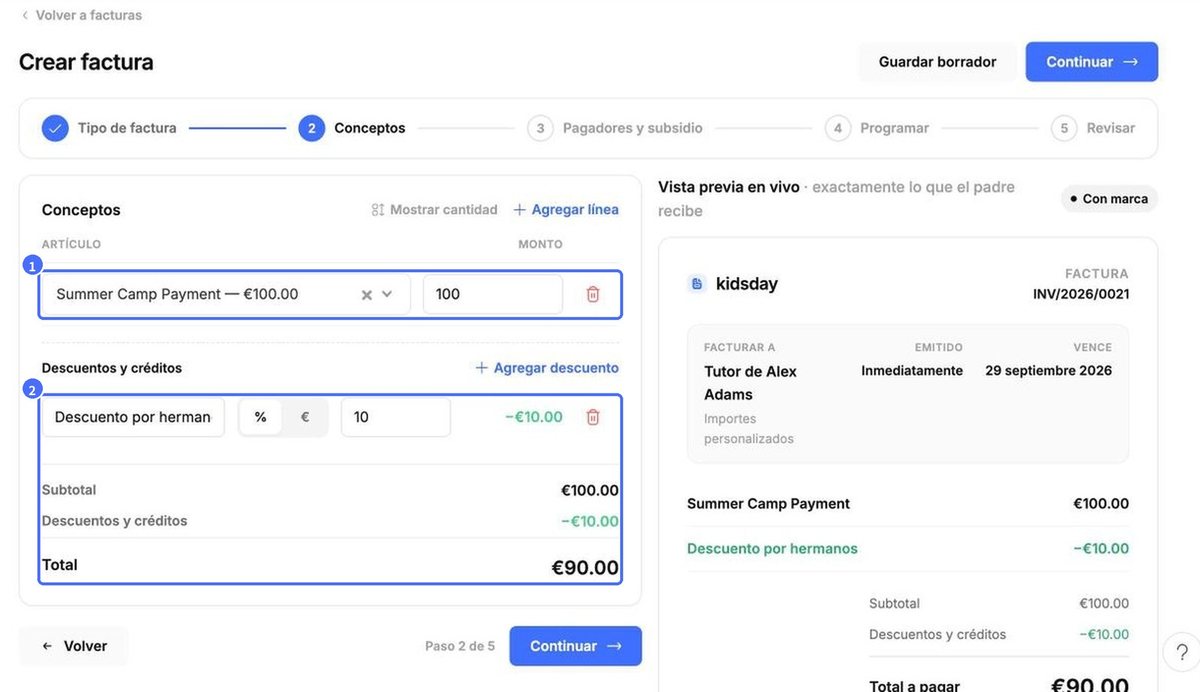
Paso 2 – Líneas. Haga clic en el campo Artículo y elija un artículo de su lista de precios (o escriba uno nuevo); el importe se completa automáticamente y se puede editar. Use Agregar línea para más artículos, Mostrar cantidad para facturar varias unidades y Agregar descuento para un descuento porcentual o fijo.
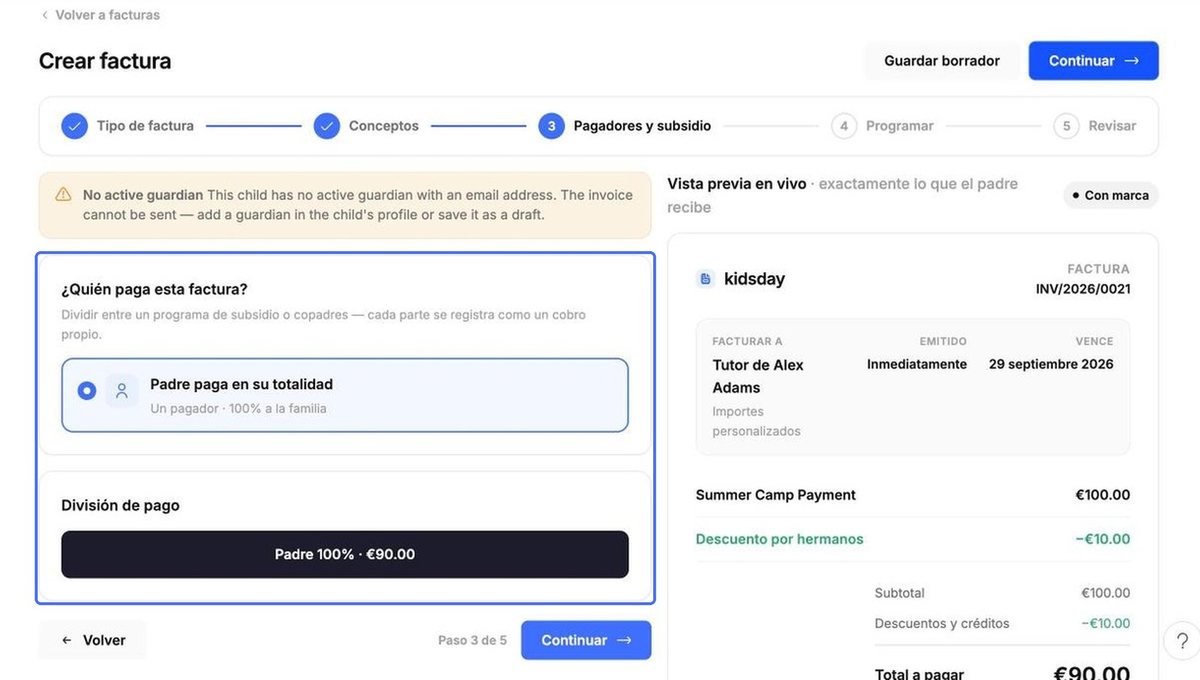
Paso 3 – Pagadores y subsidio. Elija quién paga: Padre paga en su totalidad o División de pago entre los padres (en cualquier proporción). Si los subsidios están activados, también puede dividir el importe con un programa de subsidios. Marque qué tutores reciben la factura.
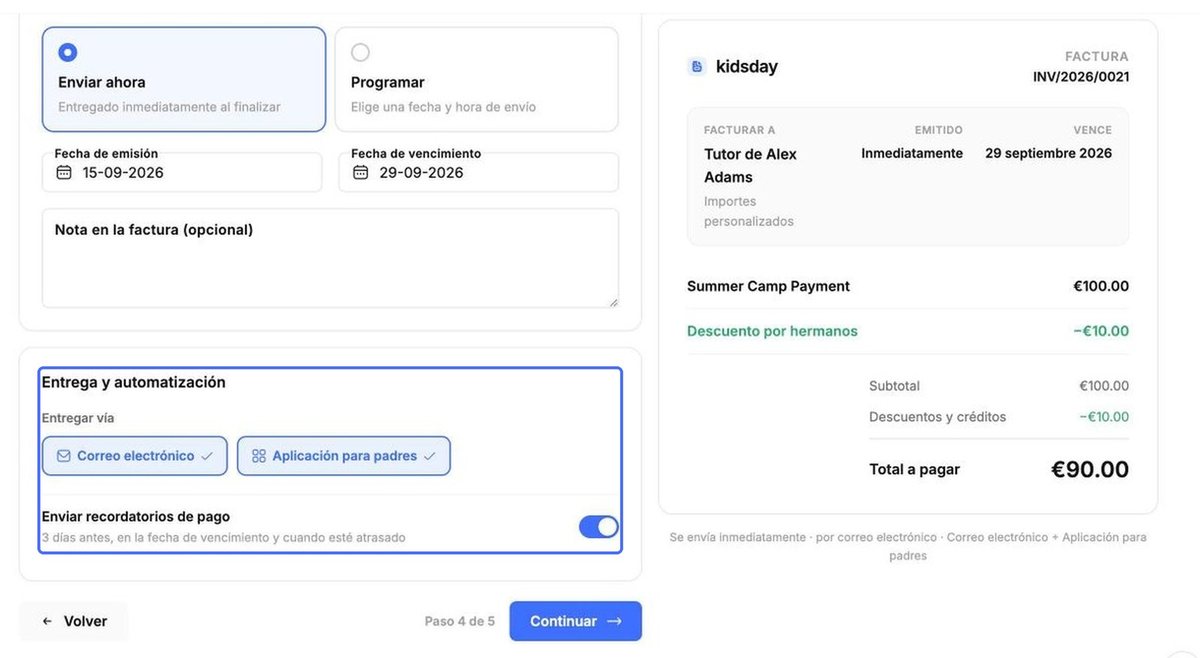
Paso 4 – Programación. Elija Enviar ahora o Programar una fecha de envío, revise la Fecha de emisión y la Fecha de vencimiento, y agregue una nota opcional. En Entrega y automatización, elija Correo electrónico, Aplicación para padres o ambos, y si desea Enviar recordatorios de pago (3 días antes, en la fecha de vencimiento y cuando esté vencida).
Paso 5 – Revisión. Revise el resumen (use cualquier enlace Editar para volver a un paso) y haga clic en Enviar factura, o en Guardar borrador para enviarla más tarde.
La factura aparece ahora en la lista (como Borrador si la guardó sin enviarla).