
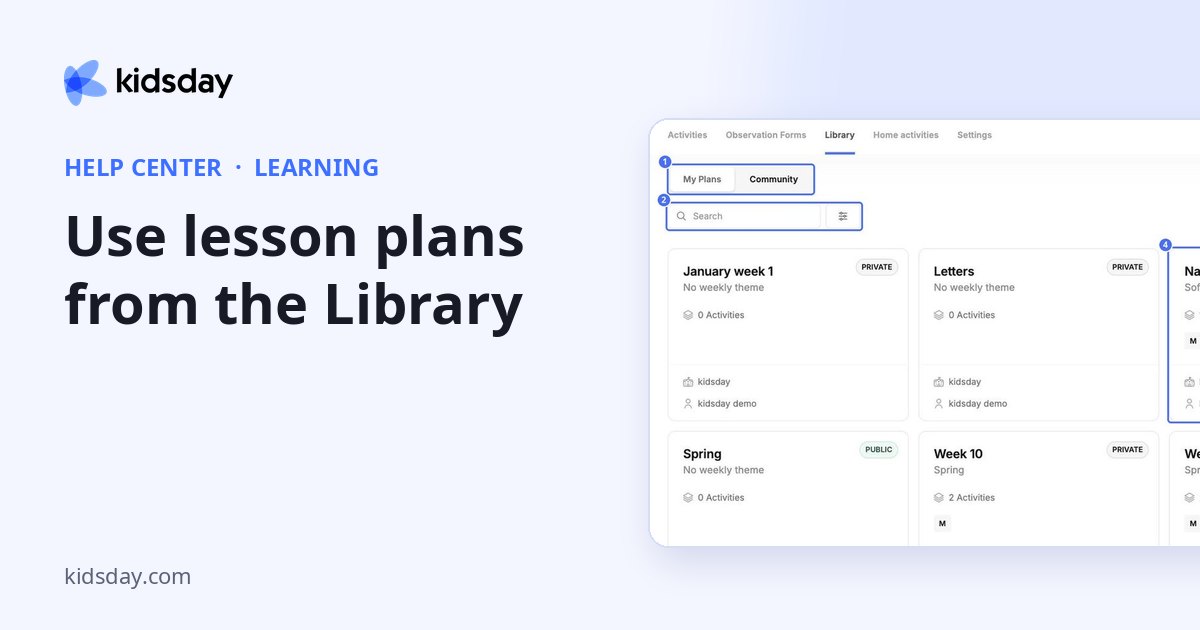
Ein Unterrichtsplan ist eine fertige Woche mit Aktivitäten, die Sie in jede Woche Ihres Kalenders übernehmen können. Die Registerkarte Bibliothek bewahrt sie an zwei Orten auf:
- Meine Pläne: in Ihrer Einrichtung erstellte Pläne. Als Privat markierte Pläne bleiben bei Ihnen; als Öffentlich markierte Pläne können mit anderen geteilt werden.
- Gemeinschaft: Pläne, die andere kidsday-Nutzer teilen. Verifiziert kennzeichnet Pläne, die von kidsday geprüft wurden.
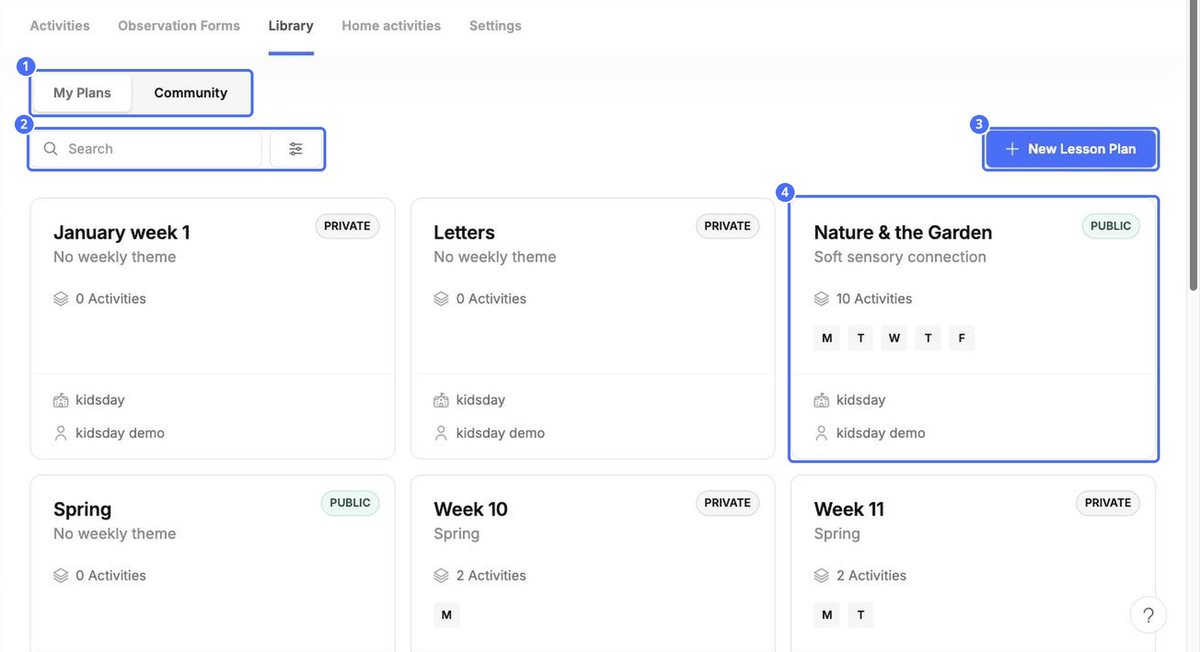
Jede Karte zeigt das Thema des Plans, die Anzahl der Aktivitäten, die abgedeckten Tage und wer den Plan erstellt hat. Klicken Sie auf Neuer Unterrichtsplan, um einen eigenen zu beginnen.
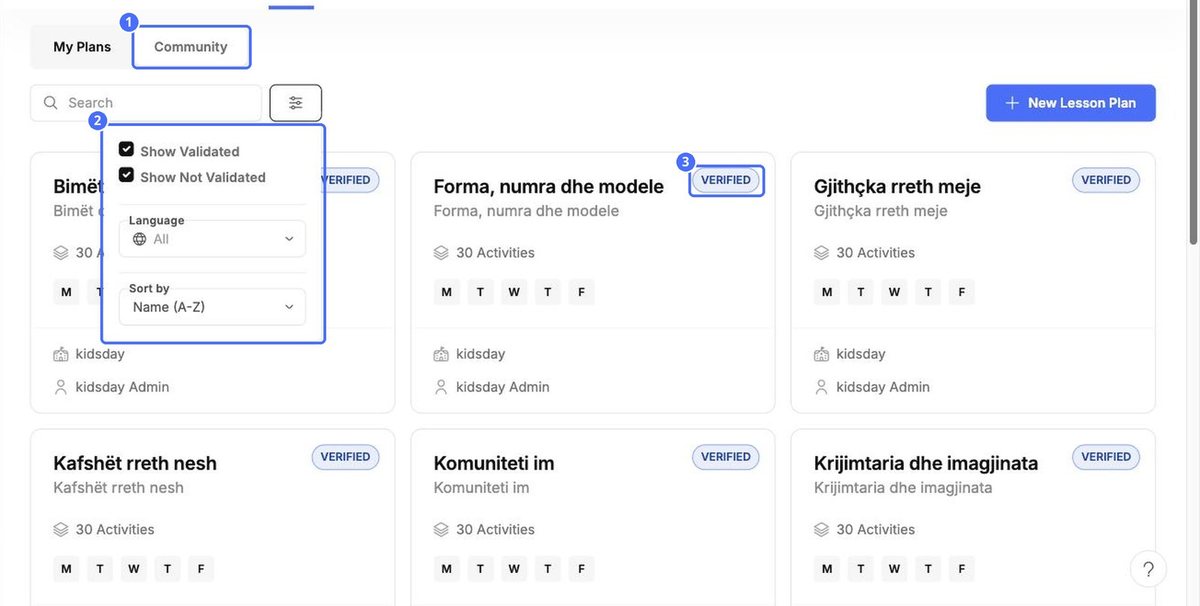
Einen Community-Plan finden
Klicken Sie auf die Filterschaltfläche, um verifizierte oder nicht verifizierte Pläne anzuzeigen, eine Sprache zu wählen oder die Reihenfolge unter Sortieren nach zu ändern.
Einen Plan öffnen, bearbeiten und installieren
Klicken Sie auf eine Karte, um den Plan zu öffnen. Die Aktivitäten sind unter dem Thema des Plans nach Tag und Altersgruppe angeordnet.
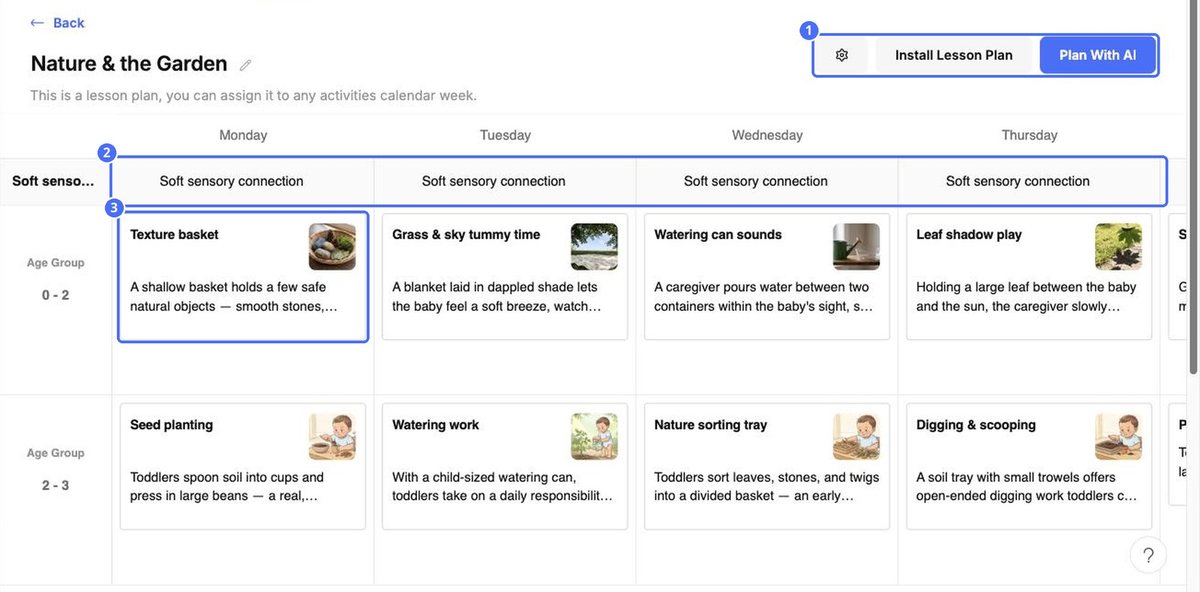
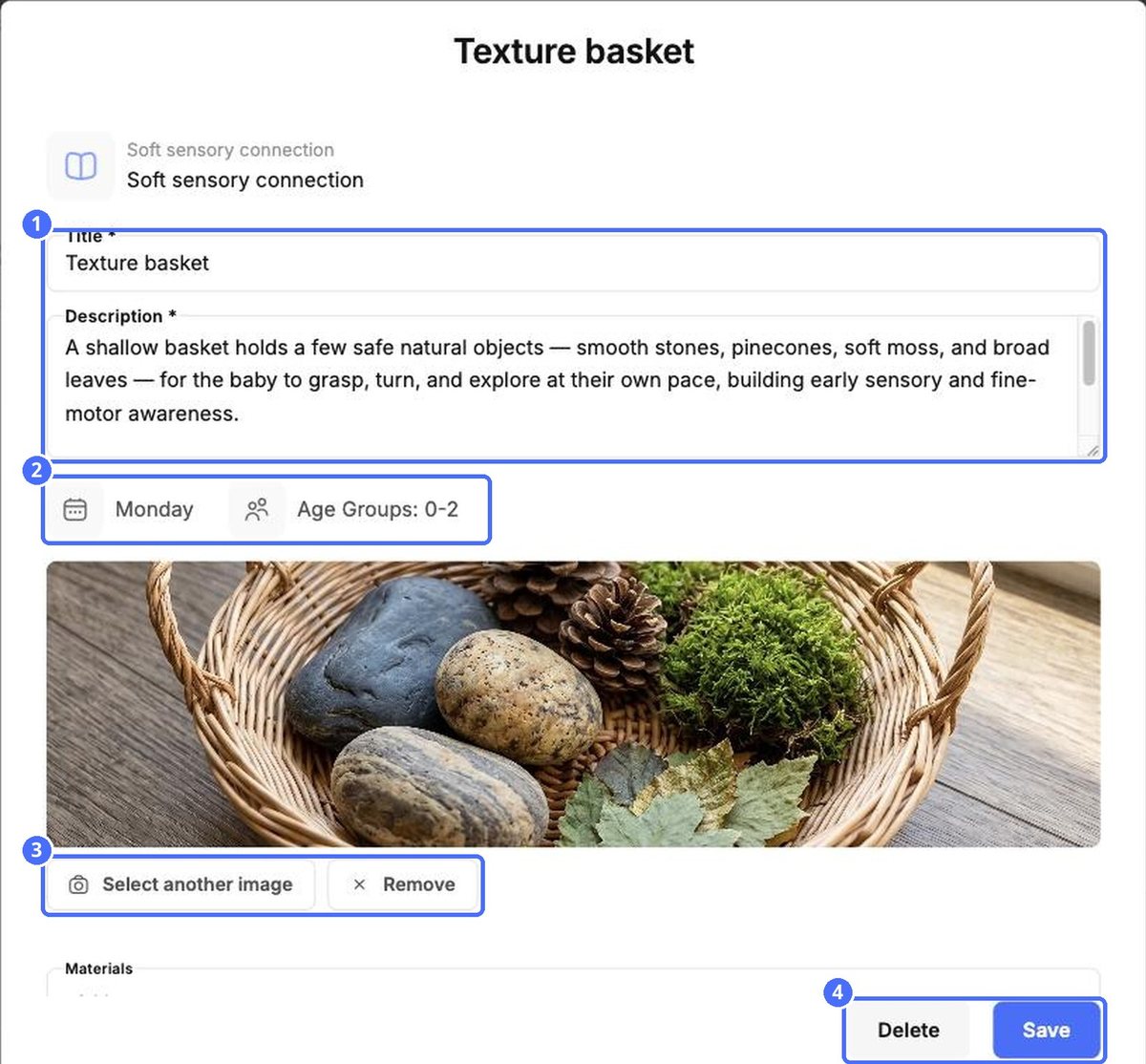
Klicken Sie auf eine Aktivität, um sie zu öffnen. Sie können Titel, Beschreibung, Bild, Materialien und Schritte ändern und dann auf Speichern klicken oder die Aktivität mit Löschen entfernen.
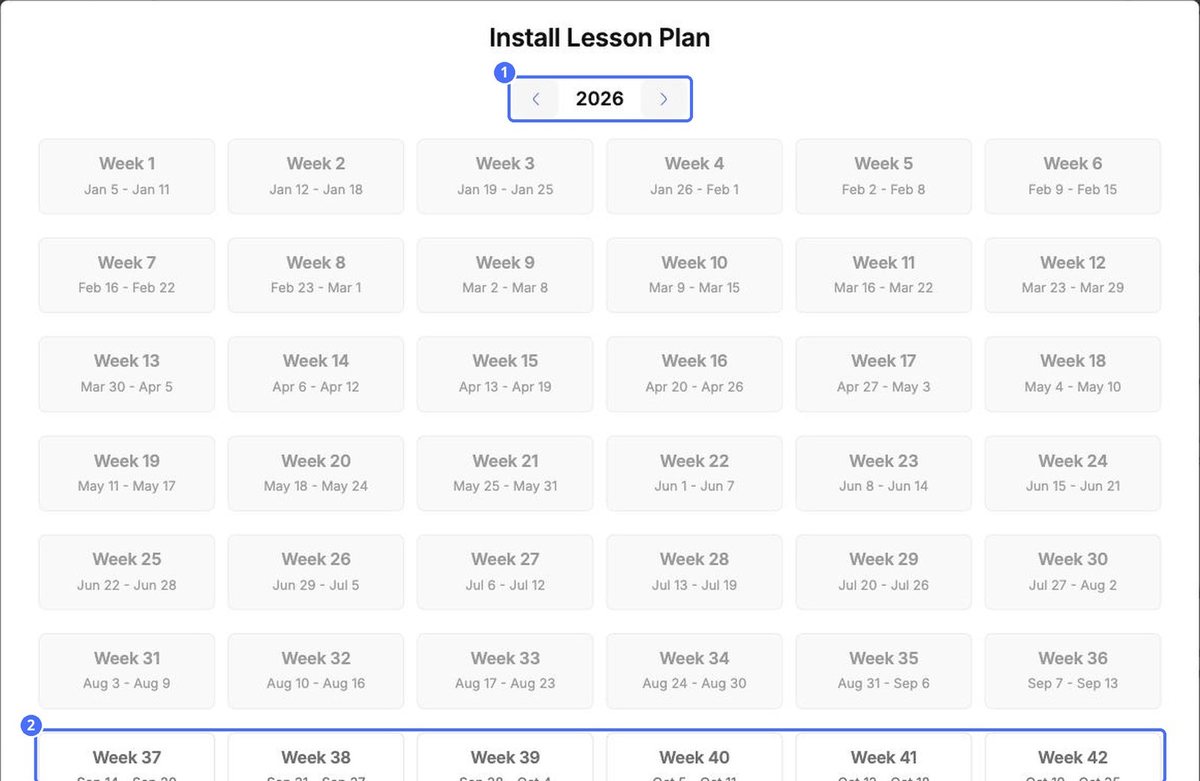
- Klicken Sie auf Unterrichtsplan installieren.
- Wählen Sie mit den Pfeilen das Jahr.
- Klicken Sie auf die gewünschte Woche. Vergangene Wochen sind ausgegraut.
- Die Aktivitäten des Plans werden dieser Woche auf der Registerkarte Aktivitäten hinzugefügt.
Tipp: Klicken Sie auf den Stift neben dem Plannamen, um den Plan umzubenennen, und beschreiben Sie mit Notizen hinzufügen unten im Plan seine Ziele für alle, die ihn installieren.


