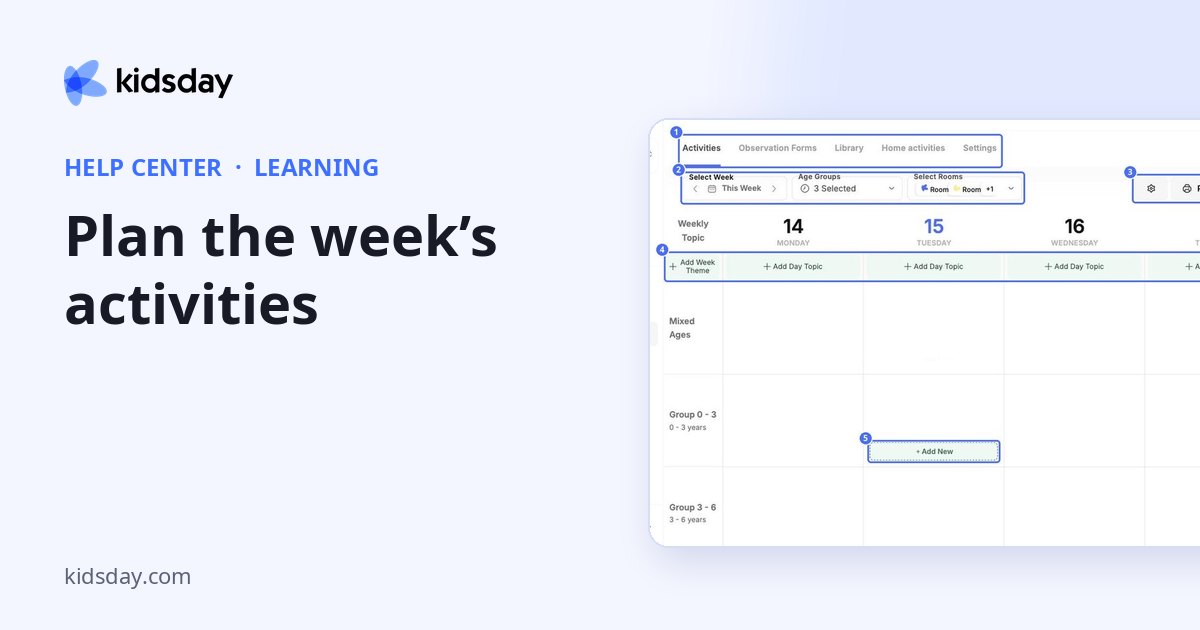
Unter Lernen finden Sie alles, was Sie im Gruppenalltag planen und beobachten. Der Bereich hat fünf Registerkarten:
| Registerkarte | Was Sie dort tun |
|---|---|
| Aktivitäten | Die Aktivitäten für jeden Wochentag planen, nach Altersgruppe und Raum. |
| Beobachtungsbögen | Die Checklisten erstellen, mit denen Lehrkräfte Kinder beobachten, dazu Meilensteine und Beurteilungsstufen. |
| Bibliothek | Wiederverwendbare Unterrichtspläne aufbewahren und Pläne durchsuchen, die die kidsday-Community teilt. |
| Heimaktivitäten | Aktivitäten für zu Hause verschicken und prüfen, wer sie erledigt hat. |
| Einstellungen | Ihr Abonnement für den KI-Unterrichtsplaner einsehen und festlegen, wessen Aktivitäten freigegeben werden müssen. |
Die Woche planen
Die Registerkarte Aktivitäten zeigt eine Woche als Raster: oben die Tage, seitlich die Altersgruppen.
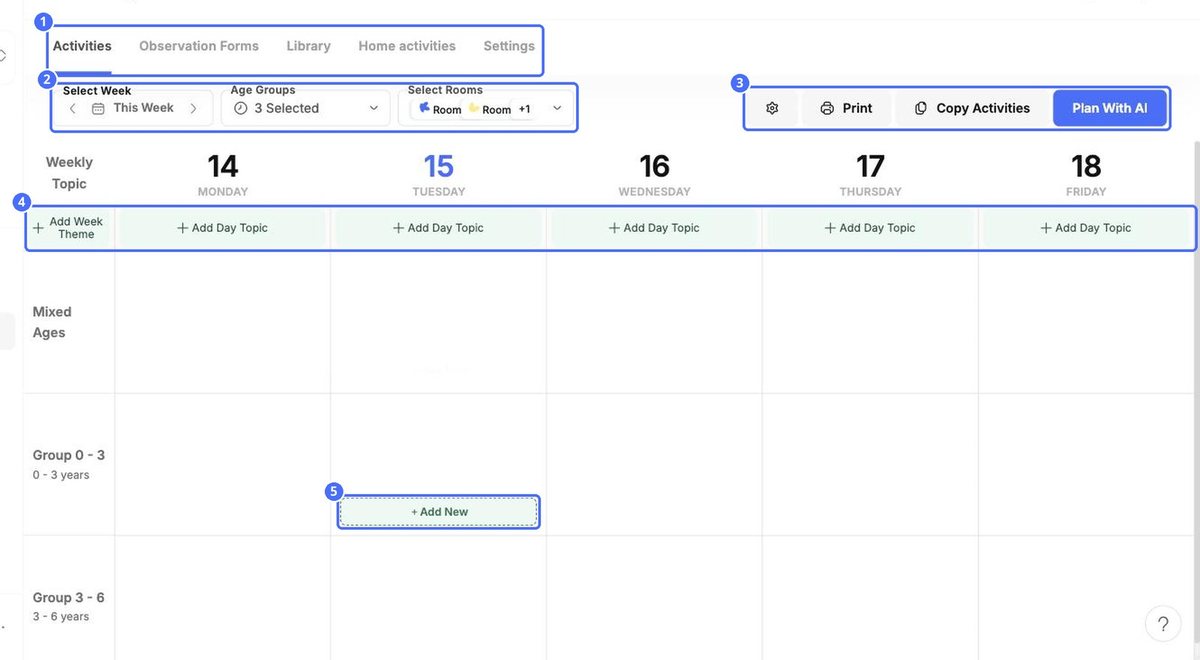
- Wählen Sie Woche: Mit den Pfeilen wechseln Sie zwischen den Wochen.
- Altersgruppen und Wählen Sie Räume aus: Legen Sie fest, welche Gruppen und Räume angezeigt werden.
- Wochenthema hinzufügen: Geben Sie das Thema der Woche ein, zum Beispiel Natur & Garten.
- Tagesthema hinzufügen: Geben Sie jedem Tag ein eigenes Thema.
Eine Aktivität hinzufügen
- Zeigen Sie auf eine Zelle im Raster und klicken Sie auf + Neu hinzufügen.
- Geben Sie unter Aktivität den Namen und eine Beschreibung ein.
- Klicken Sie auf Wählen Sie ein Bild, um ein Foto oder Bild hinzuzufügen.
- Wählen Sie unter Benötigte Materialien die Materialien aus und beschreiben Sie unter Zu befolgende Schritte den Ablauf.
- Klicken Sie auf Entwicklungsthemen definieren, um die Aktivität mit Lernbereichen zu verknüpfen.
- Prüfen Sie Wählen Sie Räume aus. Aktivieren Sie Nicht den Eltern zeigen, wenn die Aktivität nur für das Personal sichtbar sein soll.
- Klicken Sie auf Speichern.
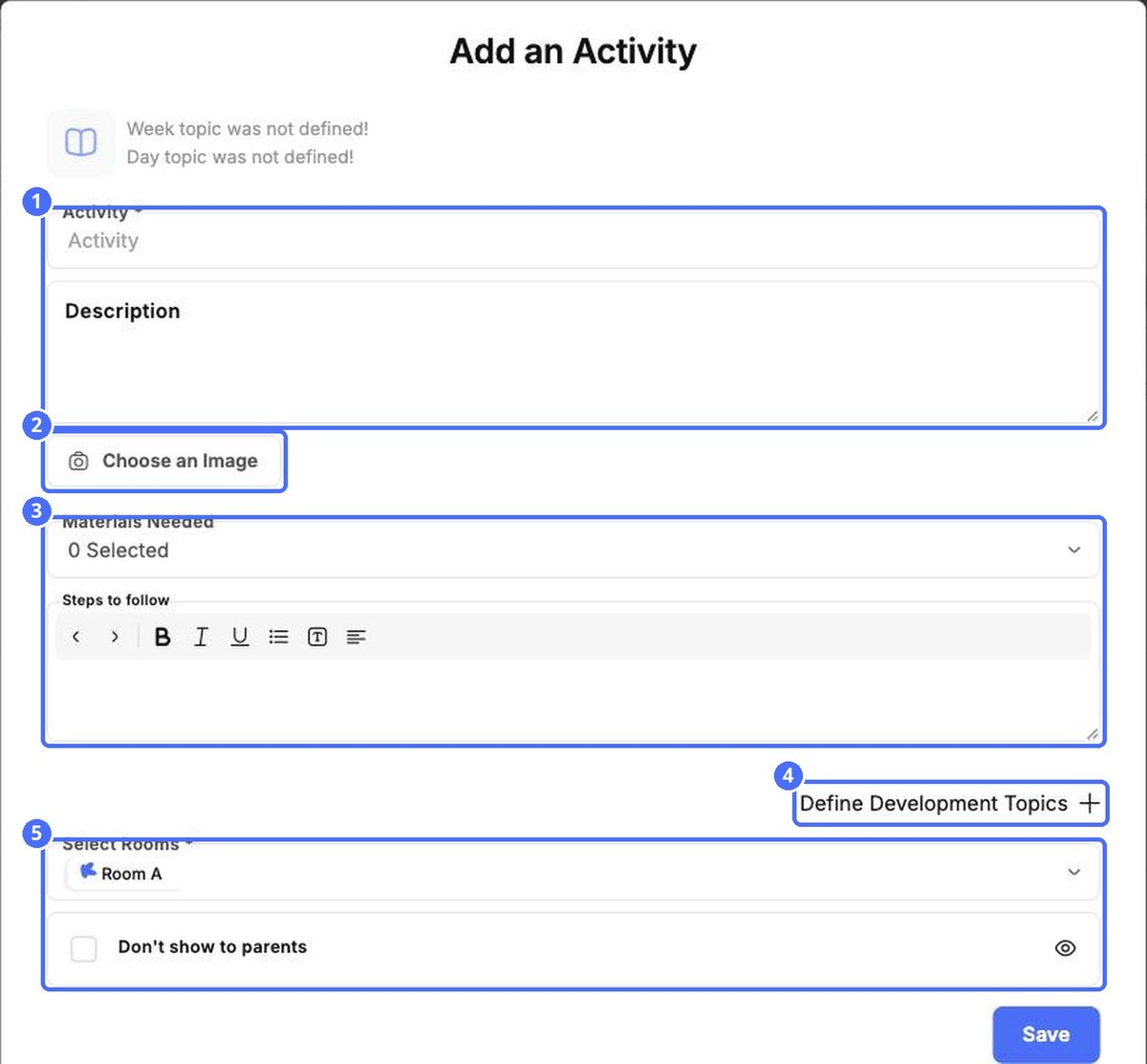
Tipp: Oben im Fenster sehen Sie das Wochenthema und das Tagesthema. Legen Sie diese zuerst fest, damit jede Aktivität zur Woche passt.
Weitere Optionen
| Option | Was sie bewirkt |
|---|---|
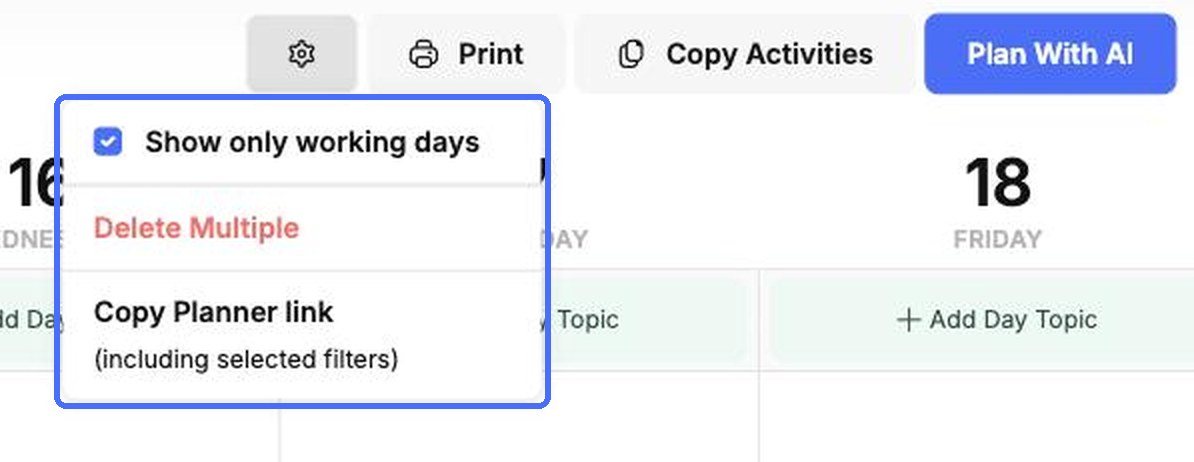
| Zahnrad › Nur Arbeitstage anzeigen | Blendet das Wochenende im Raster aus. |
| Zahnrad › Mehrere löschen | Damit wählen Sie mehrere Aktivitäten aus und löschen sie gemeinsam. |
| Zahnrad › Link zum Planer kopieren | Kopiert einen Link zum Planer einschließlich der gewählten Filter. |
| Druckt den Wochenplan. | |
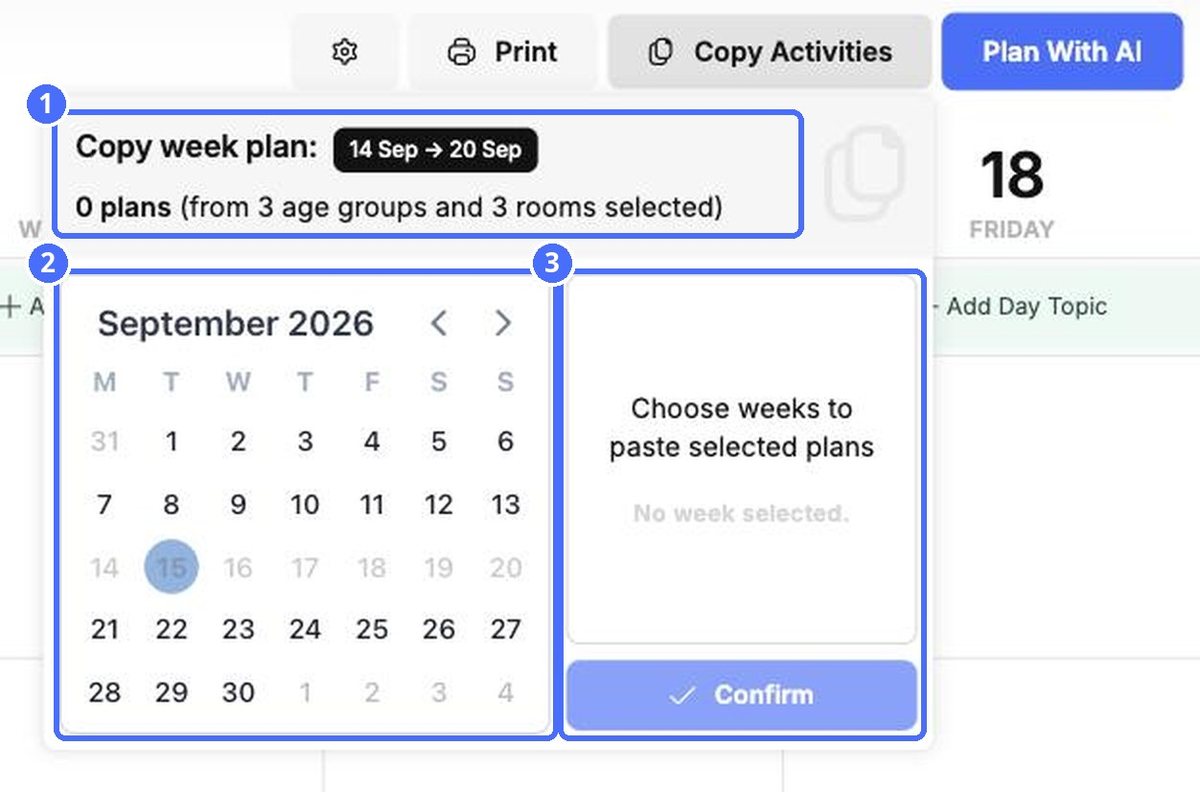
| Aktivitäten kopieren | Kopiert die Pläne der Woche in andere Wochen. |
Eine Woche in andere Wochen kopieren
- Klicken Sie auf Aktivitäten kopieren. Oben sehen Sie die Woche, die Sie kopieren, und wie viele Pläne sie enthält.
- Wählen Sie im Kalender eine oder mehrere Wochen aus. Sie erscheinen rechts.
- Klicken Sie auf Bestätigen.