Sobald Ihr Konto existiert, verbinden Sie es mit der Einrichtung, in der Sie arbeiten. Dafür gibt es zwei Wege: Sie finden die Einrichtung selbst oder Ihre Einrichtung lädt Sie per E-Mail ein. Erstellen Sie zuerst Ihr Konto und installieren Sie die App – beide Wege enden in der App.
Hinweis: Wenn Ihre Einrichtung noch nicht bei kidsday ist oder Sie Ihre eigene Gruppe betreuen, können Sie stattdessen einen eigenen Bereich erstellen – siehe kidsday für Ihre eigene Gruppe einrichten (ohne Schulkonto).
Ihre Einrichtung finden
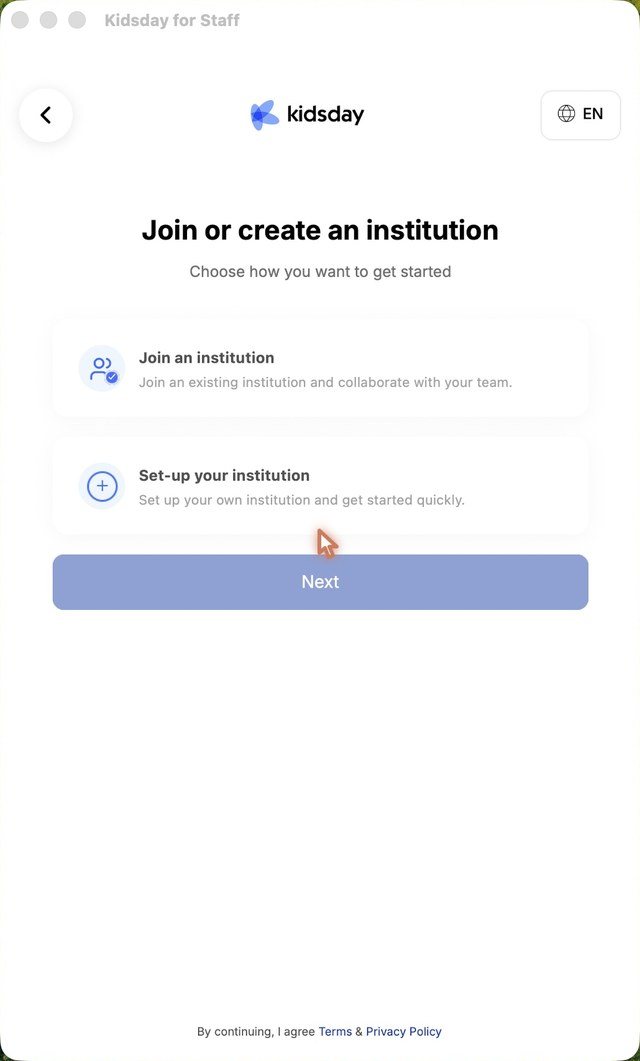
- Wählen Sie auf Einer Einrichtung beitreten oder eine erstellen die Option Einer Einrichtung beitreten und tippen Sie auf Weiter.
- Suchen Sie Ihre Einrichtung anhand des Namens.
- Tippen Sie sie an und bestätigen Sie mit Beitreten.
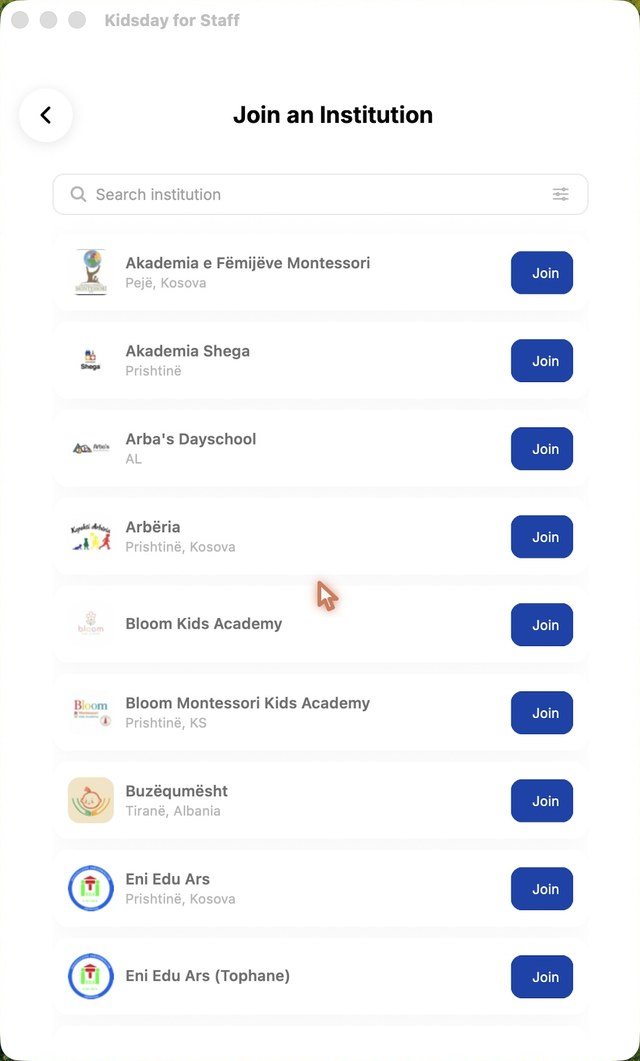
Hinweis: Hier erscheinen nur Einrichtungen, die die Auffindbarkeit aktiviert haben. Wenn Ihre nicht auftaucht, bitten Sie sie, Sie stattdessen per E-Mail einzuladen.
Eine Einladung per E-Mail annehmen
- Ihre Einrichtung sendet die Einladung an Ihre E-Mail-Adresse. Öffnen Sie sie und tippen Sie auf Einladung ansehen.
- Die Einladung öffnet sich in Ihrem Browser. Melden Sie sich mit der eingeladenen E-Mail-Adresse an oder erstellen Sie Ihr Konto, falls Sie noch keines haben.
- Prüfen Sie Einrichtung und Rolle auf der Einladung und tippen Sie dann auf Einladung annehmen.
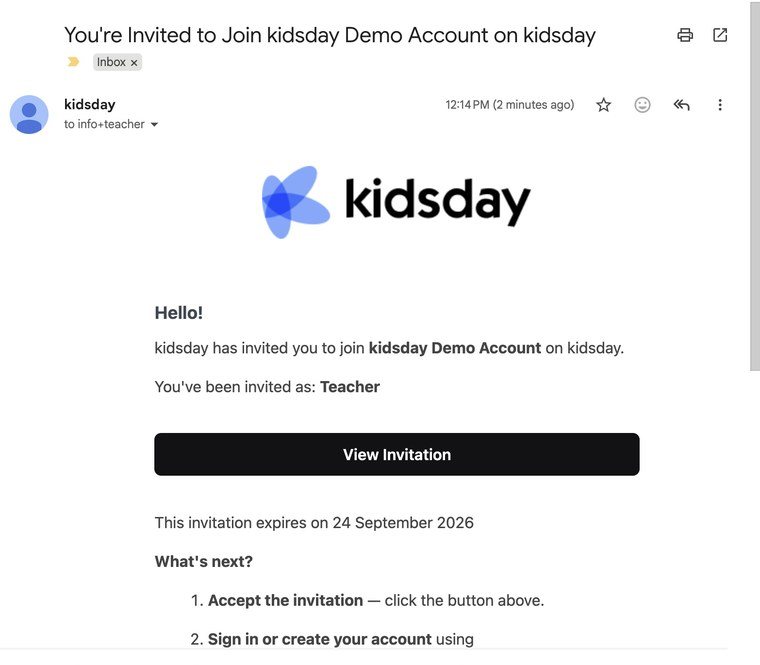
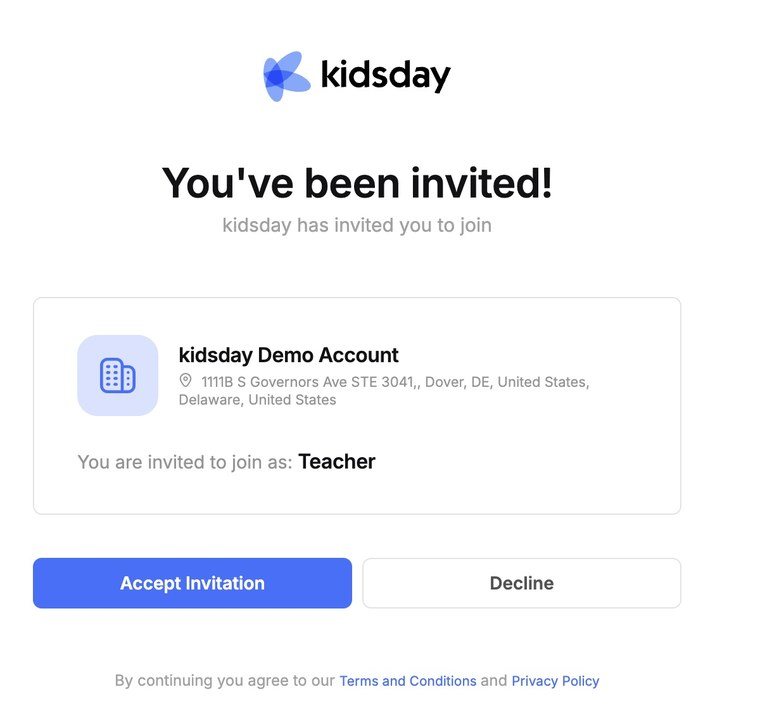
Die Personal-App übernimmt die Änderung von selbst und öffnet Ihren Raum. Ihre Administratorin oder Ihr Administrator legt Ihre Rolle fest und welche Räume Sie sehen.
Tipp: Eine Einladung läuft nach 7 Tagen ab und muss mit der E-Mail-Adresse angenommen werden, an die sie gesendet wurde. Ihre Einrichtung kann sie unter Schule › Personal › Einladungen erneut senden.
In mehr als einer Einrichtung arbeiten
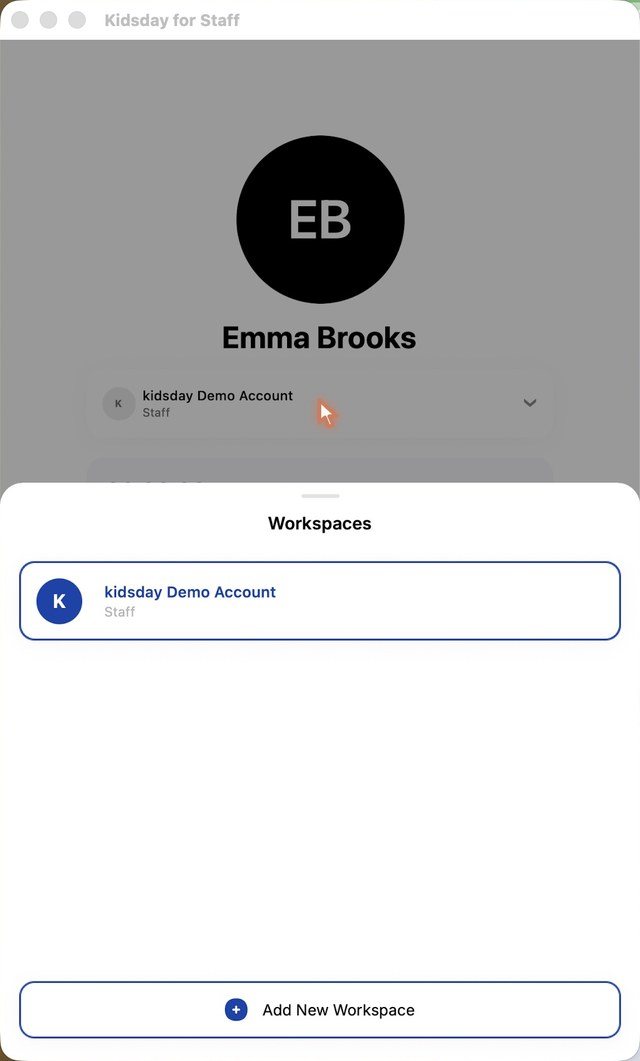
- Öffnen Sie Profil und tippen Sie oben auf die Karte der Einrichtung, um Ihre Arbeitsbereiche zu sehen.
- Tippen Sie auf eine andere Einrichtung, um zu ihr zu wechseln.
- Tippen Sie auf Neuen Arbeitsbereich hinzufügen, um einer weiteren beizutreten oder eine weitere zu erstellen.