
Jede Lehrkraft hat ein persönliches kidsday-Konto. Sie erstellen es einmal und verwenden es dann in der App kidsday for Staff und im Web. Ihre Einrichtung kommt danach dazu – entweder indem Sie ihr beitreten oder über eine Einladung. Erstellen Sie also zuerst das Konto.
Registrieren
- Installieren Sie kidsday for Staff aus dem App Store oder von Google Play und öffnen Sie die App.
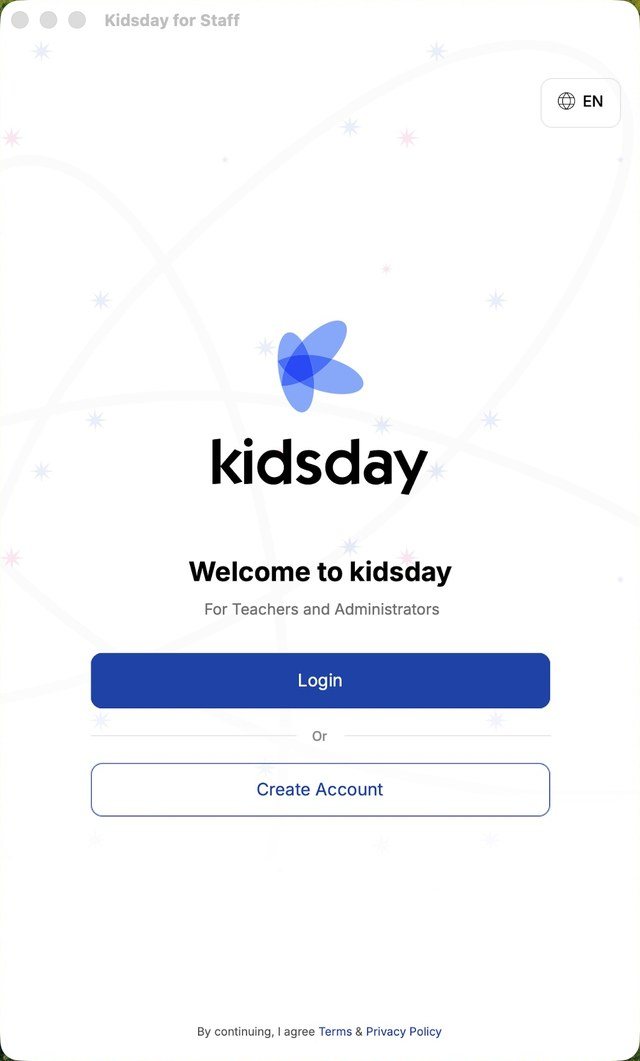
- Tippen Sie auf dem Willkommensbildschirm auf Konto erstellen. Tippen Sie stattdessen auf Anmelden, wenn Sie bereits ein kidsday-Konto haben.
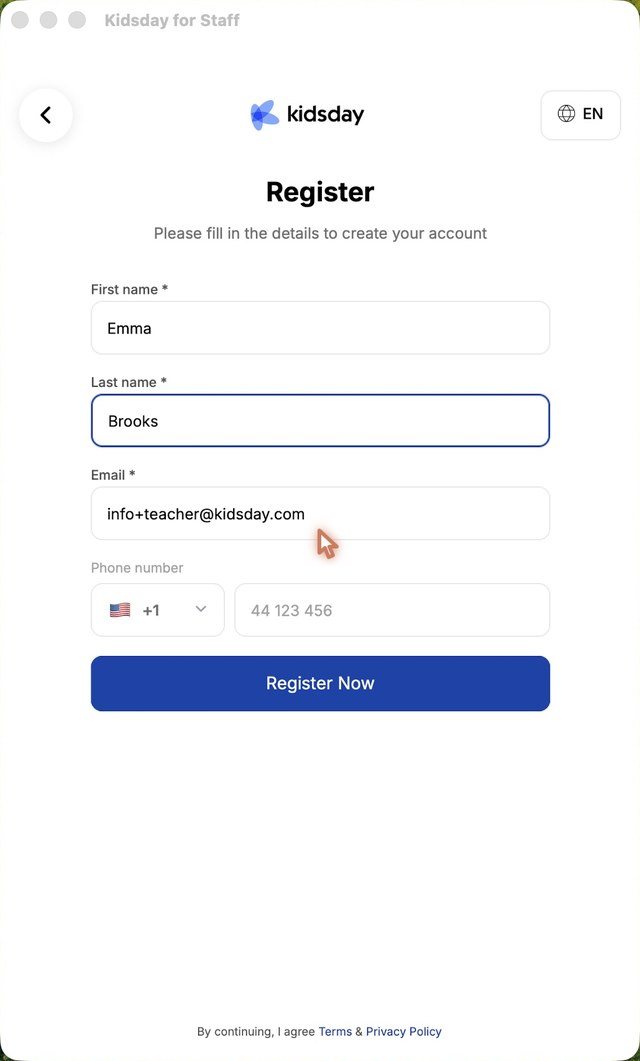
- Füllen Sie Vorname, Nachname und E-Mail-Adresse aus. Die Telefonnummer ist optional.
- Tippen Sie auf Jetzt registrieren.
Tipp: Verwenden Sie die E-Mail-Adresse, unter der Ihre Einrichtung Sie kennt. Wenn Ihre Einrichtung Sie später per E-Mail einlädt, muss die Einladung mit genau dieser Adresse angenommen werden.
Ihr Konto bestätigen
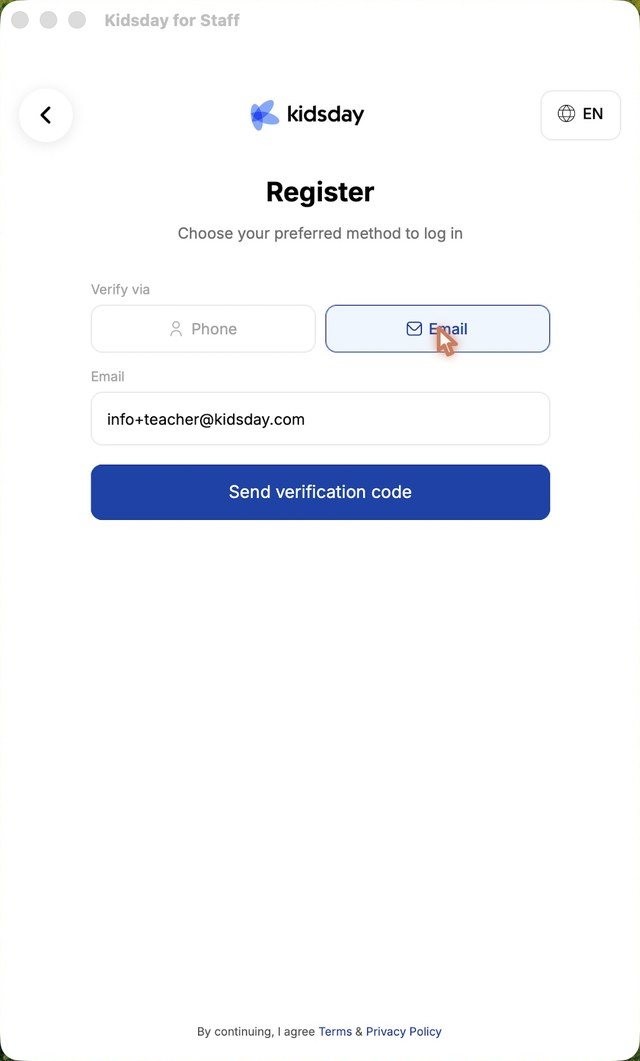
- Wählen Sie, wie Sie den Code erhalten möchten: Per Telefon verifizieren oder Per E-Mail verifizieren.
- Tippen Sie auf Verifizierungscode senden.
- Geben Sie den 6-stelligen Code aus der Nachricht ein. Die App fährt von selbst fort, sobald der Code vollständig ist.
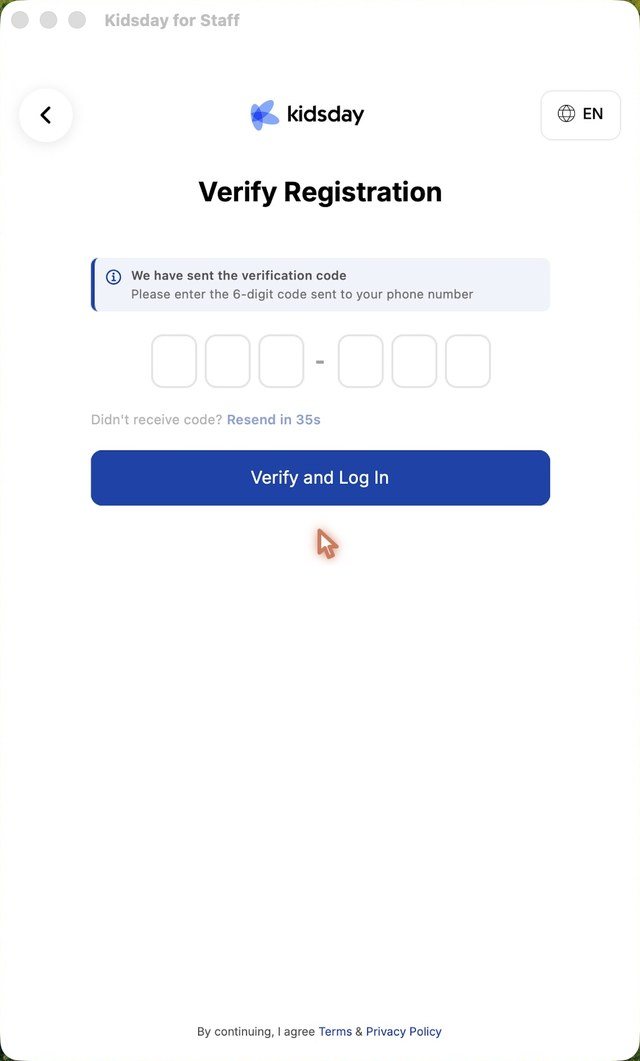
Hinweis: Der Code läuft nach 5 Minuten ab. Wenn er nicht ankommt, prüfen Sie Ihren Spam-Ordner und fordern Sie einen neuen an.
Ihr Passwort festlegen
- Geben Sie ein Passwort mit mindestens 6 Zeichen ein, das Buchstaben und Zahlen enthält.
- Wiederholen Sie es im zweiten Feld und tippen Sie auf Weitermachen.
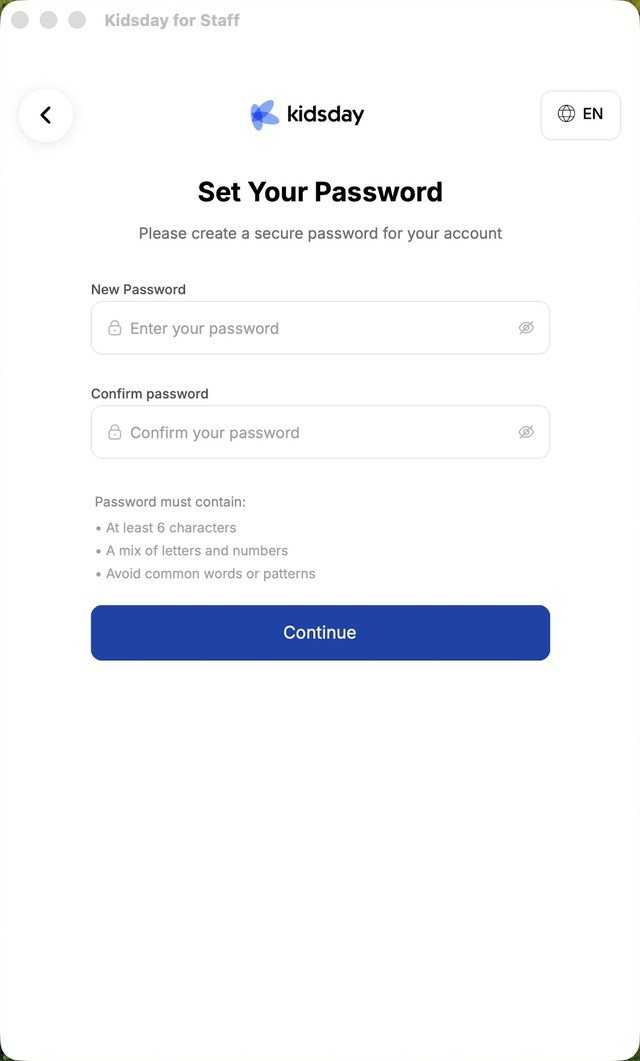
Ihr Konto ist fertig. Die App fragt Sie danach, ob Sie einer Einrichtung beitreten oder eine eigene einrichten möchten – darum geht es in den nächsten Themen.
Tipp: Sie können sich jederzeit ohne Passwort anmelden, mit einem Code an Ihre E-Mail-Adresse oder Ihr Telefon. Siehe Ohne Passwort anmelden.


