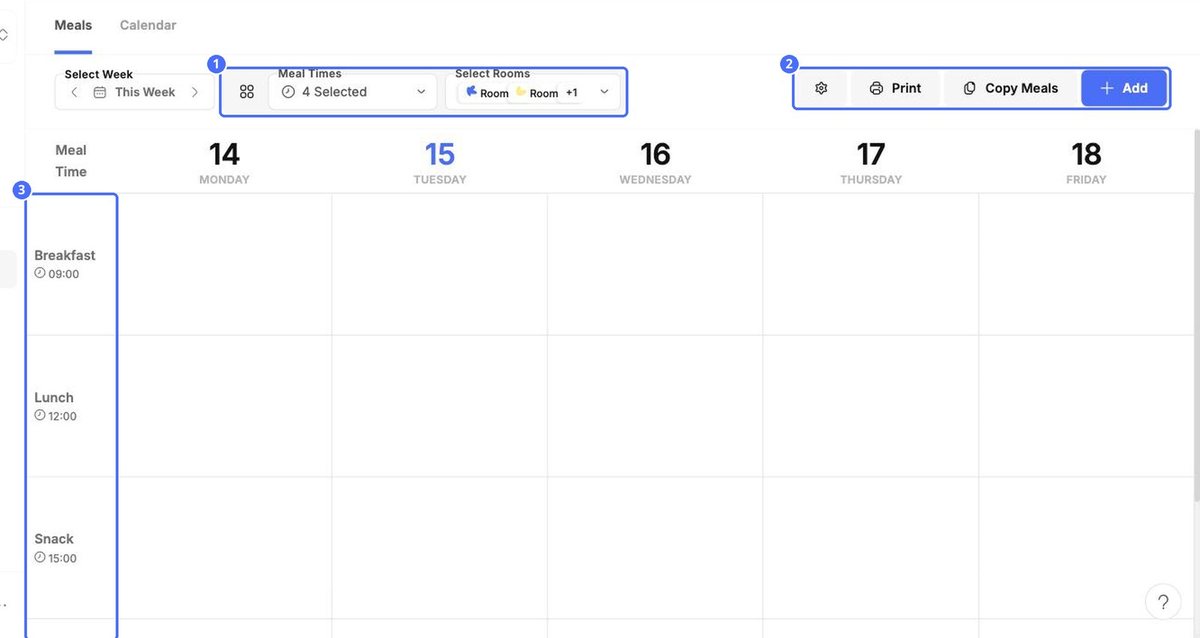
Die Registerkarte Mahlzeiten zeigt den Speiseplan der Woche mit einer Zeile pro Essenszeit, etwa Frühstück, Mittagessen und Snack.
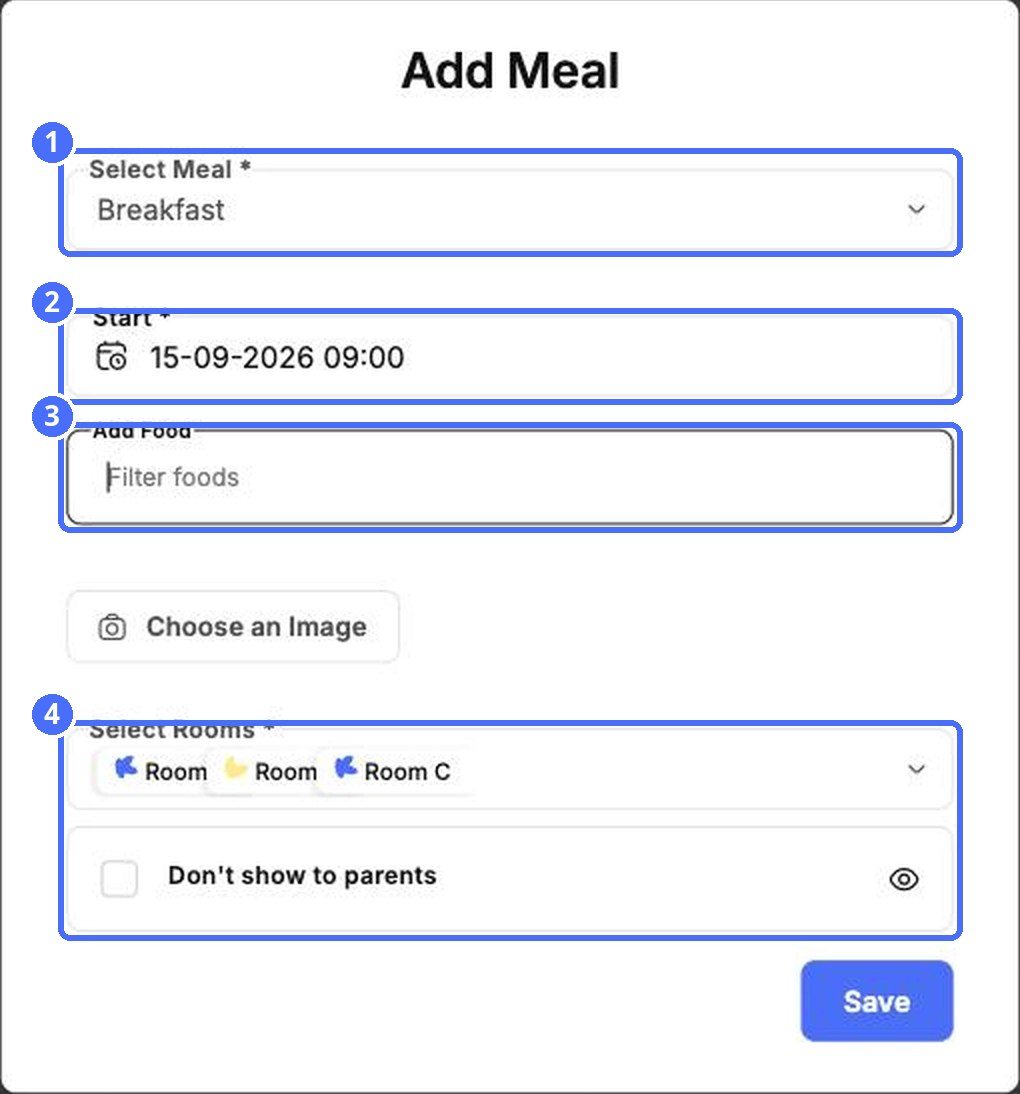
- Klicken Sie auf Hinzufügen.
- Wählen Sie unter Wählen Sie Mahlzeit die Mahlzeit aus. Die übliche Uhrzeit wird automatisch eingetragen. Mit Neu hinzufügen legen Sie eine weitere Mahlzeit an.
- Prüfen Sie unter Beginn Datum und Uhrzeit.
- Tippen Sie unter Essen hinzufügen, um Speisen zu suchen, und fügen Sie sie hinzu.
- Fügen Sie bei Bedarf ein Bild hinzu und prüfen Sie die Räume unter Wählen Sie Räume aus.
- Aktivieren Sie Nicht den Eltern zeigen, wenn die Mahlzeit nur für das Personal sichtbar sein soll.
- Klicken Sie auf Speichern.
- Drucken druckt den Speiseplan der Woche, zum Beispiel für die Pinnwand.
- Mahlzeiten kopieren kopiert den Speiseplan in andere Wochen.
- Essenszeiten und Wählen Sie Räume aus bestimmen, was das Raster anzeigt.
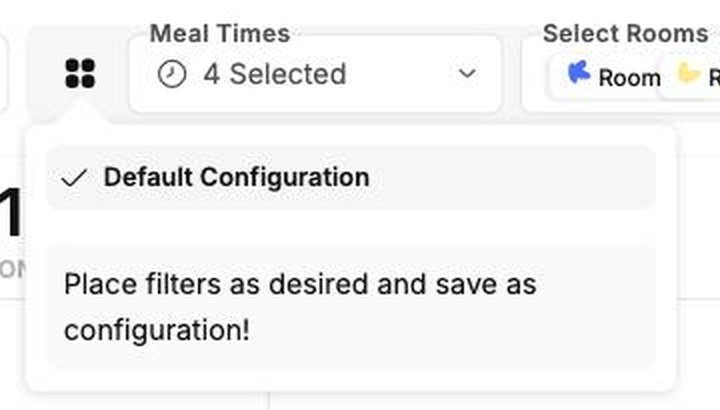
Eine Ansicht speichern
Klicken Sie auf die Rasterschaltfläche neben Essenszeiten, um zwischen gespeicherten Ansichten zu wechseln. Stellen Sie die Filter nach Wunsch ein und speichern Sie sie als Konfiguration, damit Sie sie mit einem Klick wieder aufrufen können.