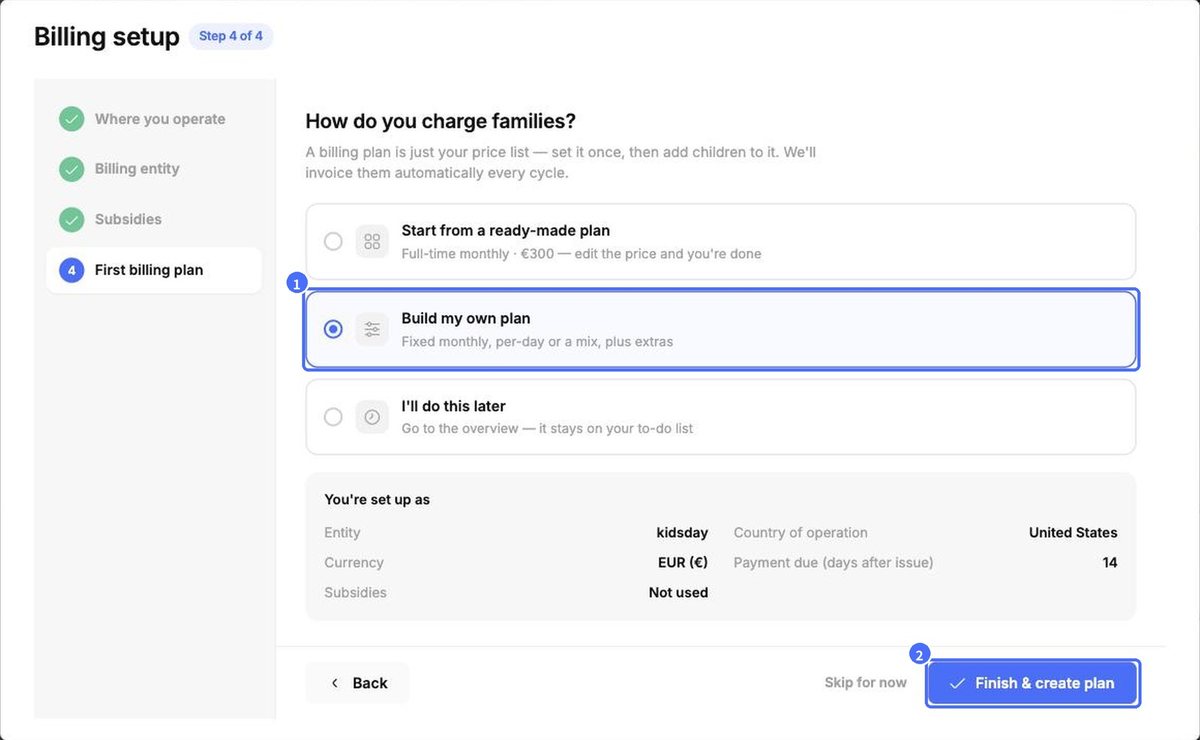
Průvodce nastavením vás provede čtyřmi věcmi, které kidsday potřebuje, než může rodinám vystavovat faktury. Můžete ho kdykoli spustit znovu.
- Ve Financích otevřete kartu Nastavení.
- V nabídce nastavení vyberte Funkce.
- Klikněte na Spustit průvodce nastavením.
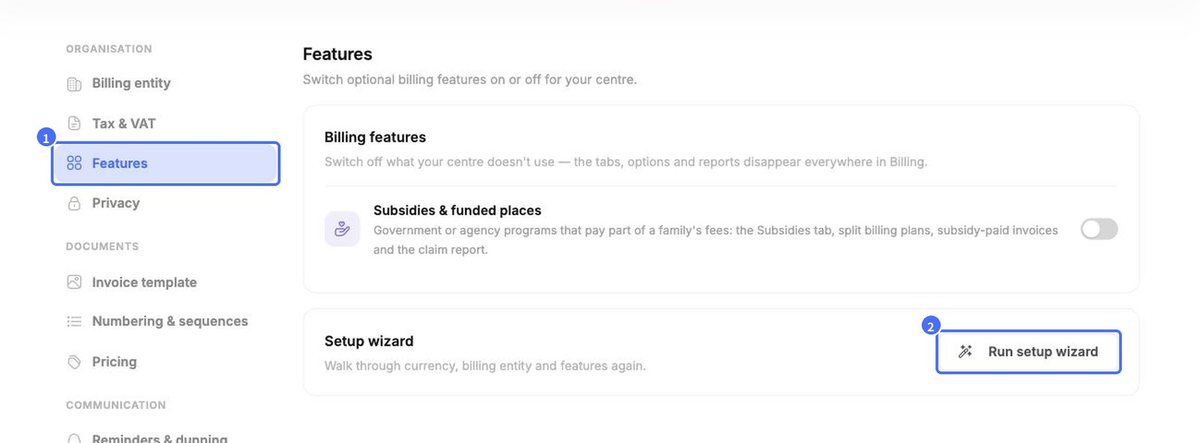
Tip: Na stránce Funkce můžete také zapnout nebo vypnout Dotace a financovaná místa. Když je tato funkce vypnutá, karta dotací, dělené plány a přehledy pro nárokování dotací jsou v celé fakturaci skryté.
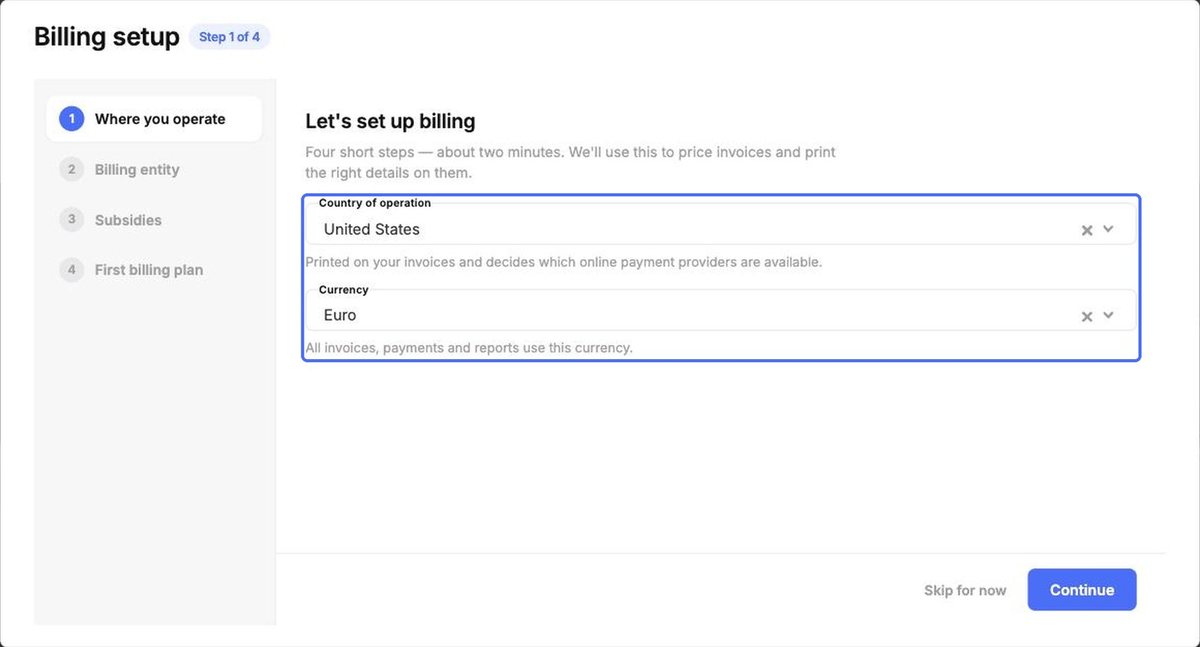
Krok 1 – Kde působíte
Zvolte Země provozu a Měna a klikněte na Pokračovat. Země se tiskne na faktury a určuje, kteří poskytovatelé online plateb jsou k dispozici. Všechny faktury, platby a přehledy používají zvolenou měnu.
Krok 2 – Fakturační subjekt
Potvrďte údaje, které se tisknou na každou fakturu a účtenku, a klikněte na Pokračovat:
- Oficiální název a DIČ / IČ DPH vašeho centra.
- Název banky a IBAN, aby rodiče věděli, kam posílat bankovní převody.
- Sídlo firmy.
- Splatnost (dní od vystavení) – výchozí lhůta splatnosti nových faktur, např. 14 dní. U každé faktury ji můžete změnit.
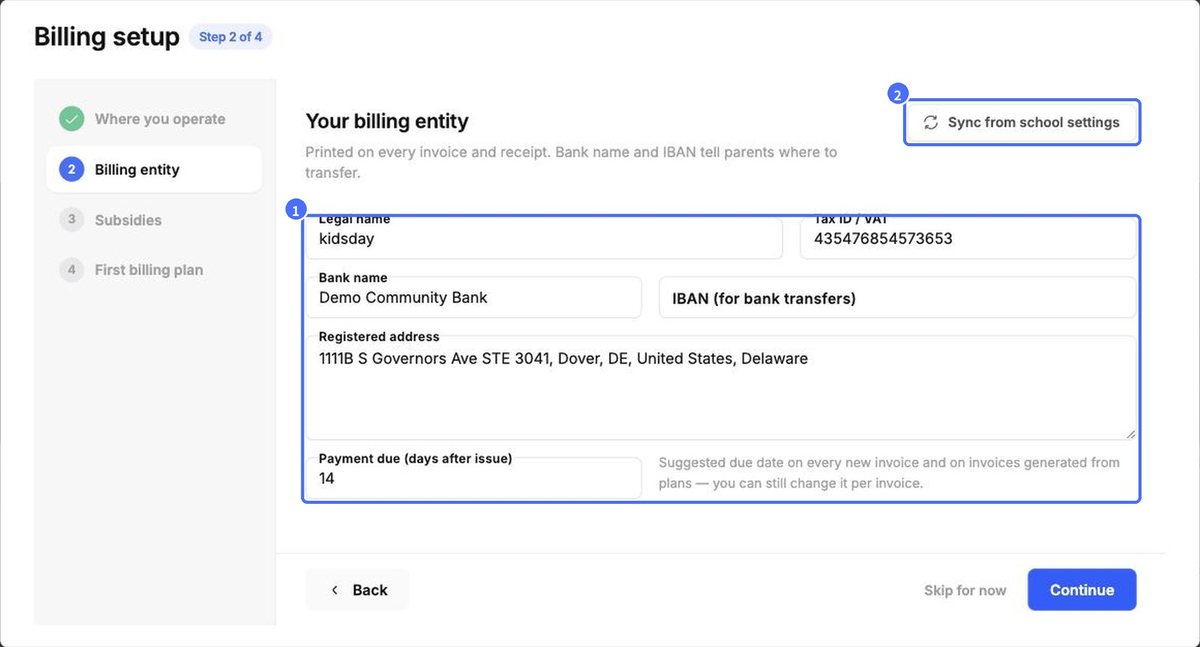
Tip: Pokud už máte údaje o škole vyplněné v Nastavení, klikněte na Synchronizovat z nastavení školy a zkopírujte je najednou.
Krok 3 – Dotace
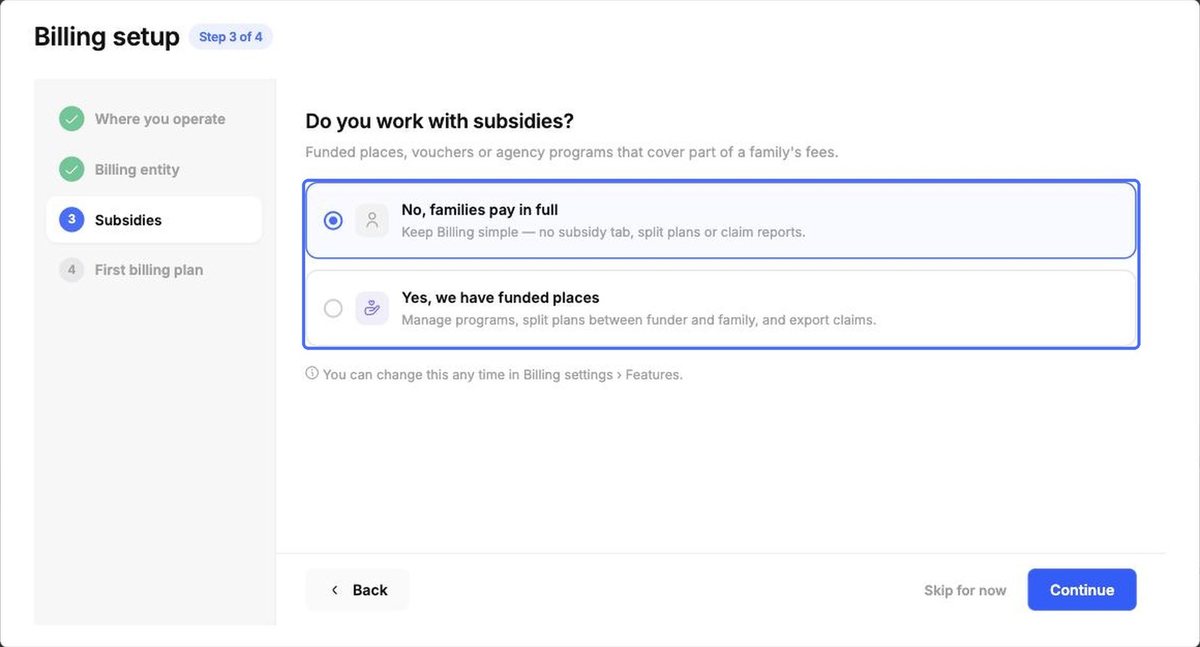
Zvolte Ne, rodiny platí plnou částku, pokud chcete mít fakturaci jednoduchou, nebo Ano, máme financovaná místa, pokud část poplatků hradí stát nebo jiný program či instituce. Klikněte na Pokračovat. Později to můžete změnit v Nastavení › Funkce.
Krok 4 – První fakturační plán
Zvolte, jak rodinám účtujete:
- Začít s hotovým plánem – měsíční plán na celý den, u kterého stačí upravit ceny.
- Vytvořit vlastní plán – pevná měsíční částka, platba za den nebo kombinace, plus doplňkové položky.
- Udělám to později – přejdete na přehled; úkol zůstane na vašem seznamu úkolů.
Zkontrolujte shrnutí Máte nastaveno jako a klikněte na Dokončit a vytvořit plán.