Fakturaci doladíte v Finance › Nastavení. Nabídka nastavení je rozdělena do skupin Organizace, Dokumenty a Komunikace.
| Sekce | Co nastavuje |
|---|---|
| Fakturační subjekt | Oficiální název, adresa, DIČ a bankovní údaje tištěné na každém dokladu. Po změnách klikněte na Uložit. |
| Daně a DPH | Daňové sazby, které můžete použít na řádcích faktur. Novou vytvoříte tlačítkem Přidat daňovou sazbu. |
| Funkce | Zapnutí nebo vypnutí volitelných funkcí (např. dotací) a opětovné spuštění průvodce nastavením. |
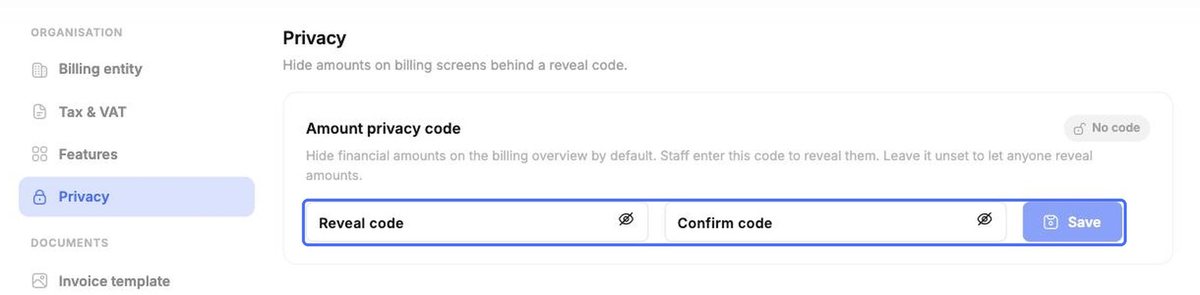
| Soukromí | Nastavení kódu pro zobrazení, aby finanční částky zůstaly skryté, dokud ho zaměstnanec nezadá. |
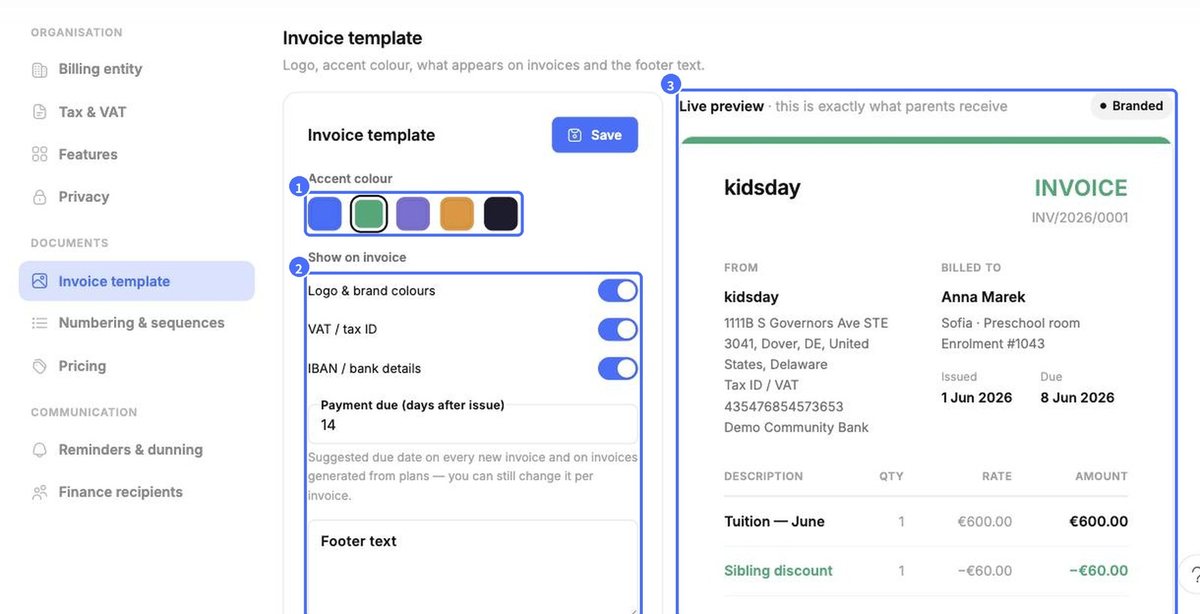
| Šablona faktury | Barva zvýraznění, co se na fakturách zobrazuje (logo, DIČ, IBAN), lhůta splatnosti a text v patičce – s živým náhledem. |
| Číslování a číselné řady | Jak se číslují faktury, dobropisy a platby (předpona, rok, počítadlo). |
| Ceník | Opakovaně použitelné položky a výchozí ceny, které můžete vybírat při tvorbě faktur a plánů. |
| Upomínky a vymáhání | Automatické upomínky plateb, poplatky z prodlení a upozornění pro personál. |
| Příjemci financí | Váš účetní a kontakty pro finance, použité při odesílání přehledů. |
Daně a DPH
Každá sazba má název a procento. Sazbu smažete ikonou koše, novou přidáte tlačítkem Přidat daňovou sazbu.
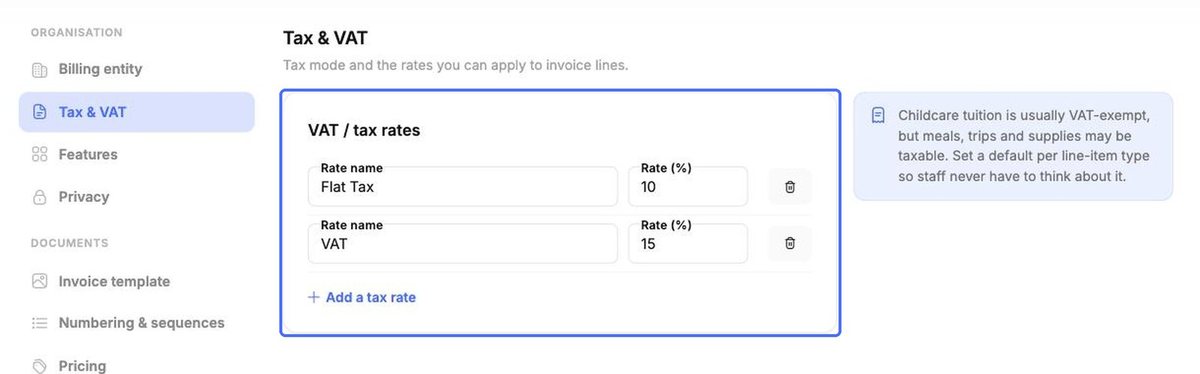
Tip: Školné bývá obvykle osvobozené od DPH, ale stravování, výlety a pomůcky mohou podléhat dani. Ověřte si pravidla platná ve vaší zemi.
Šablona faktury
- Vyberte Barva zvýraznění.
- V části Zobrazit na faktuře zvolte, zda se má zobrazovat vaše logo a barvy značky, DIČ / IČ DPH a IBAN / bankovní údaje. Nastavte výchozí počet dní pro Splatnost a přidejte Text v patičce.
- Zkontrolujte Živý náhled – přesně ukazuje, co rodiče dostanou – a klikněte na Uložit.
Číslování a číselné řady
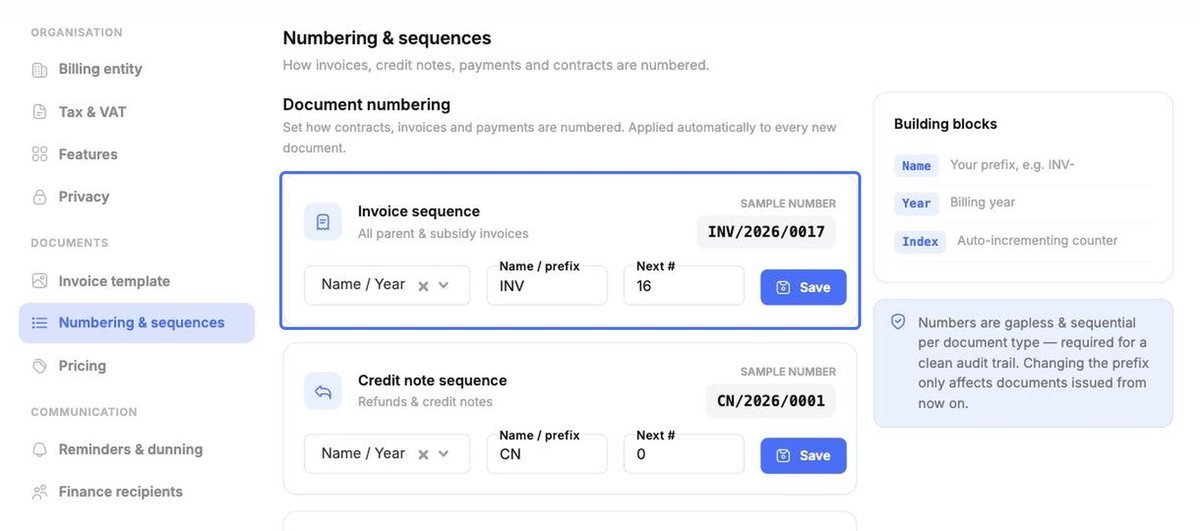
Pro každý typ dokladu nastavte formát a předponu a klikněte na Uložit. Čísla se skládají z názvu/předpony, fakturačního roku a automaticky se zvyšujícího počítadla. Jsou souvislá, bez mezer a vedená zvlášť pro každý typ dokladu – což je nutné pro přehlednou auditní stopu. Změna předpony se týká jen dokladů vystavených od té chvíle.
Ceník
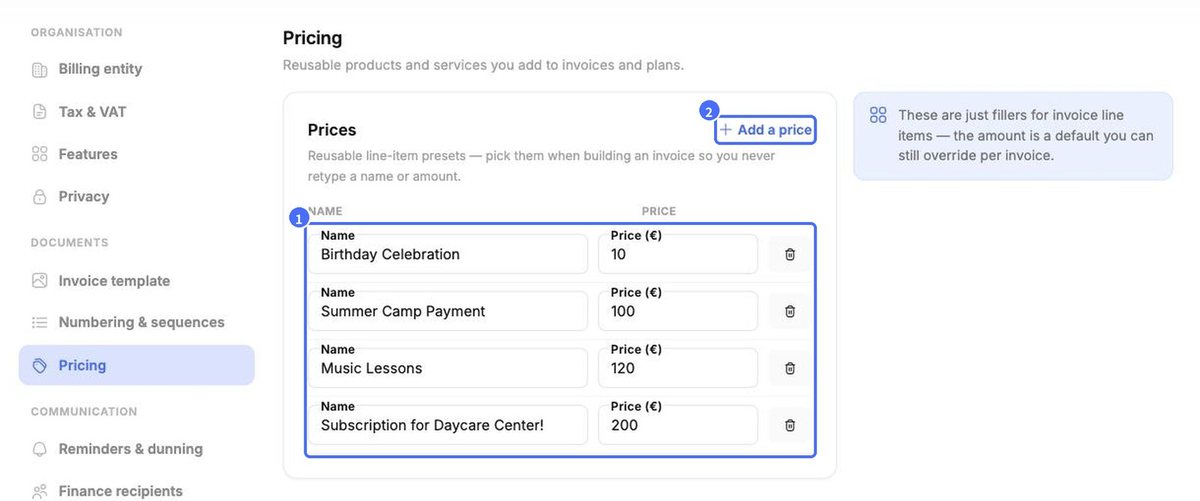
Ceník obsahuje opakovaně použitelné položky, například „Platba za letní tábor“ nebo „Hudební lekce“. Novou položku vytvoříte tlačítkem Přidat cenu. Částka je pouze výchozí – na každé faktuře ji můžete změnit.
Upomínky a vymáhání
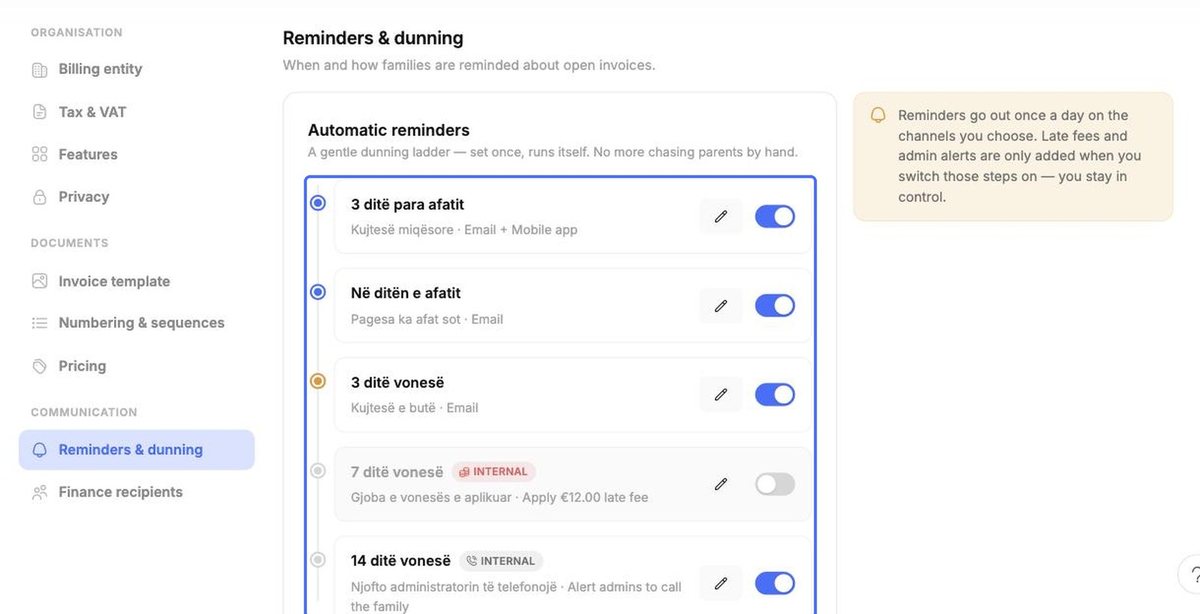
Sestavte automatický sled upomínek – například 3 dny před splatností, v den splatnosti a 3 dny po ní. Kroky mohou také účtovat poplatek z prodlení nebo upozornit správce, aby rodině zavolali (označeno jako Interní). Ikonou tužky krok upravíte a přepínačem ho zapnete nebo vypnete. Upomínky se odesílají jednou denně zvolenými kanály; další krok přidáte tlačítkem Přidat krok.
Příjemci financí a soukromí
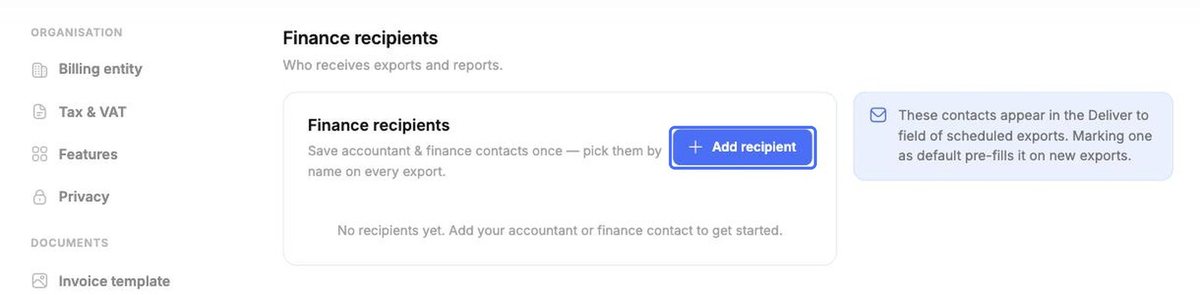
V části Příjemci financí klikněte na Přidat příjemce a jednou si uložte svého účetního – při každém exportu ho pak vyberete podle jména. Jednoho příjemce označte jako výchozího, aby se u nových exportů vyplnil automaticky.
V části Soukromí zadejte a potvrďte Kód pro zobrazení a klikněte na Uložit. Částky na obrazovkách fakturace pak zůstanou skryté, dokud zaměstnanec kód nezadá. Pokud kód nenastavíte, může částky zobrazit kdokoli.