Учене събира на едно място всичко, което планирате и наблюдавате в занималнята. Страницата има пет раздела:
| Раздел | Какво правите там |
|---|---|
| Активности | Планирате активностите за всеки ден от седмицата по възрастова група и група. |
| Формуляри за наблюдение | Създавате контролните списъци, с които учителите наблюдават децата, както и етапите на развитие и нивата на оценяване. |
| Библиотека | Пазите планове за уроци за многократна употреба и разглеждате планове, споделени от общността на kidsday. |
| Активности у дома | Изпращате активности за вкъщи и проверявате кой ги е изпълнил. |
| Настройки | Виждате абонамента си за ИИ плановика на уроци и избирате чии активности изискват одобрение. |
Планиране на седмицата
Разделът Активности показва една седмица като таблица: дните са отгоре, а възрастовите групи – отстрани.
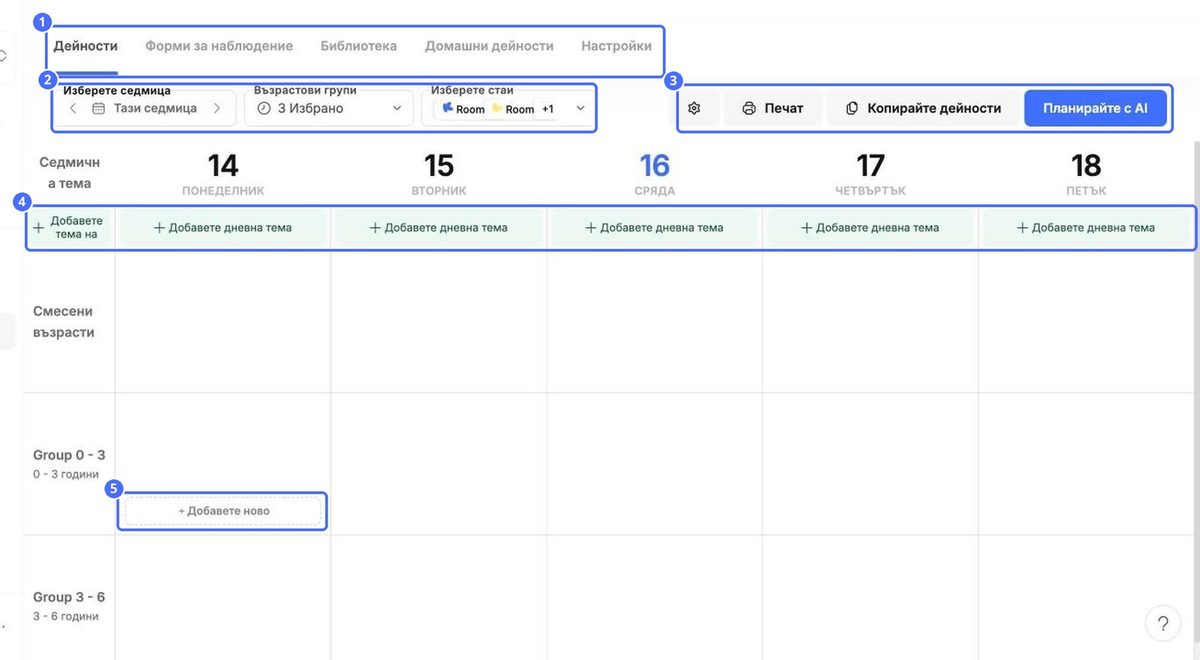
- Изберете седмица: преминавайте между седмиците със стрелките.
- Възрастови групи и Изберете групи: изберете кои възрастови групи и групи да се показват.
- Добави тема на седмицата: въведете темата на седмицата, например Природата и градината.
- Добави тема на деня: дайте на всеки ден своя тема.
Добавяне на активност
- Посочете клетка в таблицата и щракнете върху + Добави нова.
- Въведете името в Активност и Описание.
- Щракнете върху Изберете изображение, за да добавите снимка или картинка.
- Изберете Необходими материали и напишете Стъпки за изпълнение.
- Щракнете върху Определи области на развитие, за да свържете активността с области на ученето.
- Проверете Изберете групи. Отметнете Не показвай на родителите, за да остане активността само за персонала.
- Щракнете върху Запази.
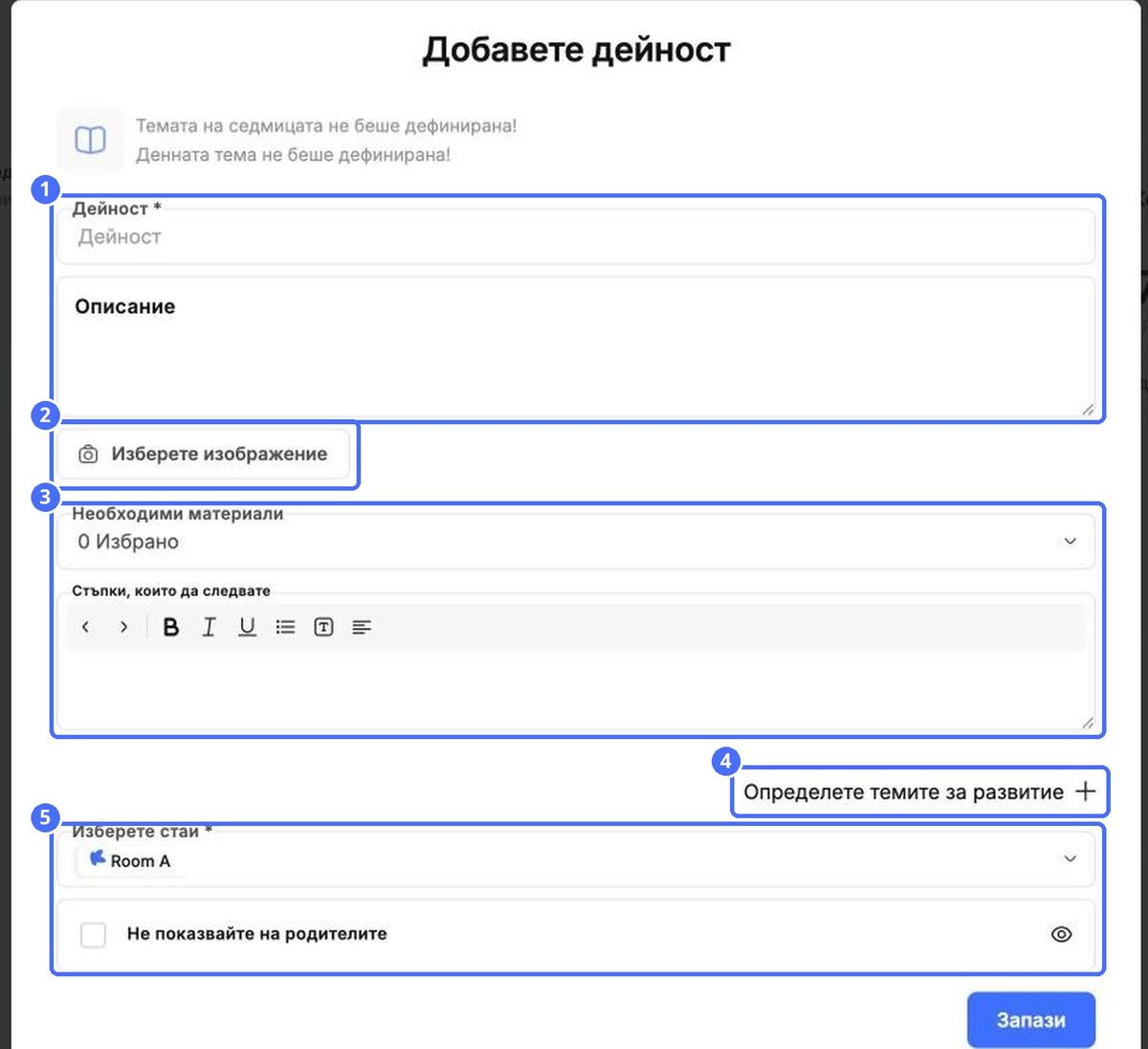
Съвет: В горната част на прозореца се виждат темата на седмицата и темата на деня. Задайте ги първо, за да пасва всяка активност на седмицата.
Още възможности
| Възможност | Какво прави |
|---|---|
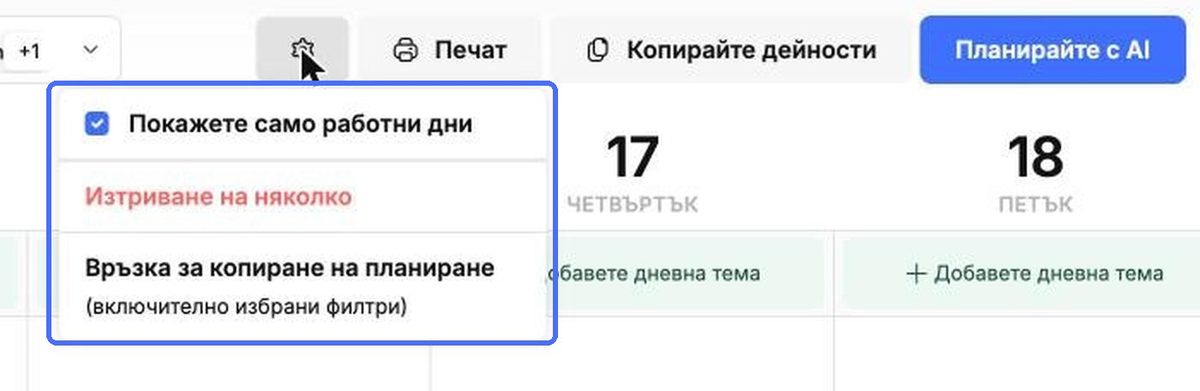
| Зъбно колело › Показвай само работните дни | Скрива почивните дни от таблицата. |
| Зъбно колело › Изтрий няколко | Позволява ви да изберете няколко активности и да ги изтриете наведнъж. |
| Зъбно колело › Копирай връзката към плановика | Копира връзка към плановика заедно с избраните от вас филтри. |
| Печат | Отпечатва плана за седмицата. |
| Копирай активностите | Копира плановете на седмицата в други седмици. |
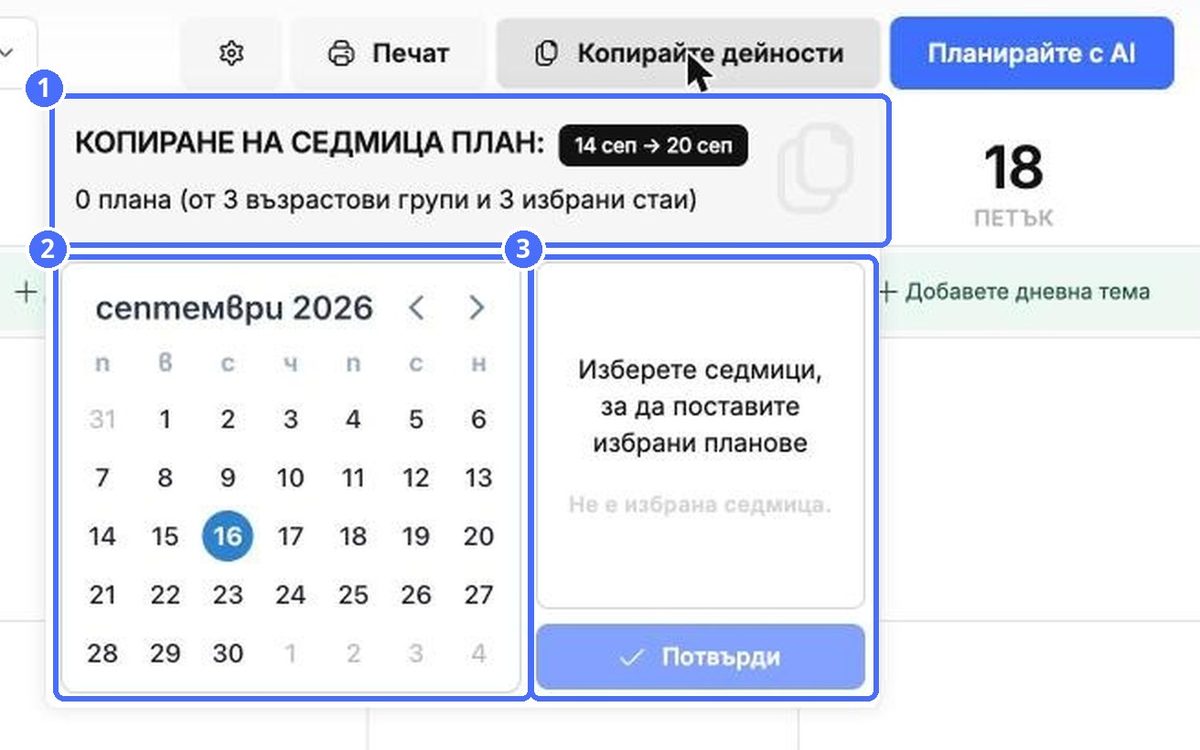
Копиране на седмица в други седмици
- Щракнете върху Копирай активностите. Горе се виждат седмицата, която копирате, и колко плана съдържа.
- Изберете една или повече седмици в календара. Те се появяват вдясно.
- Щракнете върху Потвърди.