
Планът за урок е готова седмица с активности, която можете да добавите към всяка седмица от календара си. Разделът Библиотека ги пази на две места:
- Моите планове: планове, създадени във вашия център. Плановете с етикет Частен остават само при вас, а тези с етикет Публичен могат да се споделят с други.
- Общност: планове, споделени от други потребители на kidsday. Потвърден отбелязва плановете, проверени от kidsday.
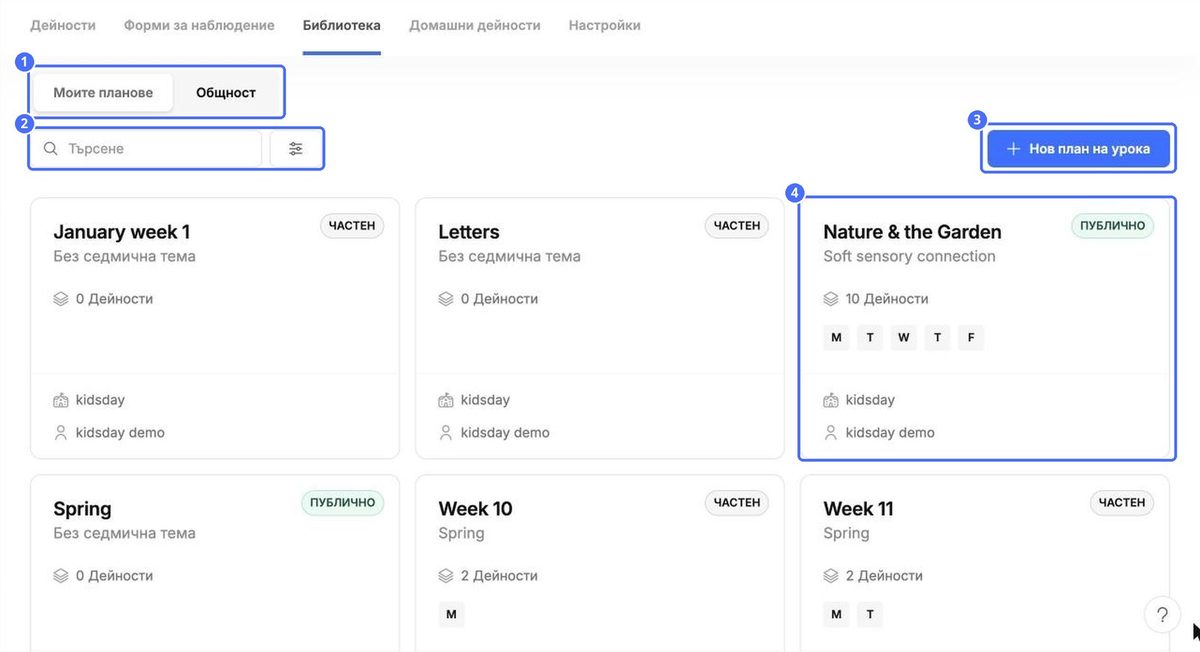
Всяка карта показва темата на плана, броя активности, дните, които обхваща, и кой го е създал. Щракнете върху Нов план за урок, за да започнете свой.
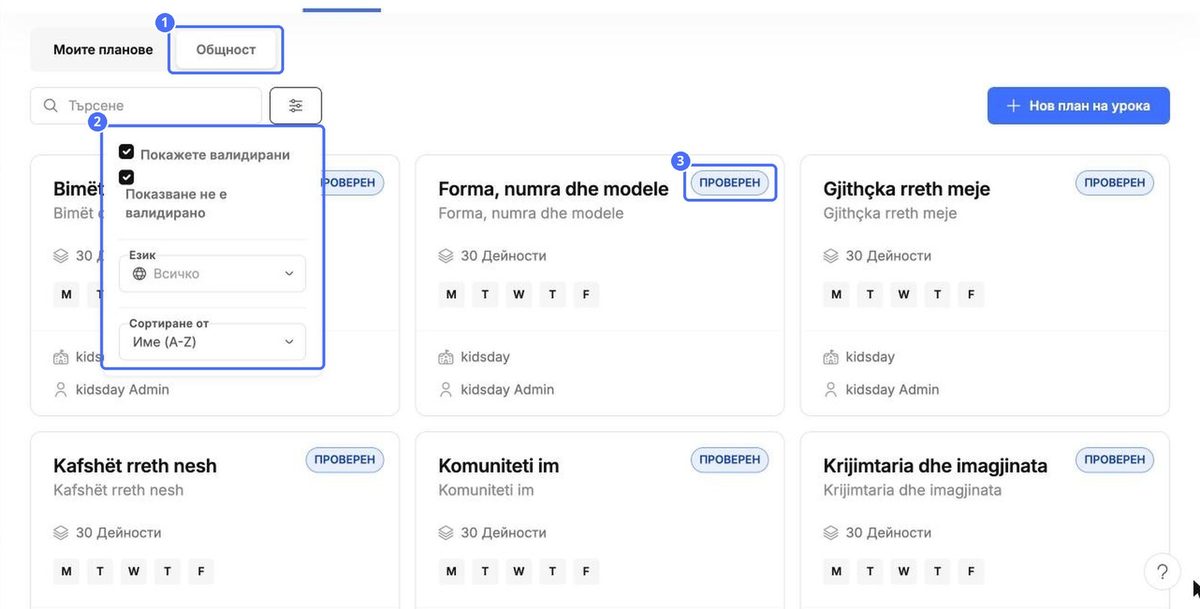
Намиране на план от общността
Щракнете върху бутона за филтър, за да покажете потвърдени или непотвърдени планове, изберете Език или променете реда в Сортиране по.
Отваряне, редактиране и инсталиране на план
Щракнете върху карта, за да отворите плана. Активностите са подредени по дни и възрастови групи под темата на плана.
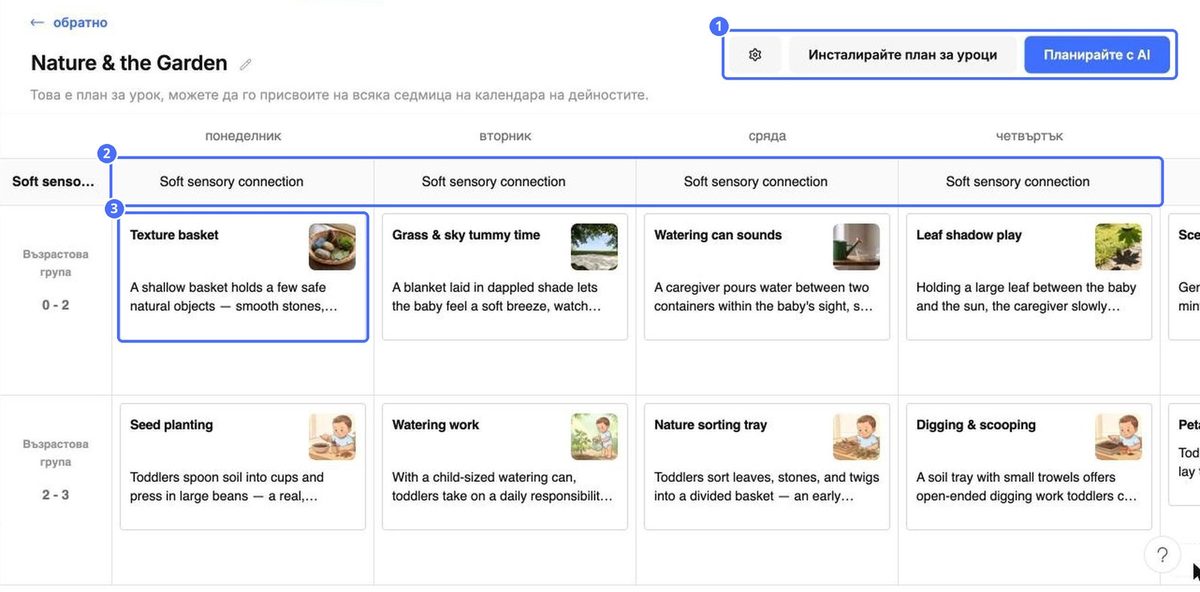
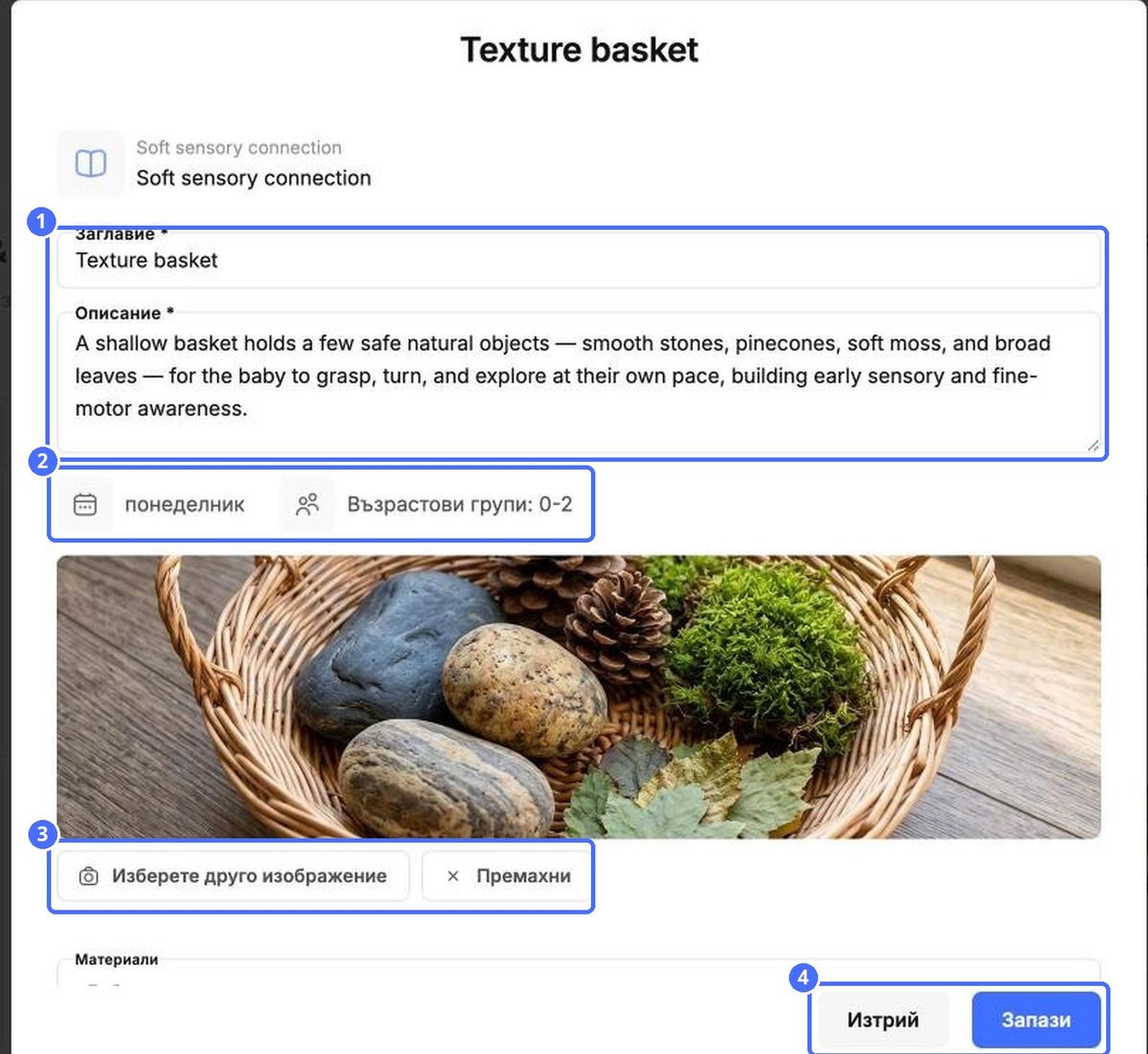
Щракнете върху активност, за да я отворите. Можете да промените заглавието, описанието, изображението, материалите и стъпките и след това да щракнете върху Запази или да я премахнете с Изтрий.
- Щракнете върху Инсталирай плана за урок.
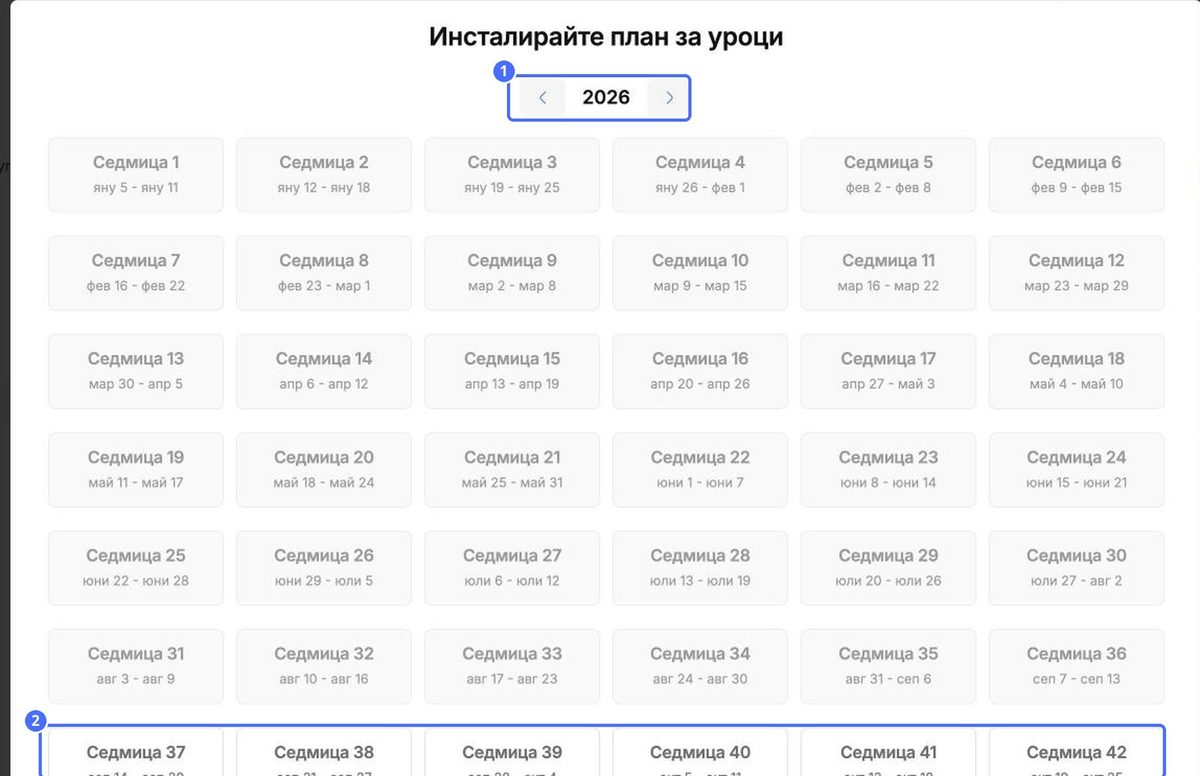
- Изберете годината със стрелките.
- Щракнете върху желаната седмица. Изминалите седмици са посивени.
- Активностите от плана се добавят към тази седмица в раздела Активности.
Съвет: Щракнете върху молива до името на плана, за да го преименувате, и използвайте Добави бележки в долната част на плана, за да опишете целите му за всеки, който го инсталира.


