Отворете Финанси › Настройки, за да настроите таксуването в детайли. Менюто с настройки е разделено на Организация, Документи и Комуникация.
| Раздел | Какво управлява |
|---|---|
| Субект на фактуриране | Юридическо име, адрес, данъчен номер и банкови данни, които се отпечатват на всеки документ. След промени щракнете върху Запази. |
| Данък и ДДС | Данъчните ставки, които можете да прилагате към редовете на фактурите. С Добави данъчна ставка създавате нова. |
| Функции | Включване и изключване на допълнителни функции (напр. субсидии) и повторно стартиране на помощника за настройка. |
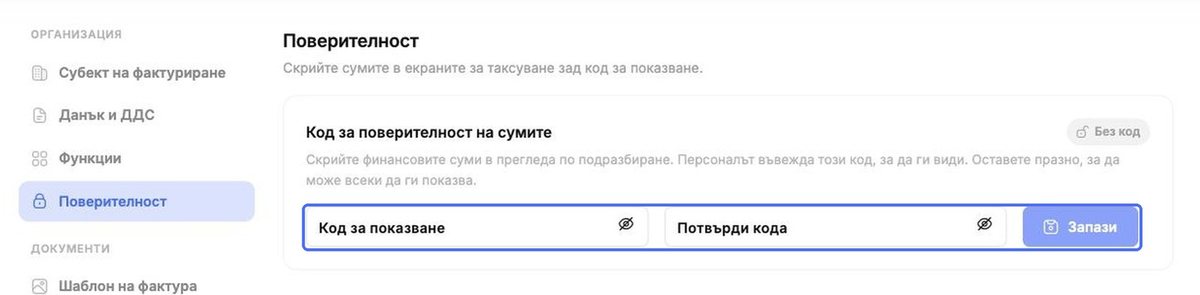
| Поверителност | Задайте код за показване, така че финансовите суми да остават скрити, докато служителят не го въведе. |
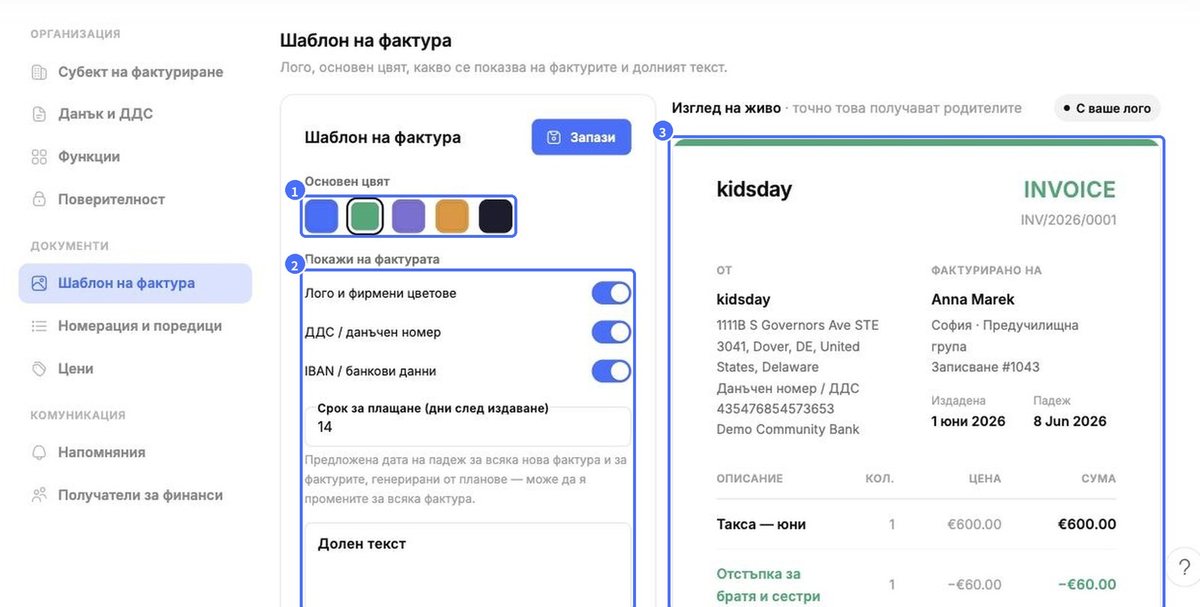
| Шаблон на фактура | Основен цвят, какво се показва на фактурите (лого, данъчен номер, IBAN), срок за плащане и долен текст – с изглед на живо. |
| Номерация и поредици | Как се номерират фактурите, кредитните известия и плащанията (префикс, година, брояч). |
| Цени | Позиции за многократна употреба и цени по подразбиране, които можете да избирате при създаване на фактури и планове. |
| Напомняния | Автоматични напомняния за плащане, такси за закъснение и известия към екипа. |
| Получатели за финанси | Вашият счетоводител и контактите за финанси, използвани при изпращане на отчети. |
Данък и ДДС
Всяка ставка има име и процент. Изтривате ставка с иконата на кошче, а добавяте нова с Добави данъчна ставка.
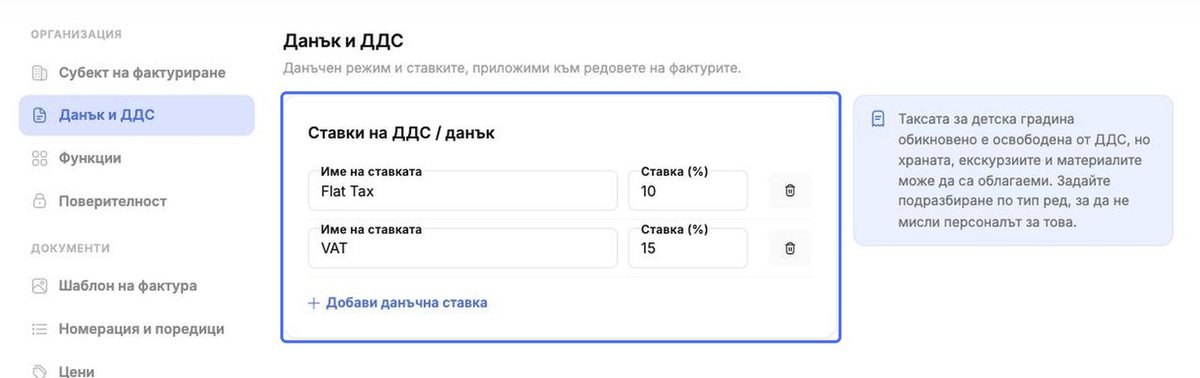
Съвет: Таксата за детска градина обикновено е освободена от ДДС, но храната, екскурзиите и материалите може да са облагаеми. Проверете правилата за вашата държава.
Шаблон на фактура
- Изберете Основен цвят.
- В Покажи на фактурата изберете дали да се показват логото и фирмените цветове, ДДС / данъчният номер и IBAN / банковите данни. Задайте Срок за плащане в дни по подразбиране и добавете Долен текст.
- Проверете Изглед на живо – той показва точно какво получават родителите – и щракнете върху Запази.
Номерация и поредици
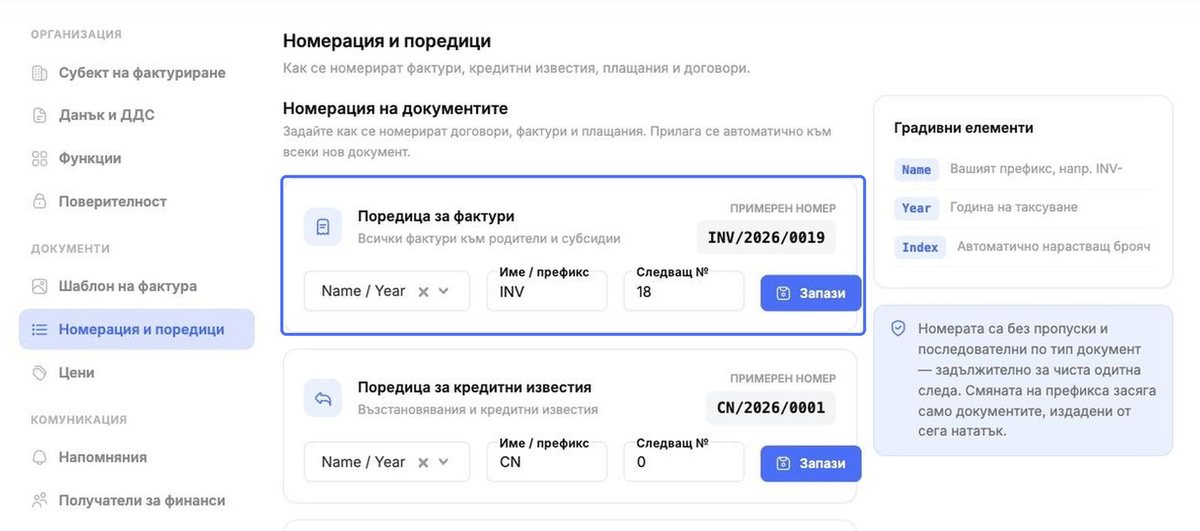
Задайте формата и префикса за всеки вид документ и щракнете върху Запази. Номерата се съставят от име/префикс, година на фактуриране и автоматично нарастващ брояч. Те са последователни и без пропуски за всеки вид документ – това е задължително за чиста одитна следа. Промяната на префикса засяга само документите, издадени след нея.
Цени
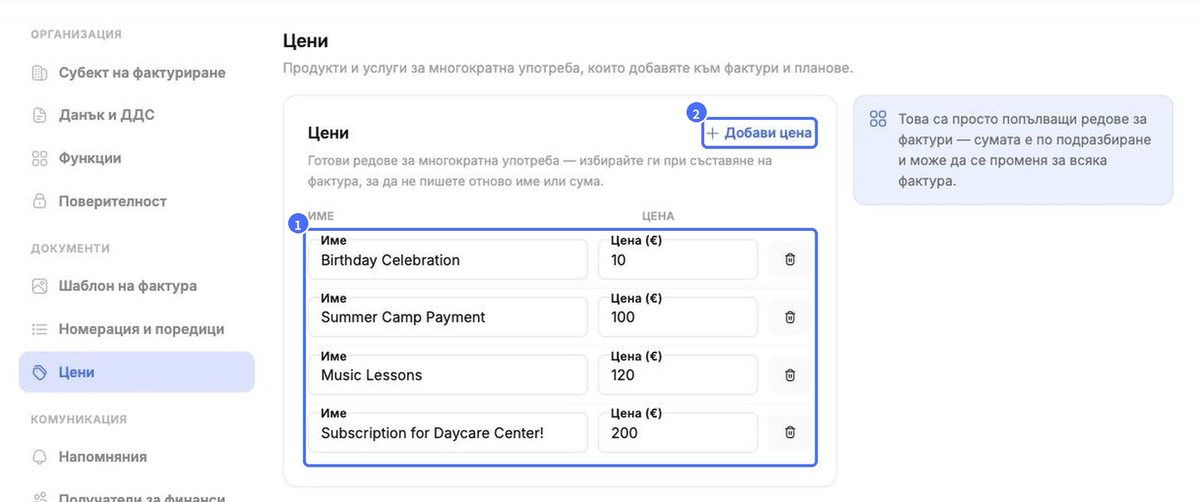
В Цени се съхраняват позиции за многократна употреба, като „Summer Camp Payment“ или „Music Lessons“. Щракнете върху Добави цена, за да създадете нова. Сумата е само по подразбиране – можете да я промените във всяка фактура.
Напомняния
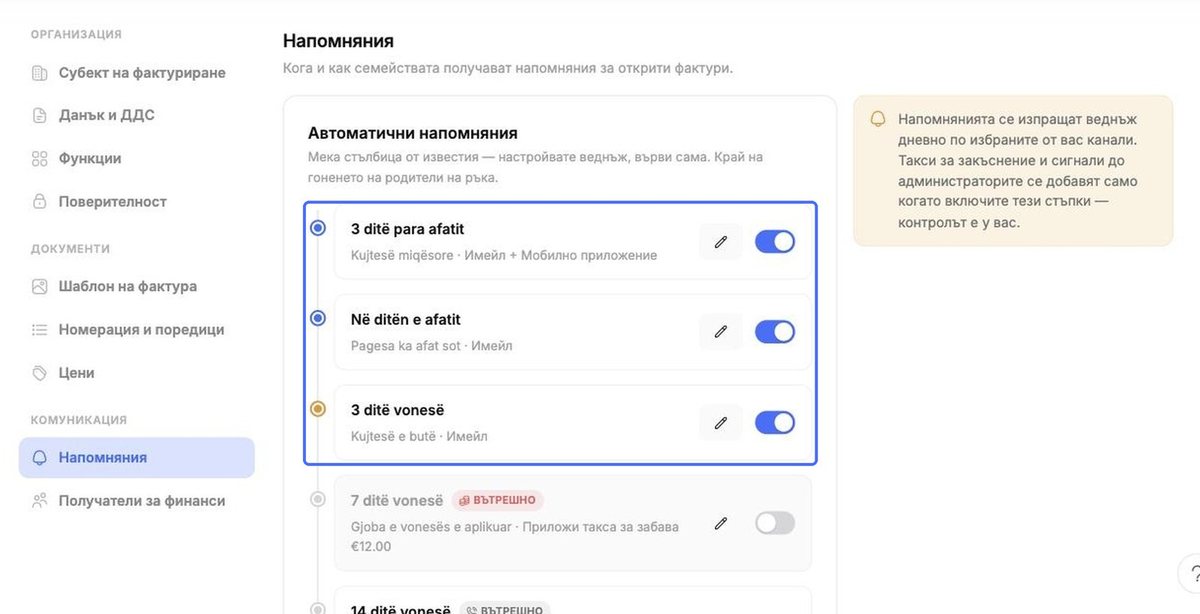
Създайте автоматична поредица от напомняния – например 3 дни преди падежа, в деня на падежа и 3 дни след него. Стъпките могат също да начисляват такса за закъснение или да уведомяват администраторите да се обадят на семейството (отбелязани като Вътрешна). С молива редактирате стъпка, а с превключвателя я включвате или изключвате. Напомнянията се изпращат веднъж дневно по избраните от вас канали; щракнете върху Добави стъпка, за да добавите още.
Получатели за финанси и Поверителност
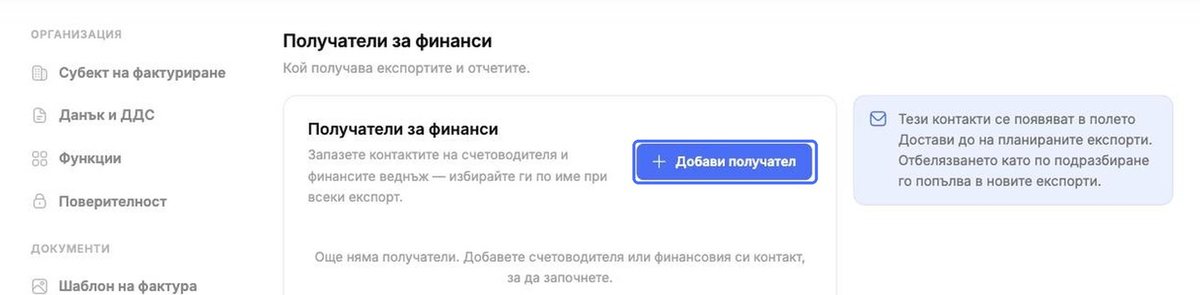
В Получатели за финанси щракнете върху Добави получател, за да запазите счетоводителя си веднъж – след това можете да го избирате по име при всеки експорт. Отбележете един получател като основен, за да се попълва автоматично при нови експорти.
В Поверителност въведете и потвърдете Код за показване и щракнете върху Запази. След това сумите в екраните за таксуване остават скрити, докато служителят не въведе кода. Ако не зададете код, всеки може да показва сумите.