Намиране и управление на фактури
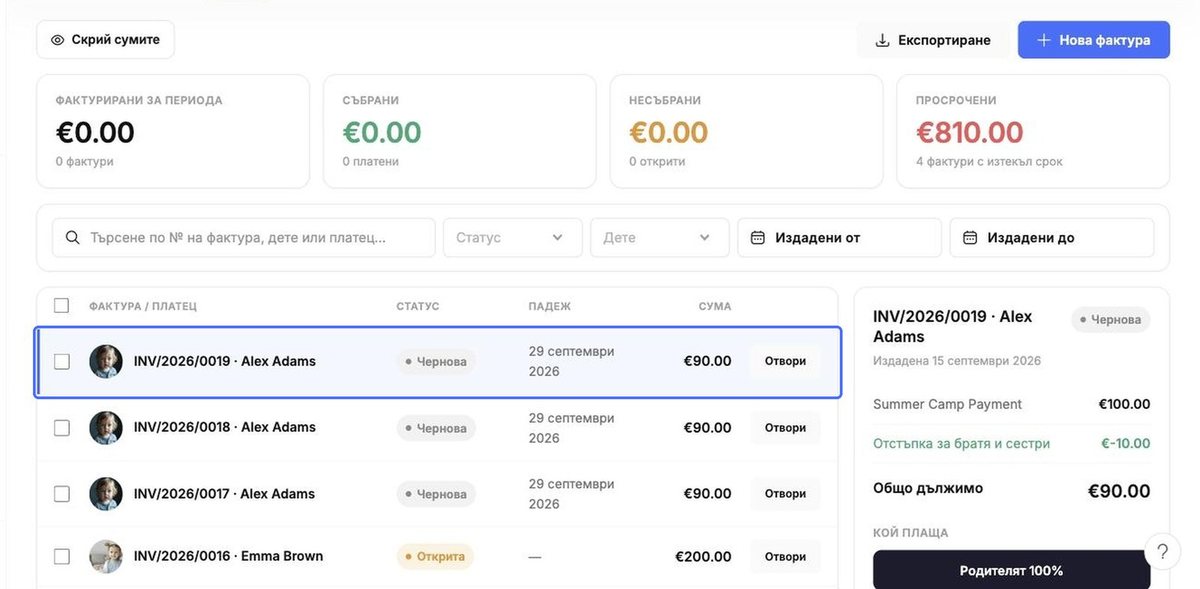
Разделът Фактури показва общите суми за периода – фактурирано, събрано, несъбрано и просрочено – а под тях е списъкът с фактури.
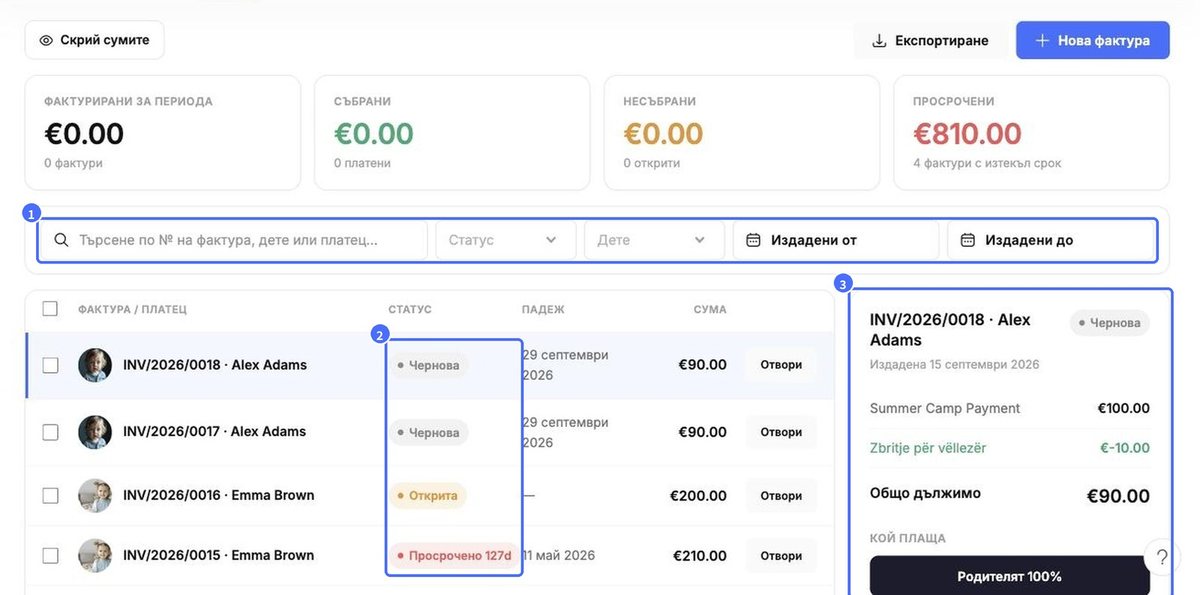
- Търсете по номер на фактура, дете или платец и филтрирайте по Статус, Дете или дата на издаване.
- Всяка фактура показва статус: Открита, Платена, Просрочена (с броя дни просрочие), Чернова или Анулирана.
- Щракнете върху фактура, за да видите подробностите вдясно: редове, обща дължима сума и кой плаща. Оттам можете да използвате Отвори цялата фактура, Редактирай, Изпрати напомняне или Виж целия одитен дневник.
- С Експорт изтегляте списъка.
Ръчно създаване на фактура
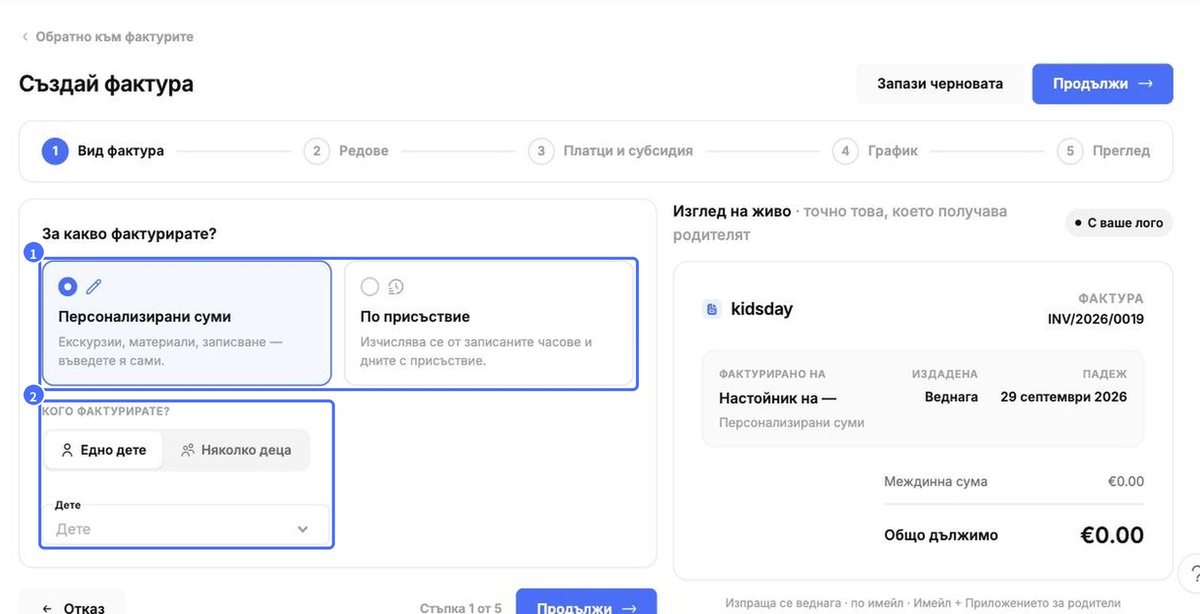
Плановете създават периодичните фактури автоматично. За еднократни такси – екскурзии, материали, такси за записване – създайте фактура сами. Щракнете върху Нова фактура и следвайте петте стъпки. Изглед на живо вдясно се обновява, докато попълвате.
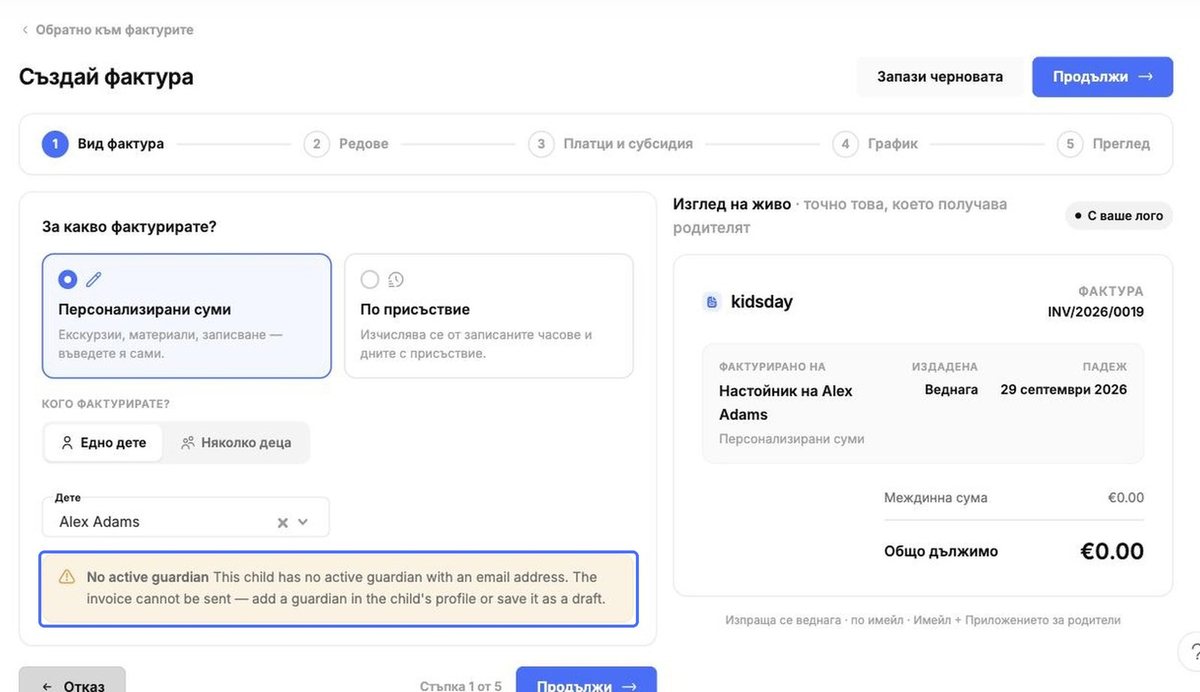
Стъпка 1 – Вид фактура. Изберете Персонализирани суми или По присъствие (изчислява се от часовете на пристигане/тръгване и посещенията за отделни дни). Изберете Едно дете или Няколко деца, изберете детето и щракнете върху Продължи.
Забележка: Ако детето няма активен настойник с имейл адрес, kidsday показва предупреждение. Фактурата не може да бъде изпратена, докато в профила на детето не бъде добавен настойник, но можете да я запазите като чернова.
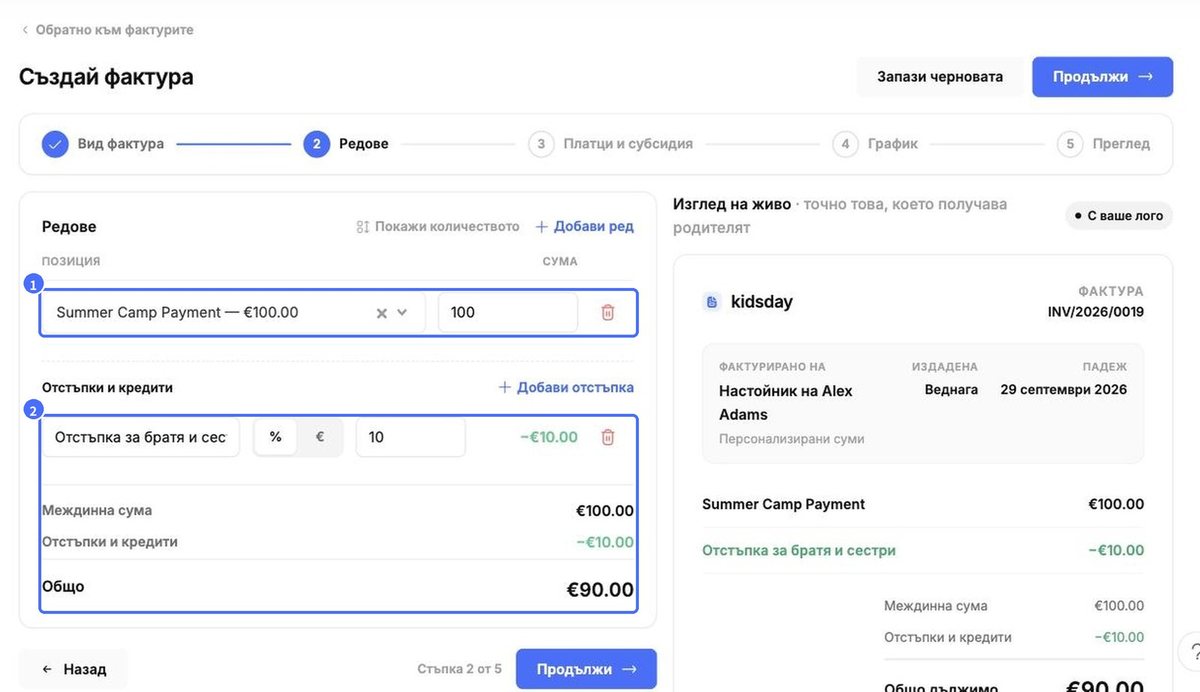
Стъпка 2 – Редове. Щракнете върху полето Позиция и изберете позиция от ценовата си листа (или въведете нова); сумата се попълва автоматично и може да се редактира. С Добави ред добавяте още позиции, с Покажи количеството таксувате няколко бройки, а с Добави отстъпка добавяте процентна или фиксирана отстъпка.
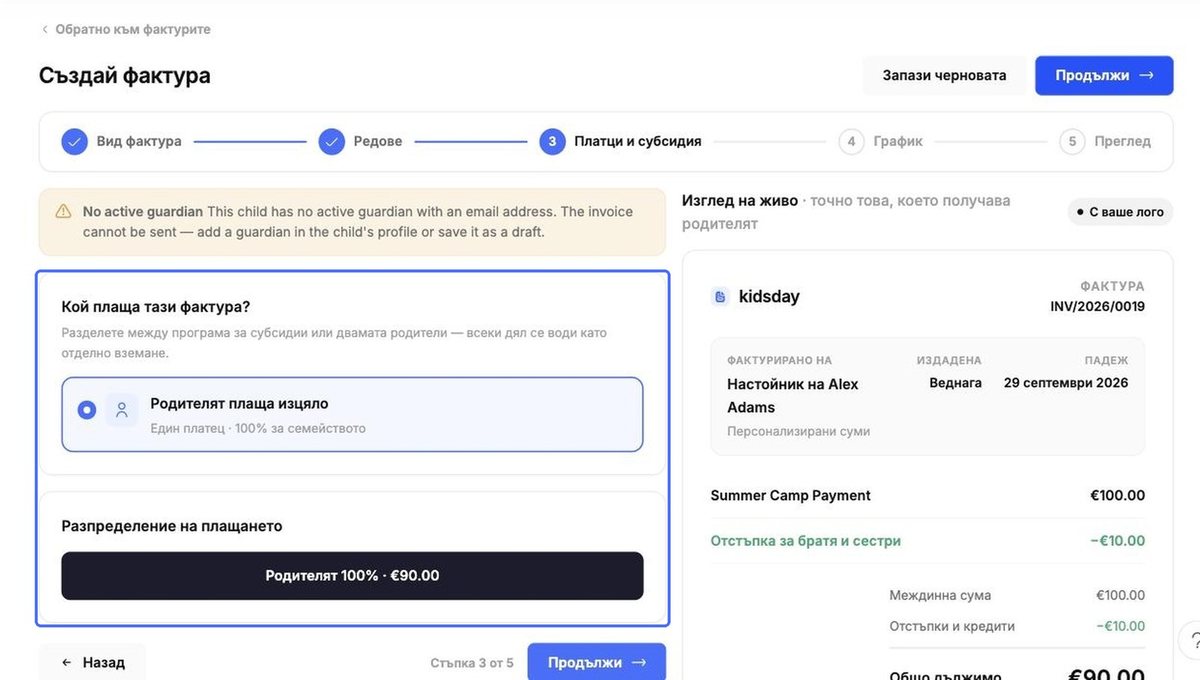
Стъпка 3 – Платци и субсидия. Изберете кой плаща: Родителят плаща изцяло или Разделяне между родителите (в произволно съотношение). Ако субсидиите са включени, можете да разделите сумата и с програма за субсидии. Отметнете кои настойници да получат фактурата.
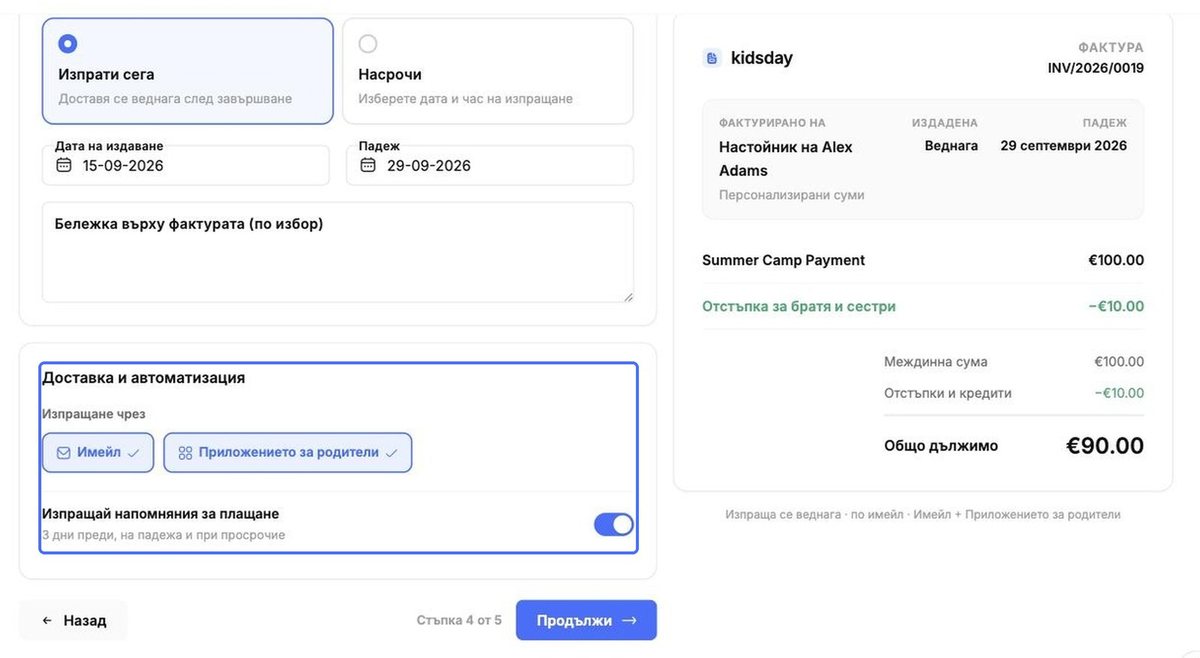
Стъпка 4 – График. Изберете Изпрати сега или Насрочи дата на изпращане, проверете Дата на издаване и Падеж и добавете бележка по избор. В Доставка и автоматизация изберете Имейл, Приложението за родители или и двете, както и дали да се включи Изпращай напомняния за плащане (3 дни преди падежа, на падежа и при просрочие).
Стъпка 5 – Преглед. Проверете обобщението – с всяка връзка Редактирай можете да се върнете към съответната стъпка – след което щракнете върху Изпрати фактурата или върху Запази черновата, за да я изпратите по-късно.
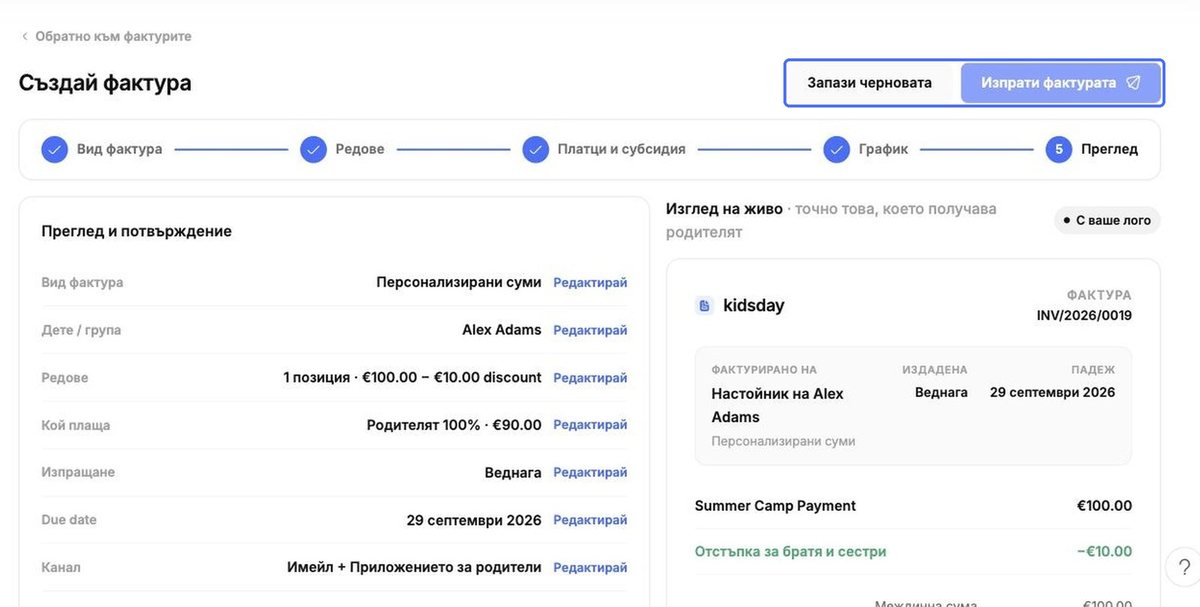
Фактурата вече се показва в списъка (като Чернова, ако сте я запазили, без да я изпращате).