
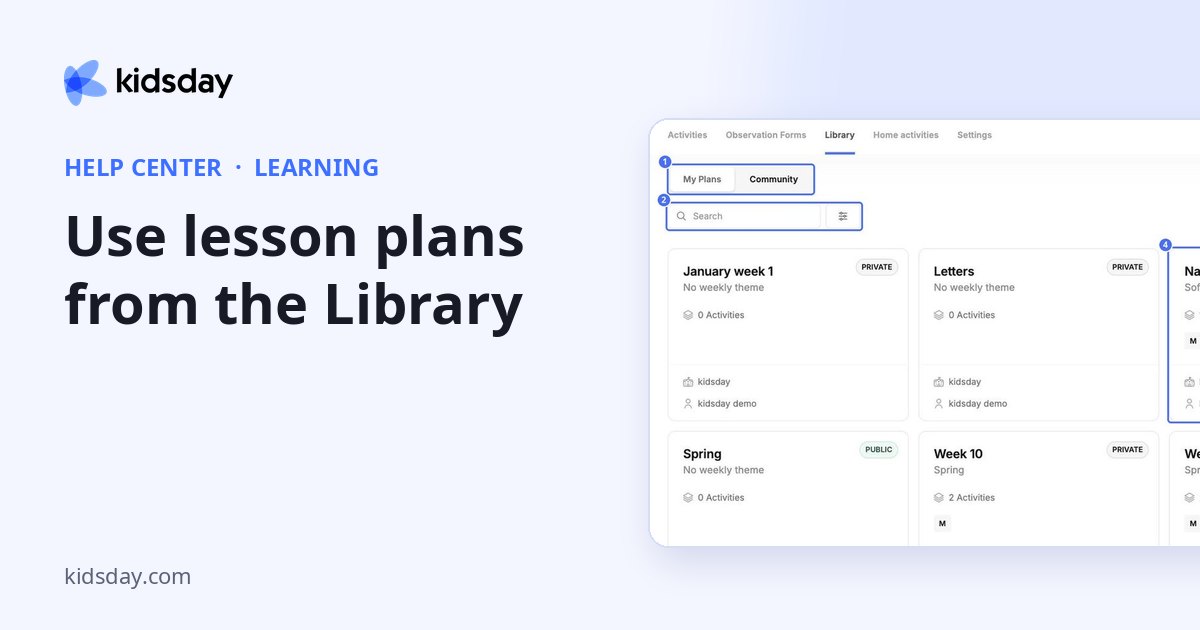
План уроку – це готовий набір занять на тиждень, який можна додати до будь-якого тижня вашого календаря. Вкладка Бібліотека зберігає їх у двох місцях:
- Мої плани: плани, створені у вашому центрі. Плани зі статусом Приватний залишаються лише у вас; плани зі статусом Громадський (публічний) можна поширювати іншим.
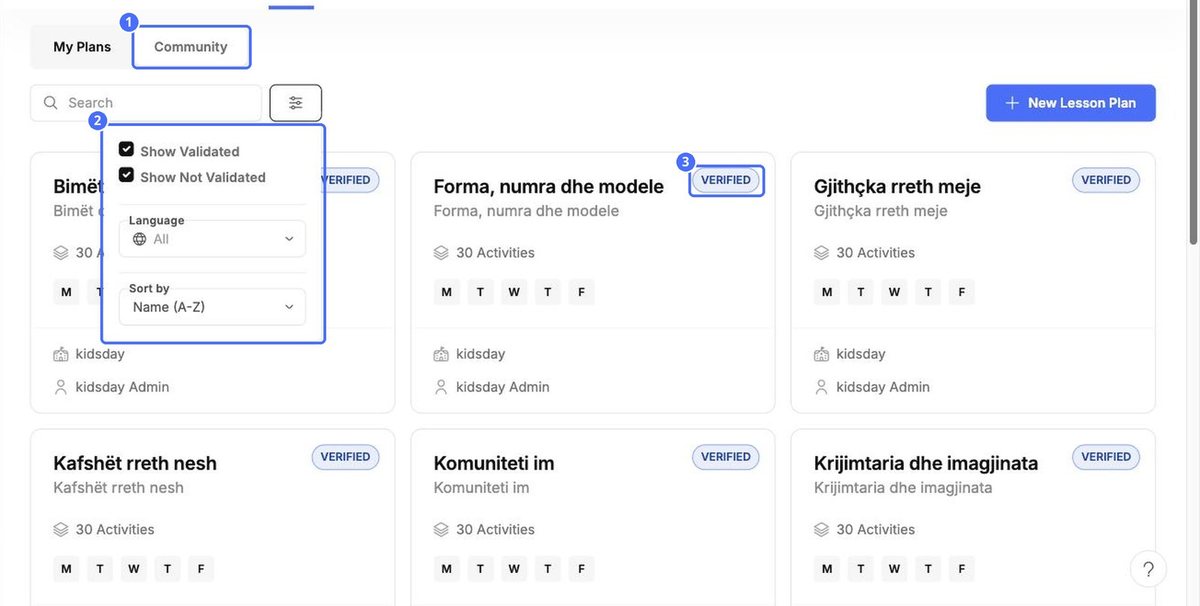
- Спільнота: плани, якими поділилися інші користувачі kidsday. Позначка Перевірено означає, що план перевірено командою kidsday.
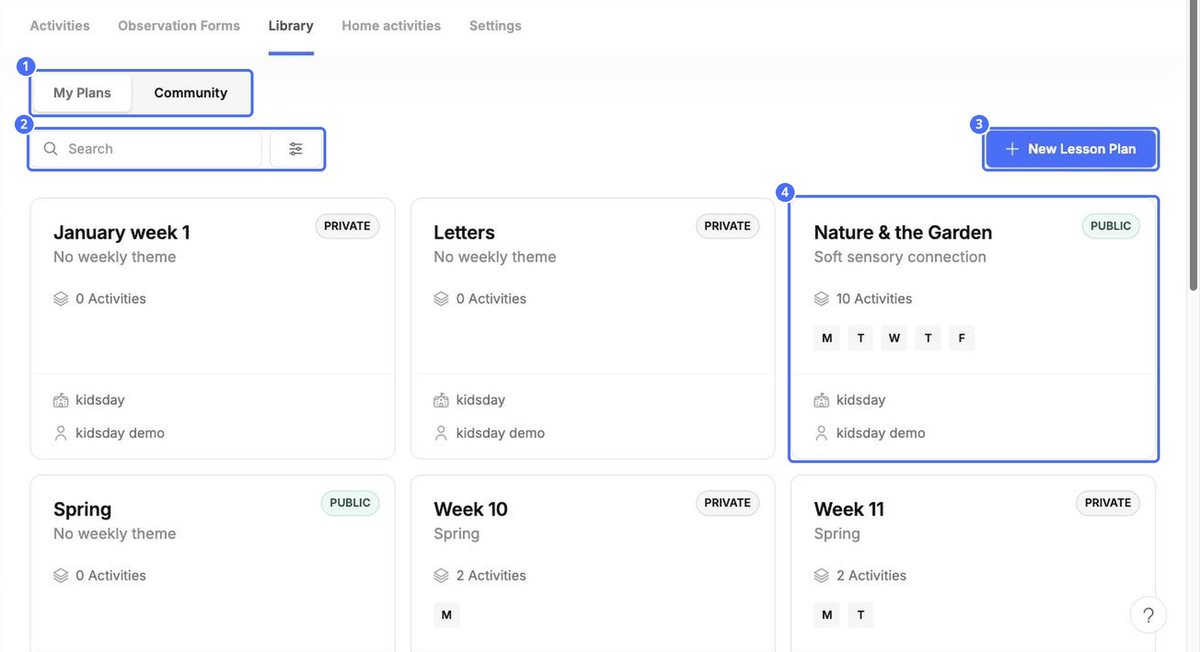
На кожній картці видно тему плану, кількість занять, дні, які він охоплює, і автора. Натисніть Новий план уроку, щоб створити власний.
Пошук плану спільноти
Натисніть кнопку фільтра, щоб показати перевірені чи неперевірені плани, вибрати Мова або змінити порядок у полі Сортувати за.
Відкриття, редагування та встановлення плану
Клацніть картку, щоб відкрити план. Заняття розташовано за днями та віковими групами під темою плану.
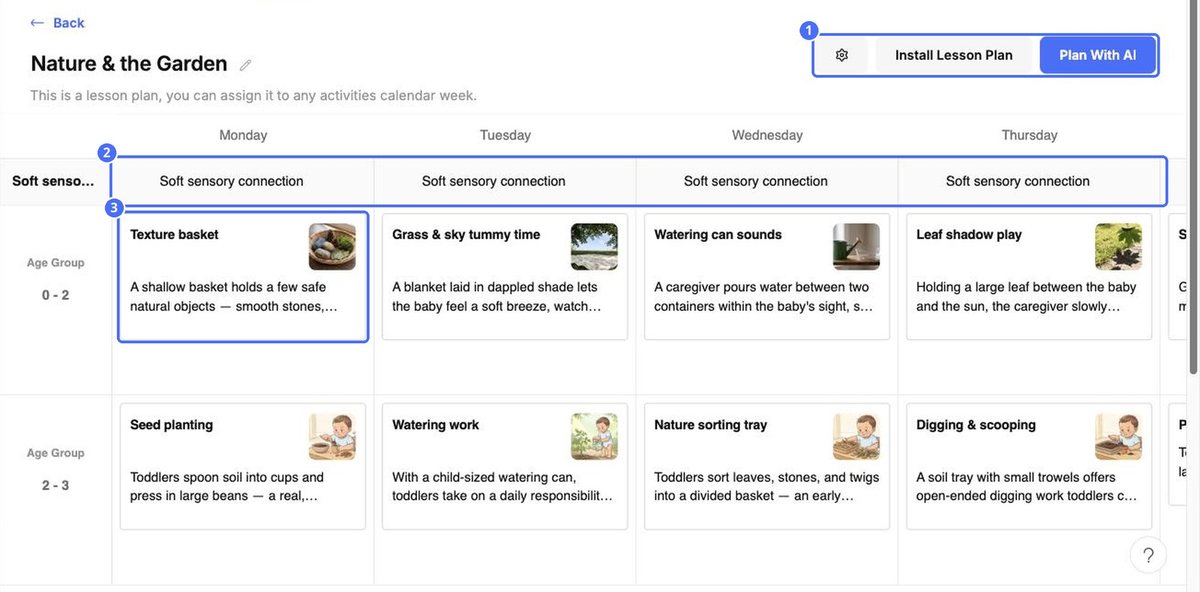
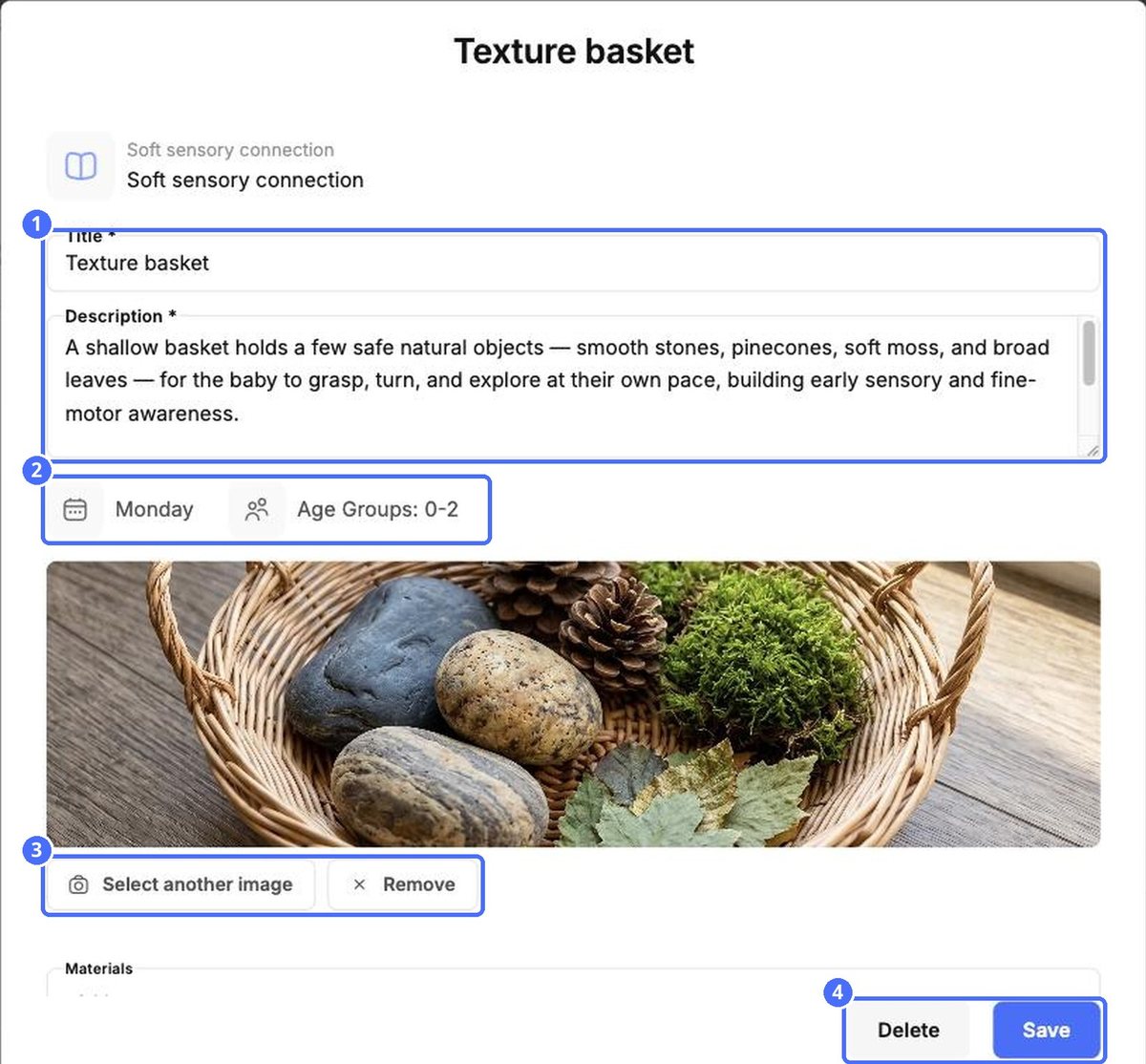
Клацніть заняття, щоб відкрити його. Можна змінити назву, опис, зображення, матеріали та кроки, а потім натиснути зберегти, або вилучити заняття кнопкою Видалити.
- Натисніть Встановити план уроку.
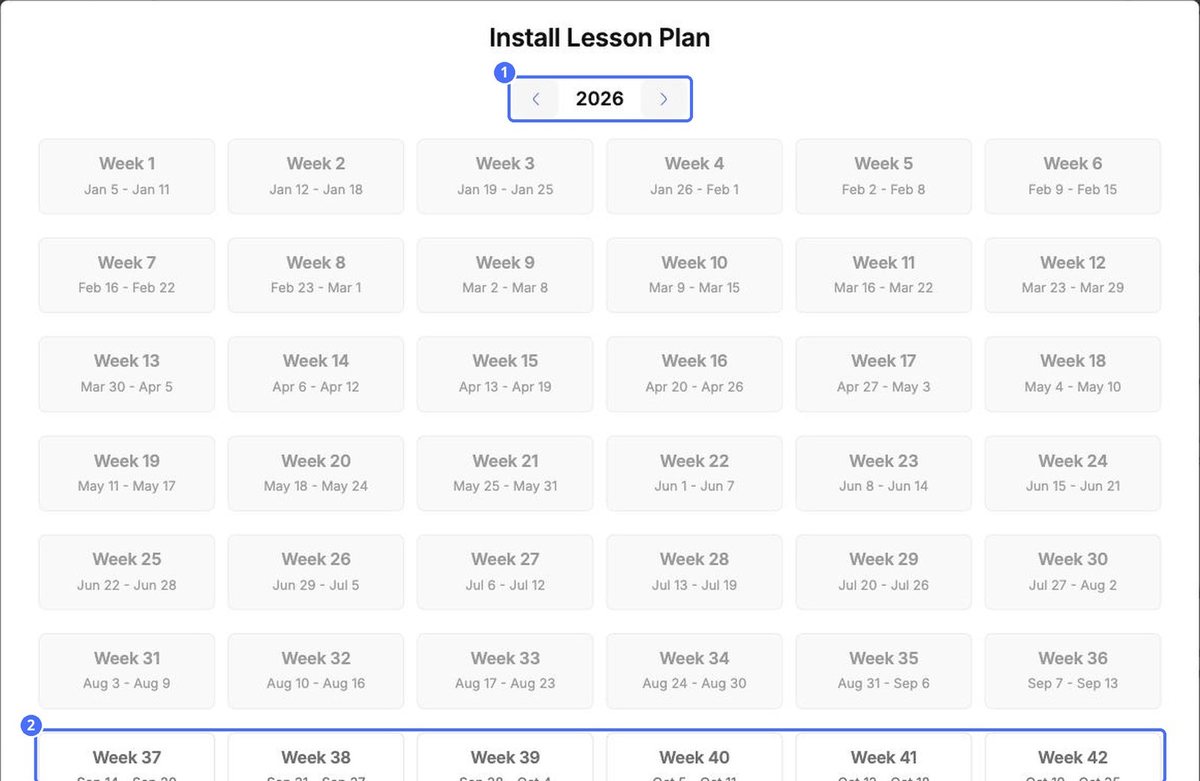
- Виберіть рік за допомогою стрілок.
- Клацніть потрібний тиждень. Минулі тижні позначено сірим.
- Заняття плану буде додано до цього тижня на вкладці Діяльність.
Порада: Натисніть олівець поруч із назвою плану, щоб перейменувати його, а за допомогою Додати примітки внизу плану опишіть його цілі для всіх, хто його встановлюватиме.


