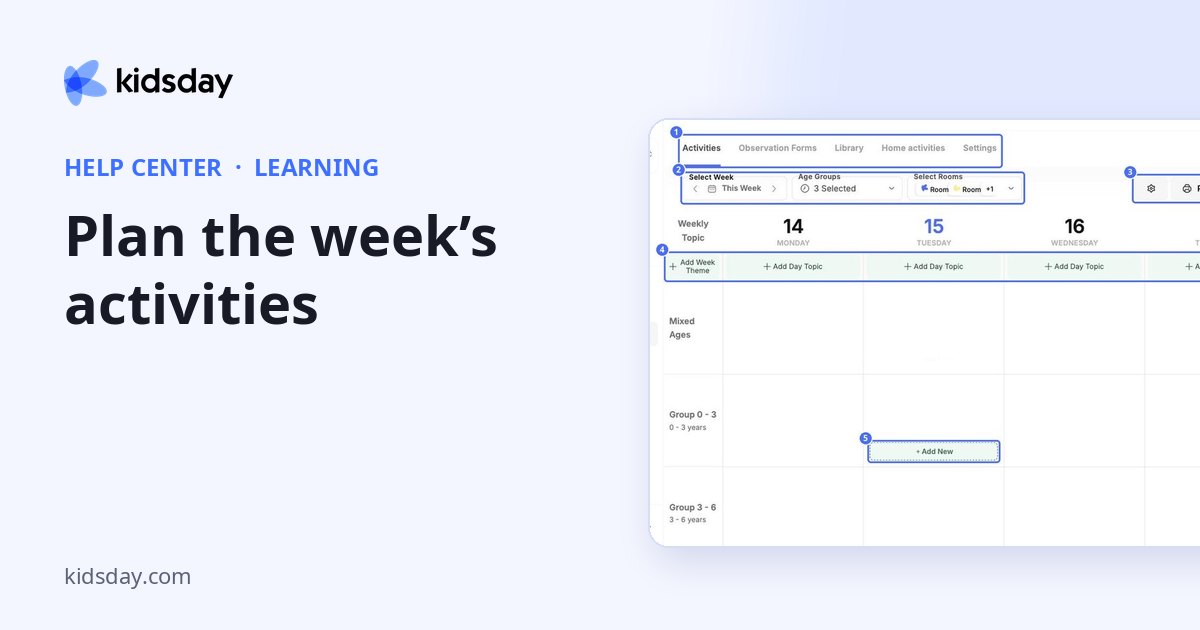
навчання об'єднує все, що ви плануєте та спостерігаєте в групі. Розділ має п'ять вкладок:
| Вкладка | Що там можна робити |
|---|---|
| Діяльність | Плануйте заняття на кожен день тижня за віковими групами та кімнатами. |
| Форми спостережень | Створюйте контрольні списки, за якими вчителі спостерігають за дітьми, а також віхи та рівні оцінювання. |
| Бібліотека | Зберігайте плани уроків для повторного використання та переглядайте плани, якими поділилася спільнота kidsday. |
| Домашні заняття | Надсилайте заняття додому та перевіряйте, хто їх виконав. |
| Налаштування | Переглядайте підписку на Планувальник уроків ШІ та вибирайте, чиї заняття потребують схвалення. |
Планування тижня
Вкладка Діяльність показує тиждень у вигляді сітки: дні вгорі, вікові групи збоку.
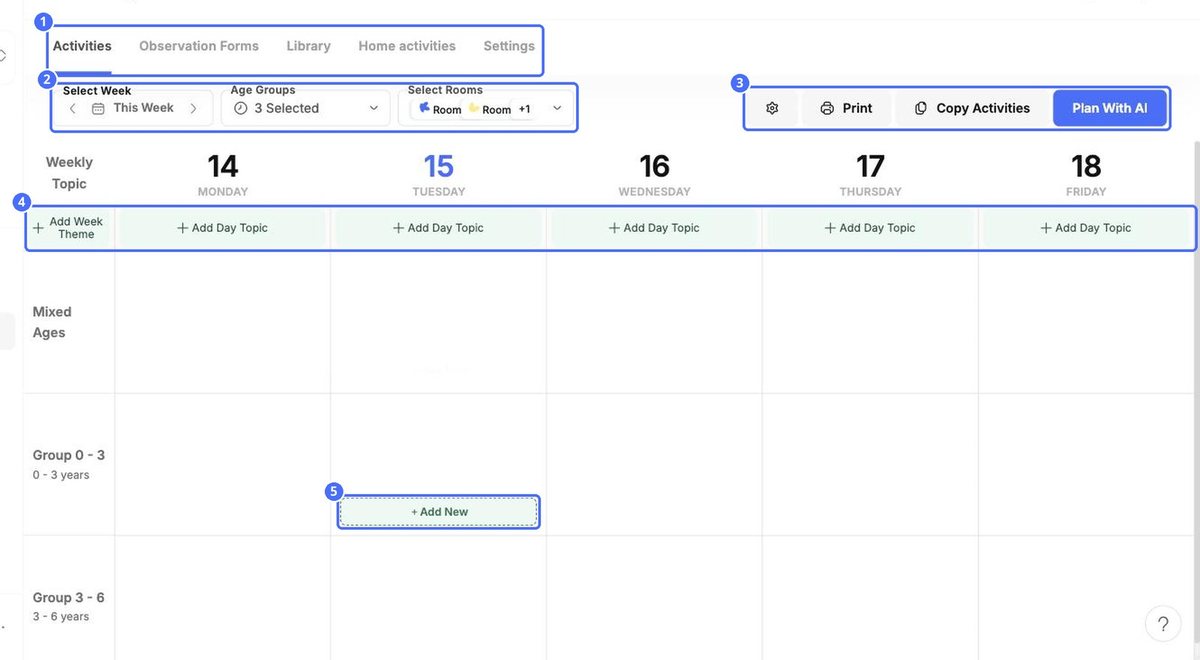
- Виберіть тиждень: переходьте між тижнями за допомогою стрілок.
- Вікові групи і Виберіть Кімнати: виберіть, які групи та кімнати показувати.
- Додайте тему тижня: введіть тему тижня, наприклад «Природа й сад».
- Додати тему дня: задайте кожному дню власну тему.
Додавання заняття
- Наведіть вказівник на клітинку сітки та натисніть + Додати новий.
- Введіть назву в полі Активність і Опис.
- Натисніть Виберіть зображення, щоб додати фото чи малюнок.
- Виберіть Необхідні матеріали і напишіть Кроки для виконання.
- Натисніть Визначте теми розробки (теми розвитку), щоб пов'язати заняття з напрямами навчання.
- Перевірте Виберіть Кімнати. Позначте Батькам не показувати, щоб заняття бачив лише персонал.
- Натисніть зберегти.
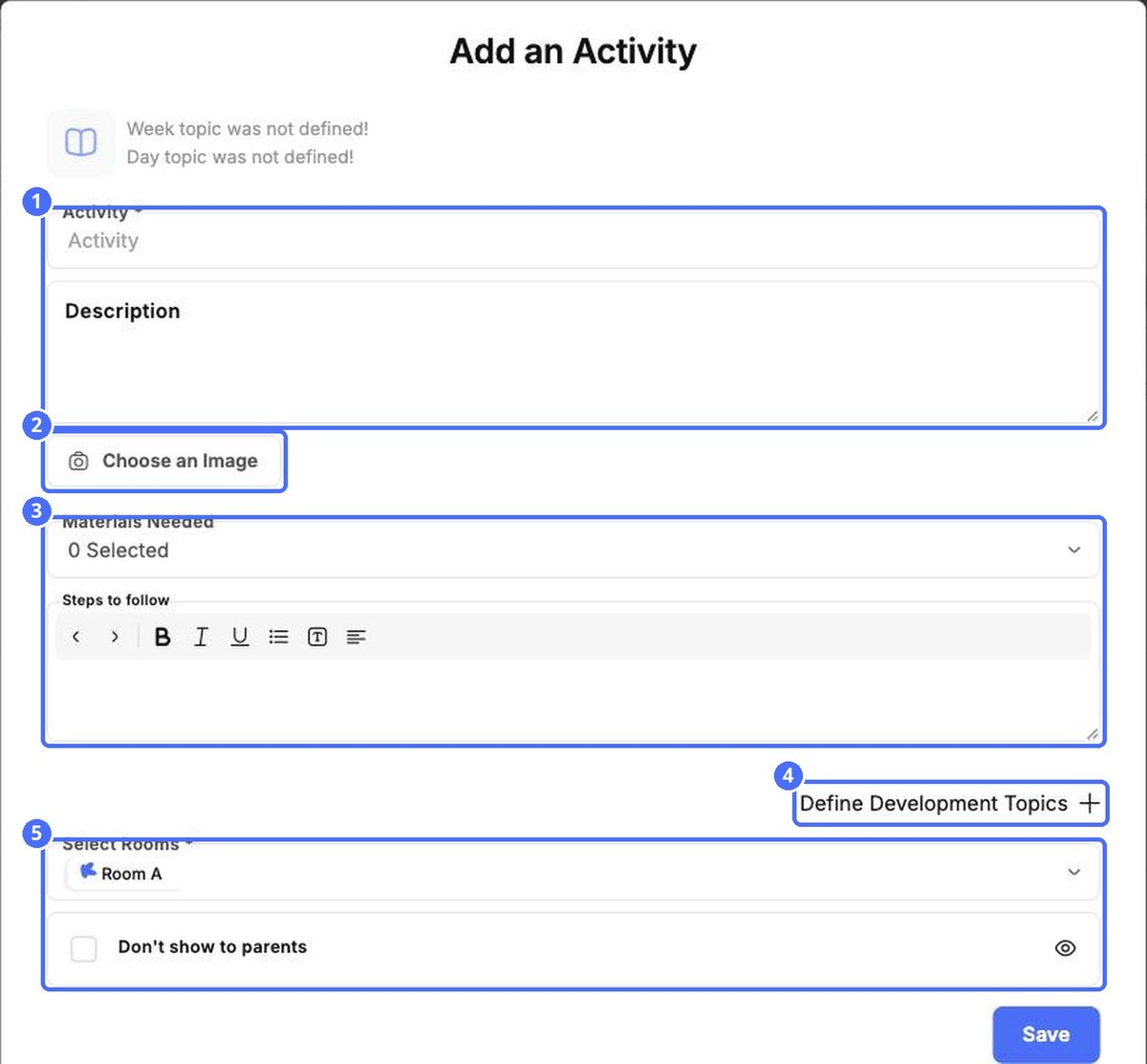
Порада: Угорі вікна видно тему тижня та тему дня. Задайте їх заздалегідь, щоб кожне заняття відповідало тижню.
Інші можливості
| Параметр | Що він робить |
|---|---|
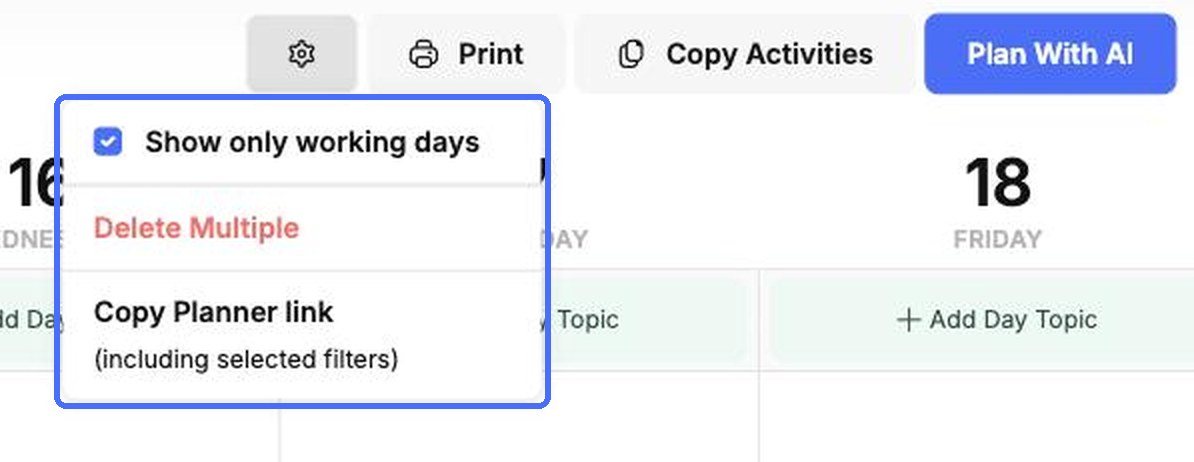
| Шестірня › Показувати лише робочі дні | Приховує вихідні в сітці. |
| Шестірня › Видалити кілька | Дає змогу вибрати кілька занять і видалити їх разом. |
| Шестірня › Копіювати посилання Планувальник | Копіює посилання на планувальник разом із вибраними фільтрами. |
| Роздрукувати | Друкує план на тиждень. |
| Копіювання | Копіює плани тижня на інші тижні. |
Копіювання тижня на інші тижні
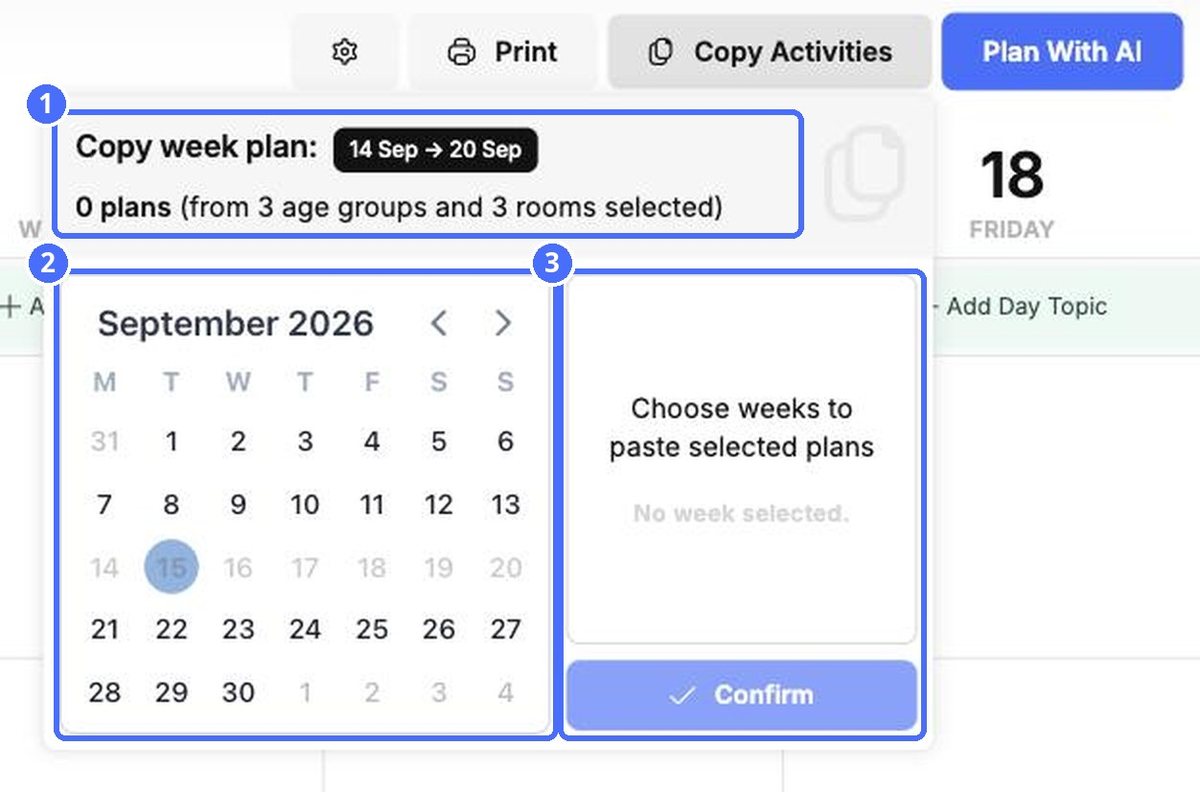
- Натисніть Копіювання (копіювати заняття). Угорі видно тиждень, який ви копіюєте, і кількість планів у ньому.
- Виберіть у календарі один або кілька тижнів. Вони з'являться праворуч.
- Натисніть Підтвердити.