
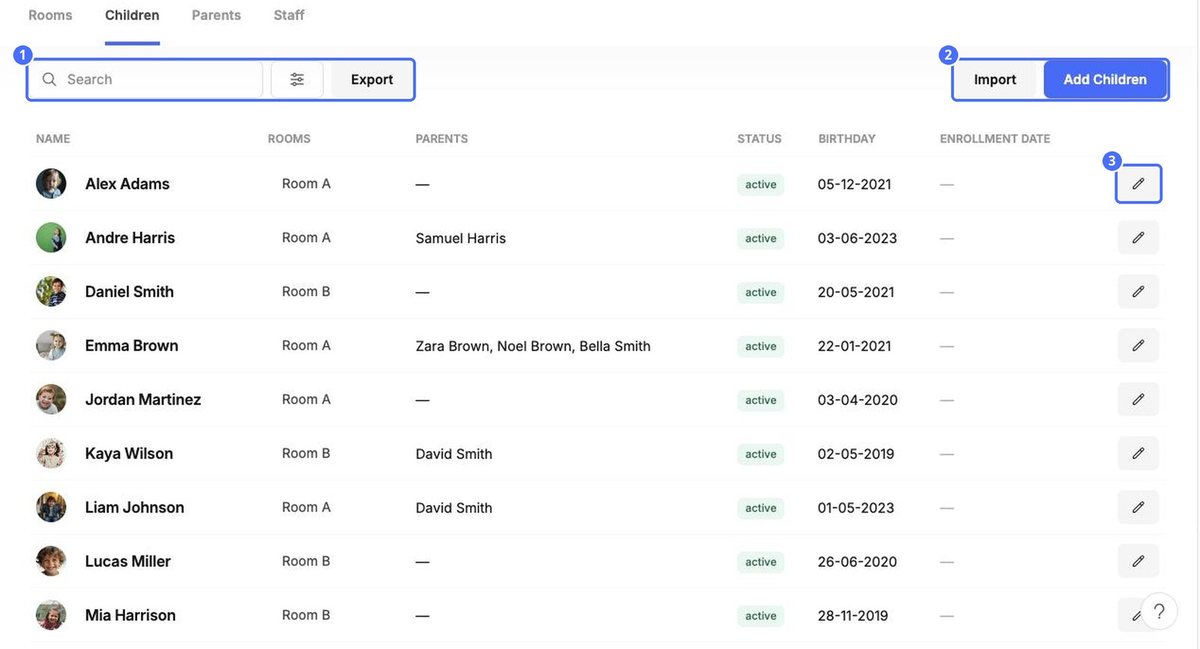
Школа › Діти містить список усіх дітей із кімнатою, батьками, статусом, днем народження та датою зарахування.
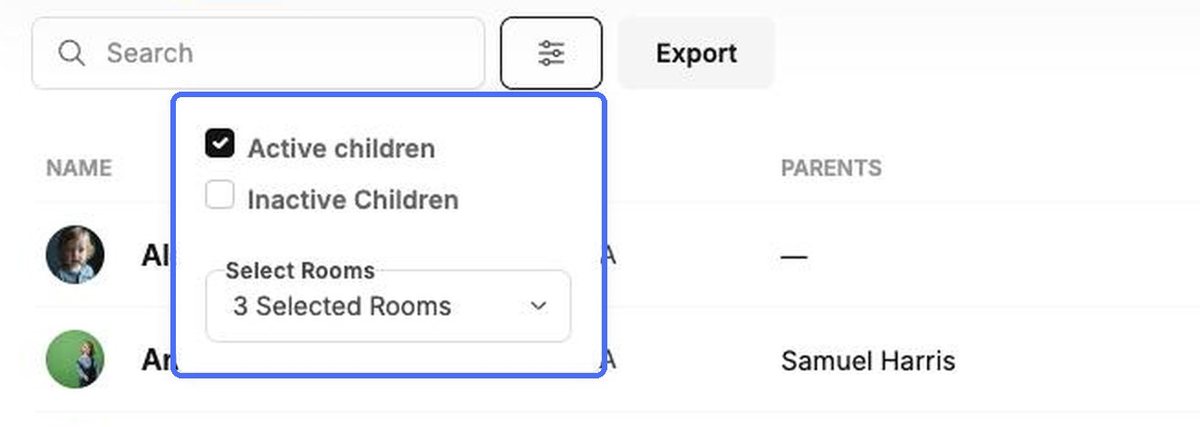
- Фільтри. Клацніть значок фільтра, щоб показати Активні діти, Неактивні діти або обидві групи, і обмежити список певними кімнатами.
- Експорт. Завантажте поточний список, наприклад щоб передати його бухгалтерові чи місцевому органу влади.
- Відкриття профілю. Клацніть фото дитини, щоб відкрити її профіль (див. статтю «Профіль дитини: огляд, спостереження, документи та рахунки»).
Додавання дітей
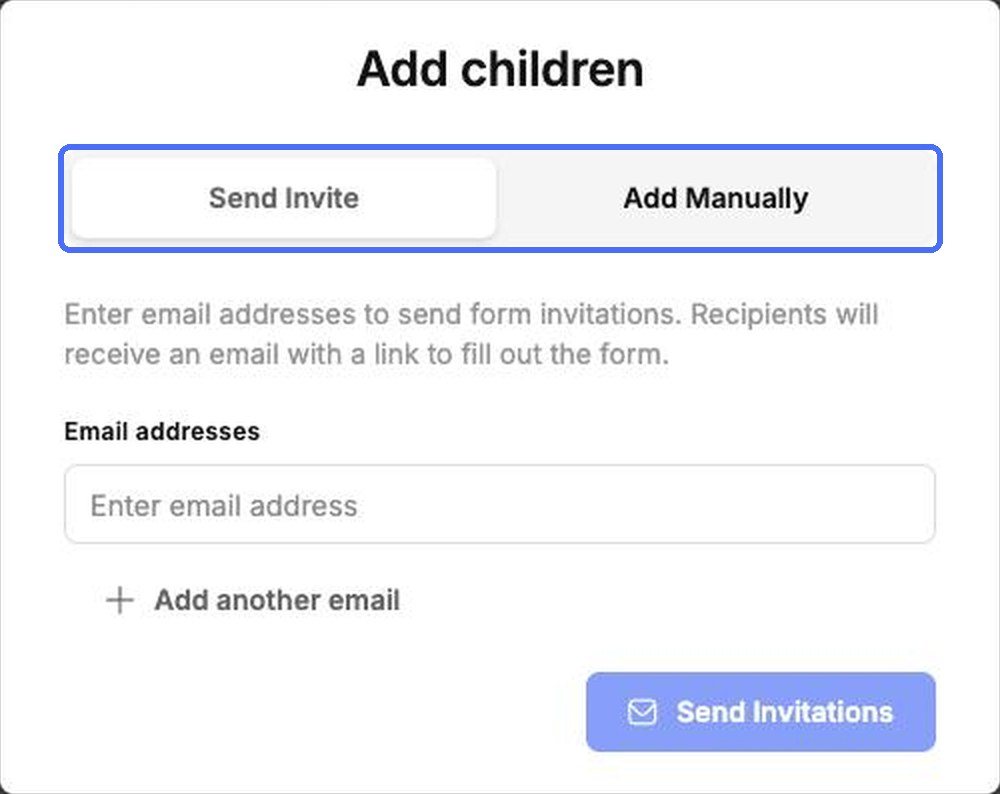
Натисніть Додайте дітей і виберіть спосіб додавання.
| Спосіб | Коли його використовувати |
|---|---|
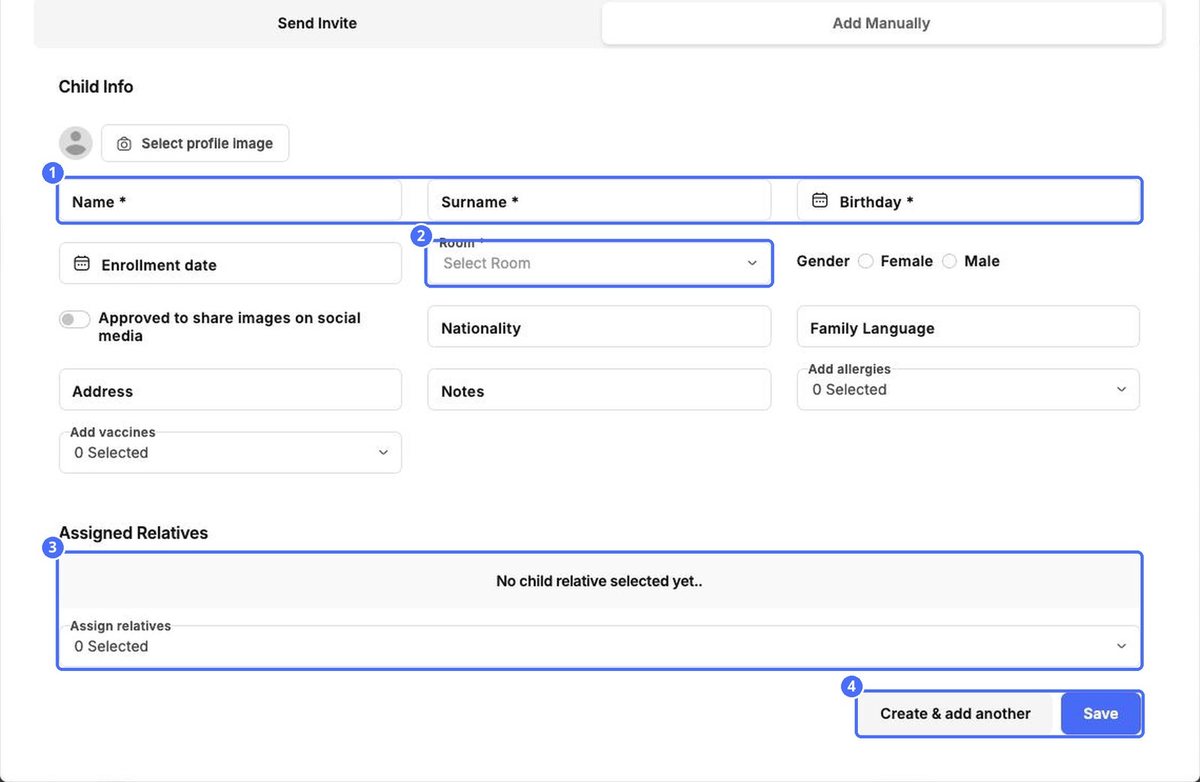
| Надіслати запрошення | Родина сама заповнює дані. Введіть одну або кілька електронних адрес і натисніть Надіслати запрошення. Кожен одержувач отримає лист із посиланням на форму. |
| Додати вручну | У вас під рукою є всі дані, і ви хочете ввести їх самостійно. |
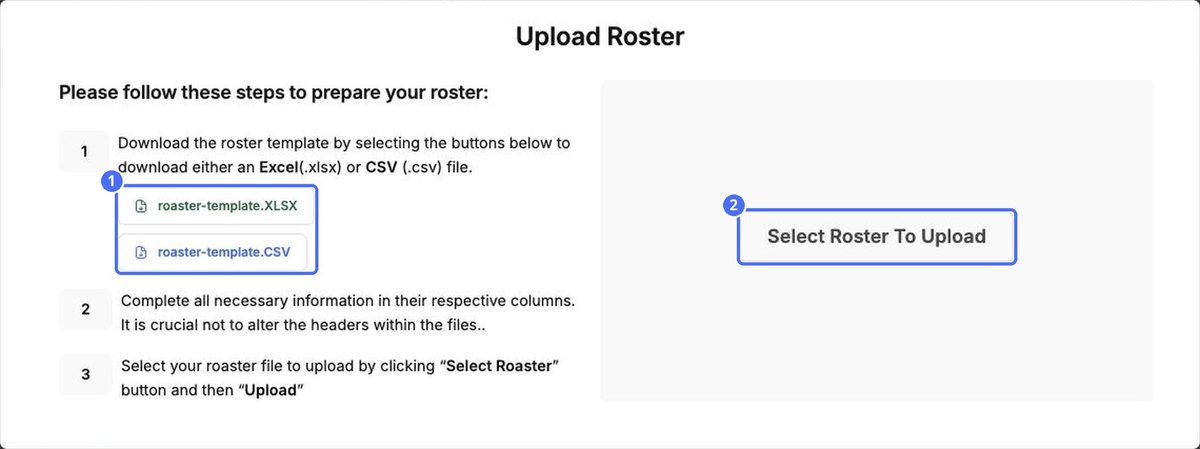
| Імпорт | Ви переносите багато дітей з іншої системи або з електронної таблиці. |
- На вкладці Додайте вручну введіть Ім'я, Прізвище і день народження дитини та виберіть Кімната. Ці поля обов'язкові.
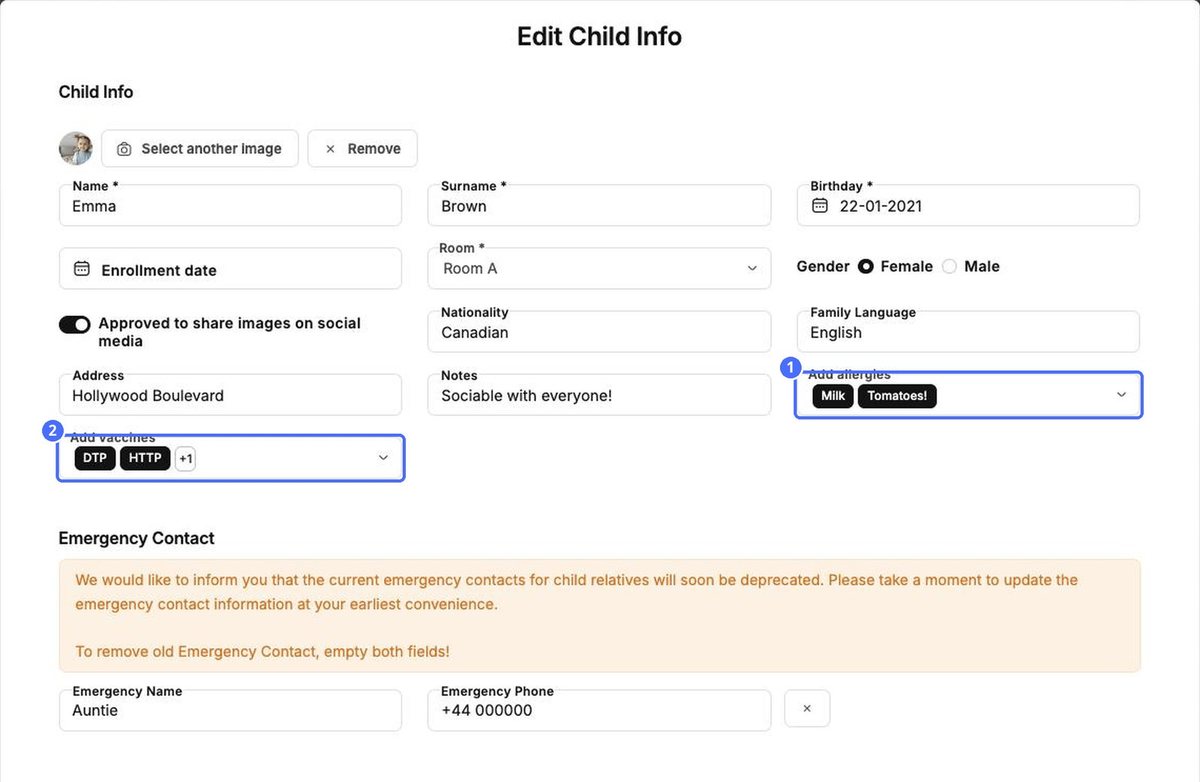
- Додайте все інше, що знаєте: фото, дату зарахування, стать, громадянство, мову родини, адресу, примітки, алергії та щеплення, а також чи можна публікувати фото в соціальних мережах.
- У розділі Приписані родичі пов'яжіть дитину з її батьками.
- Натисніть зберегти або Створіть і додайте інший, щоб перейти до наступної дитини.
Імпорт дітей з електронної таблиці
- Натисніть Імпорт.
- Завантажте шаблон у форматі Excel (.xlsx) або CSV (.csv).
- Заповніть по одному рядку на кожну дитину. Не змінюйте заголовки стовпців.
- Натисніть Виберіть список для завантаження, виберіть свій файл і завантажте його.
Редагування або деактивація дитини
Клацніть значок олівця в рядку дитини, щоб відкрити Редагувати інформацію про дитину. Тут ви підтримуєте в актуальному стані дані про алергії, щеплення, згоду на фото та зв'язки з родиною.
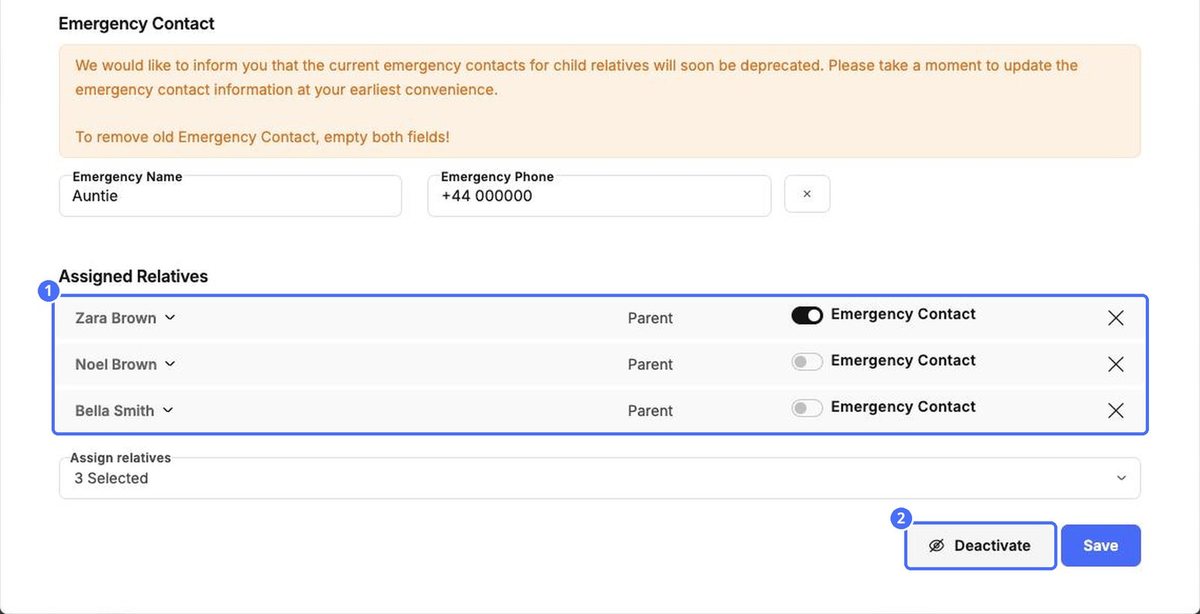
- Екстрені контакти. Увімкніть Екстрений контакт для кожного родича, якому слід телефонувати в надзвичайній ситуації. Окремі поля імені та телефону для екстреного зв'язку поступово вилучаються, тож перенесіть ці дані до родича, а потім очистьте обидва поля.
- Дезактивувати. Коли дитина залишає ваш центр, натисніть Дезактивувати. Дитина більше не з'являтиметься серед активних дітей. Щоб знову її знайти, скористайтеся фільтром Неактивні діти.


