Faturalandırmada ince ayar yapmak için Finans › Ayarlar bölümünü açın. Ayarlar menüsü Kuruluş, Belgeler ve İletişim başlıkları altında gruplanmıştır.
| Bölüm | Neyi kontrol eder? |
|---|---|
| Fatura düzenleyen kuruluş | Her belgede yer alan resmi ad, adres, vergi numarası ve banka bilgileri. Değişikliklerden sonra Kaydet'e tıklayın. |
| Vergi ve KDV | Fatura satırlarına uygulayabileceğiniz vergi oranları. Yeni oran oluşturmak için Bir vergi oranı ekleyin seçeneğini kullanın. |
| Özellikler | İsteğe bağlı özellikleri (ör. sübvansiyonlar) açıp kapatın ve kurulum sihirbazını yeniden çalıştırın. |
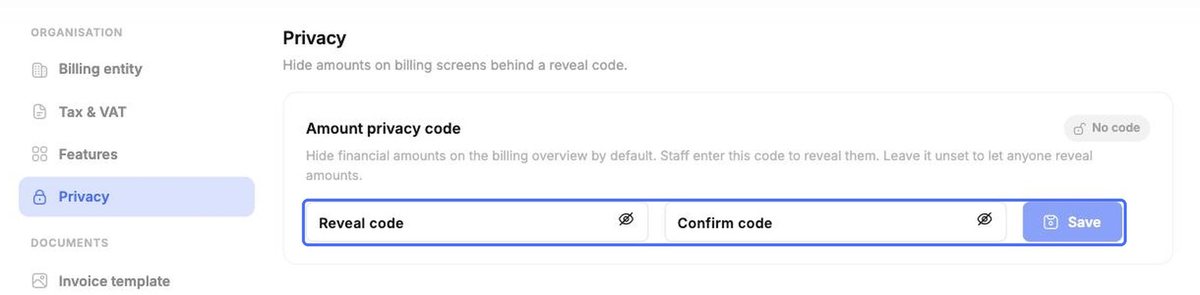
| Gizlilik | Personel girene kadar finansal tutarların gizli kalması için bir görüntüleme kodu belirleyin. |
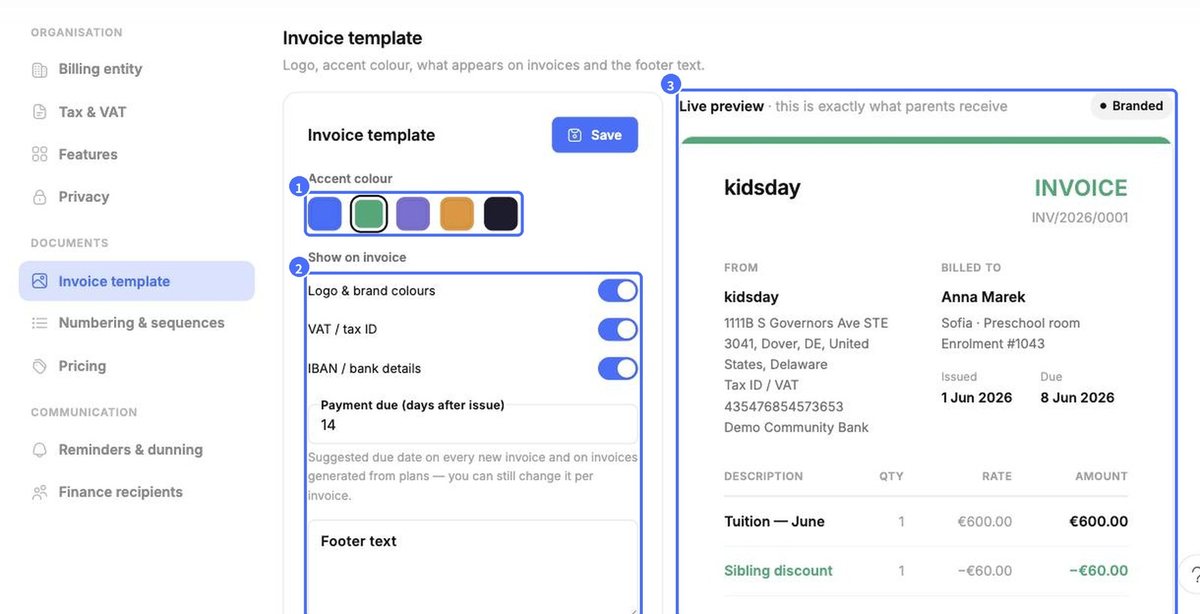
| Fatura şablonu | Vurgu rengi, faturalarda görünenler (logo, vergi numarası, IBAN), ödeme süresi ve alt bilgi metni – canlı önizlemeyle birlikte. |
| Numaralandırma ve seriler | Faturaların, alacak dekontlarının ve ödemelerin nasıl numaralandırılacağı (önek, yıl, sayaç). |
| Fiyatlandırma | Fatura ve plan oluştururken seçebileceğiniz yeniden kullanılabilir kalemler ve varsayılan fiyatlar. |
| Hatırlatmalar ve tahsilat takibi | Otomatik ödeme hatırlatmaları, gecikme ücretleri ve personel uyarıları. |
| Finans alıcıları | Rapor gönderirken kullanılan muhasebeciniz ve finans irtibat kişileri. |
Vergi ve KDV
Her oranın bir adı ve yüzdesi vardır. Bir oranı çöp kutusu simgesiyle silin; yeni oran eklemek için Bir vergi oranı ekleyin düğmesini kullanın.
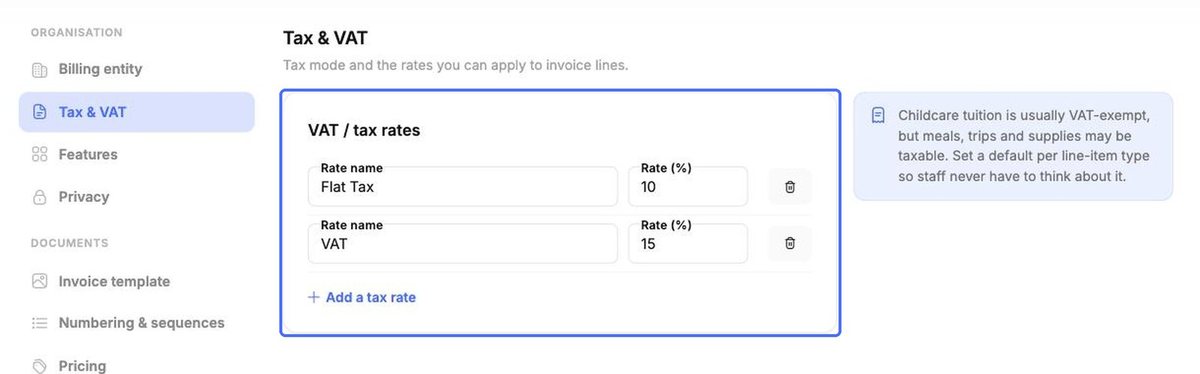
İpucu: Kreş ve anaokulu öğrenim ücretleri genellikle KDV'den muaftır, ancak yemekler, geziler ve malzemeler vergiye tabi olabilir. Ülkenizdeki kuralları kontrol edin.
Fatura şablonu
- Bir Vurgu rengi seçin.
- Faturada göster altında logonuzun ve marka renklerinizin, KDV / vergi numaranızın ve IBAN / banka bilgilerinizin gösterilip gösterilmeyeceğini seçin. Varsayılan Ödeme vadesi gün sayısını belirleyin ve Alt bilgi metni ekleyin.
- Ebeveynlerin tam olarak ne alacağını gösteren Canlı ön izleme alanını kontrol edin, ardından Kaydet düğmesine tıklayın.
Numaralandırma ve seriler
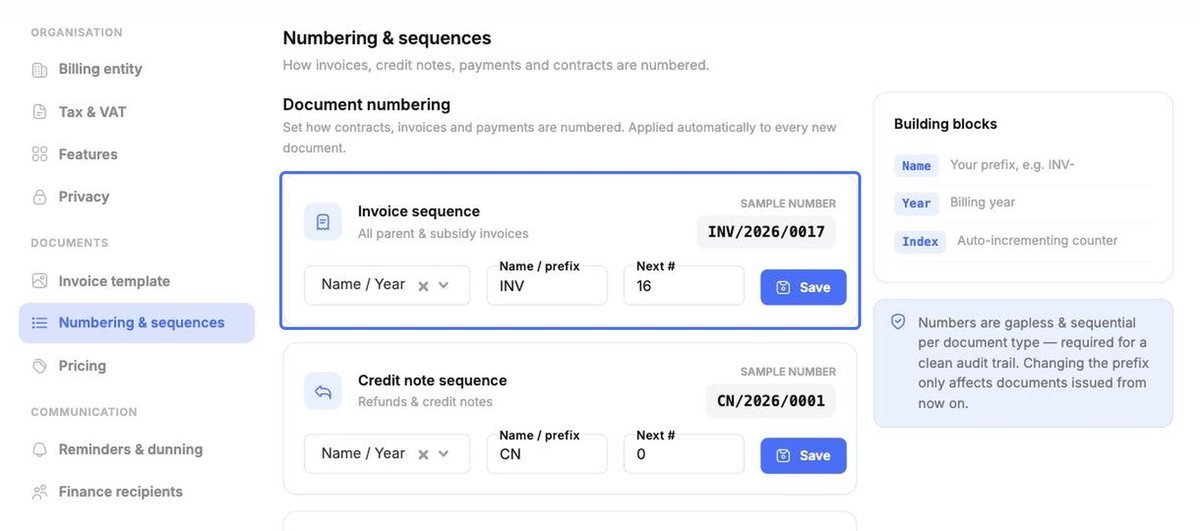
Her belge türü için biçimi ve öneki ayarlayın ve Kaydet düğmesine tıklayın. Numaralar bir ad/önek, faturalandırma yılı ve otomatik artan bir sayaçtan oluşur. Numaralar her belge türü için boşluksuz ve sıralıdır; bu, düzgün bir denetim izi için gereklidir. Öneki değiştirmek yalnızca o andan sonra düzenlenen belgeleri etkiler.
Fiyatlandırma
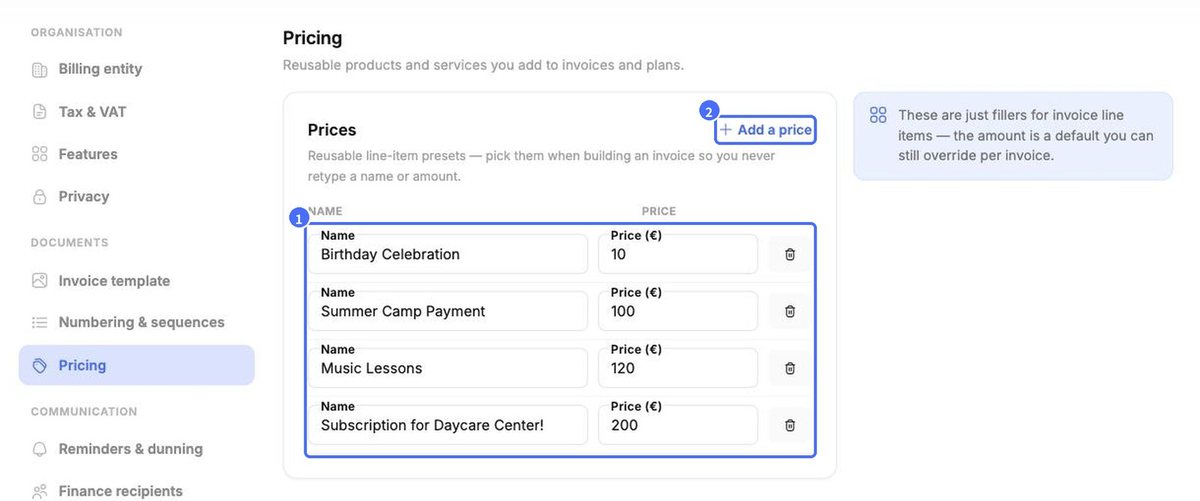
Fiyatlandırma, “Yaz Kampı Ödemesi” veya “Müzik Dersleri” gibi yeniden kullanılabilir satır kalemlerini içerir. Yeni kalem oluşturmak için Bir fiyat ekleyin düğmesine tıklayın. Tutar yalnızca varsayılandır; herhangi bir faturada değiştirebilirsiniz.
Hatırlatmalar ve tahsilat takibi
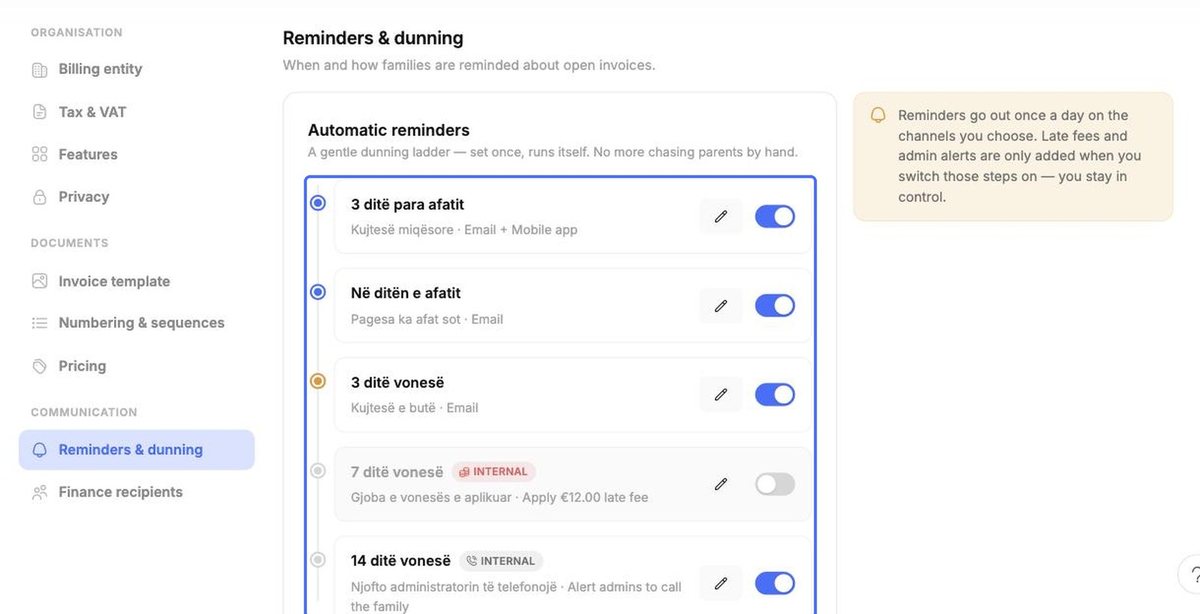
Otomatik bir hatırlatma dizisi oluşturun; örneğin son ödeme tarihinden 3 gün önce, son ödeme tarihinde ve 3 gün sonra. Adımlar ayrıca gecikme ücreti uygulayabilir veya yöneticileri aileyi aramaları için uyarabilir (Dâhili olarak işaretlenir). Bir adımı düzenlemek için kalemi, açıp kapatmak için anahtarı kullanın. Hatırlatmalar, seçtiğiniz kanallar üzerinden günde bir kez gönderilir; yeni adım eklemek için Adım ekle düğmesine tıklayın.
Finans alıcıları ve Gizlilik
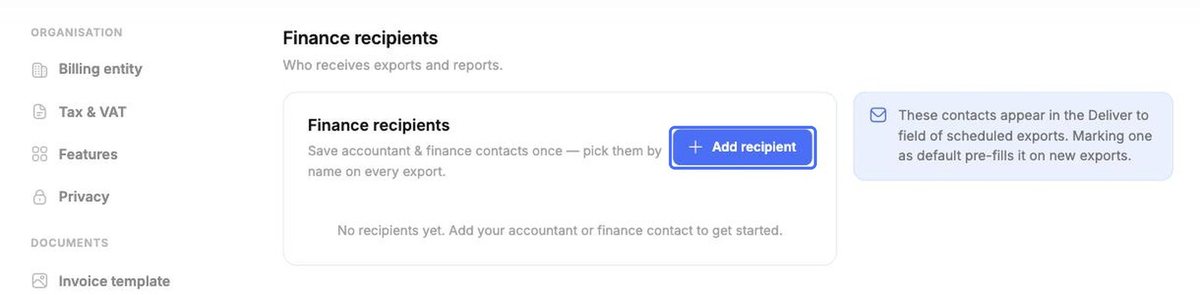
Finans alıcıları altında muhasebecinizi bir kez kaydetmek için Alıcı ekle düğmesine tıklayın; ardından her dışa aktarmada onu adıyla seçebilirsiniz. Yeni dışa aktarmalarda otomatik doldurulması için bir alıcıyı varsayılan olarak işaretleyin.
Gizlilik altında bir Kodu göster (burada: görüntüleme kodu) girip onaylayın ve Kaydet düğmesine tıklayın. Böylece faturalandırma ekranlarındaki tutarlar, personel kodu girene kadar gizli kalır. Tutarları herkesin görebilmesini istiyorsanız kodu ayarlamadan bırakın.