Faturaları bulun ve yönetin
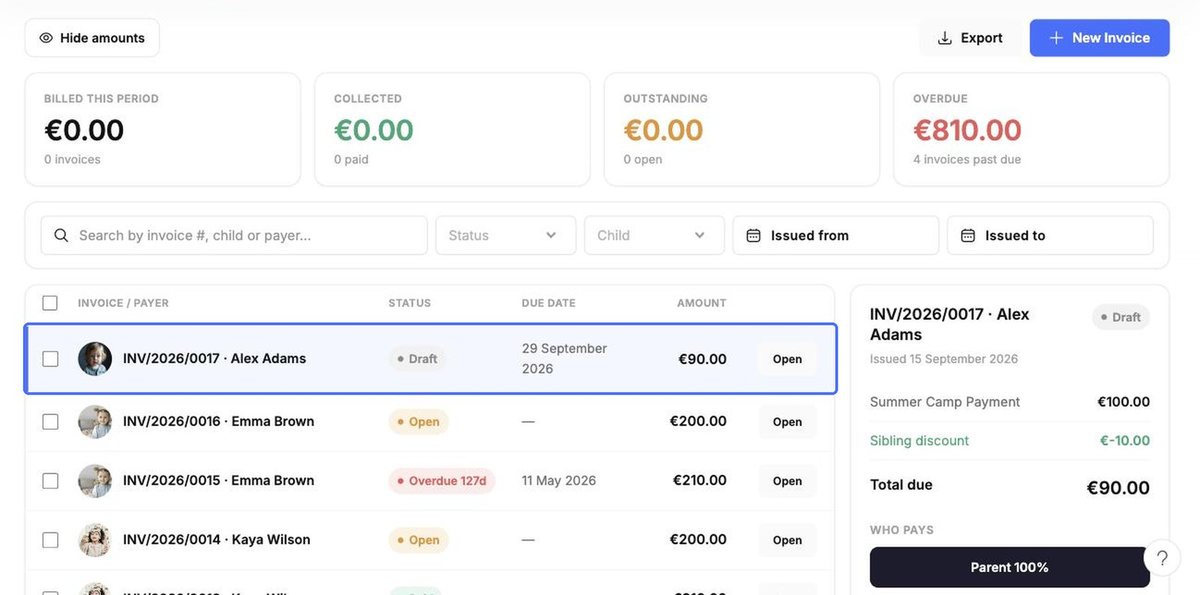
Faturalar sekmesi, dönem için faturalanan, tahsil edilen, ödenmemiş ve vadesi geçmiş toplamları ve ardından fatura listesini gösterir.
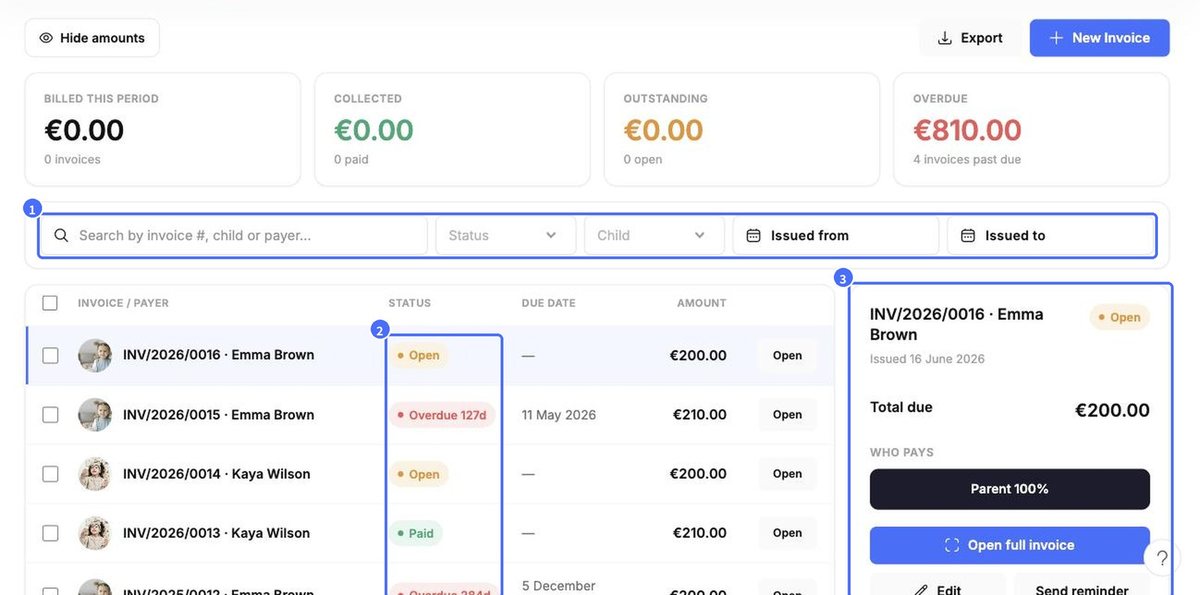
- Fatura numarasına, çocuğa veya ödeyiciye göre Ara; Durum, Çocuk veya düzenleme tarihine göre filtreleyin.
- Her faturanın bir durumu vardır: Açık, Ödendi, Gecikmiş (gecikme gün sayısıyla), Taslak veya İptal edildi.
- Ayrıntılarını sağ tarafta görmek için bir faturaya tıklayın: satır kalemleri, ödenecek toplam ve ödeyen kişi. Buradan Tam faturayı aç, Düzenle, Hatırlatıcı Gönder veya Tam denetim kaydını görüntüle seçeneklerini kullanabilirsiniz.
- Listeyi indirmek için Dışa aktar seçeneğini kullanın.
Elle fatura oluşturun
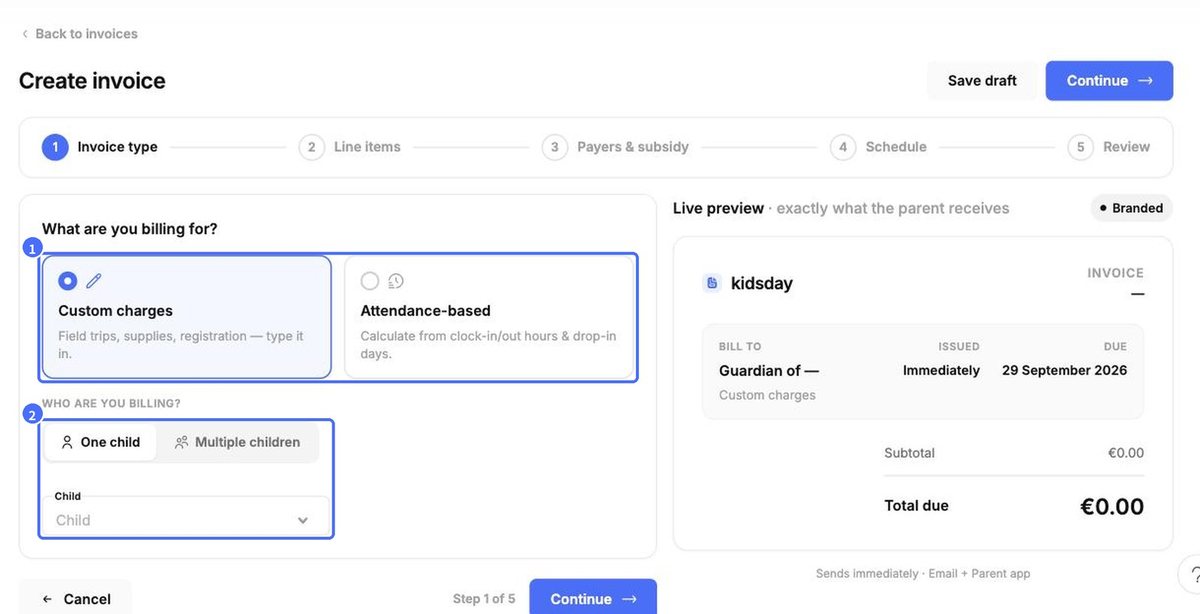
Planlar, düzenli faturaları otomatik olarak oluşturur. Geziler, malzemeler veya kayıt ücretleri gibi tek seferlik ücretler için faturayı kendiniz oluşturun. Yeni fatura düğmesine tıklayın ve beş adımı izleyin. Sağdaki Canlı ön izleme siz ilerledikçe güncellenir.
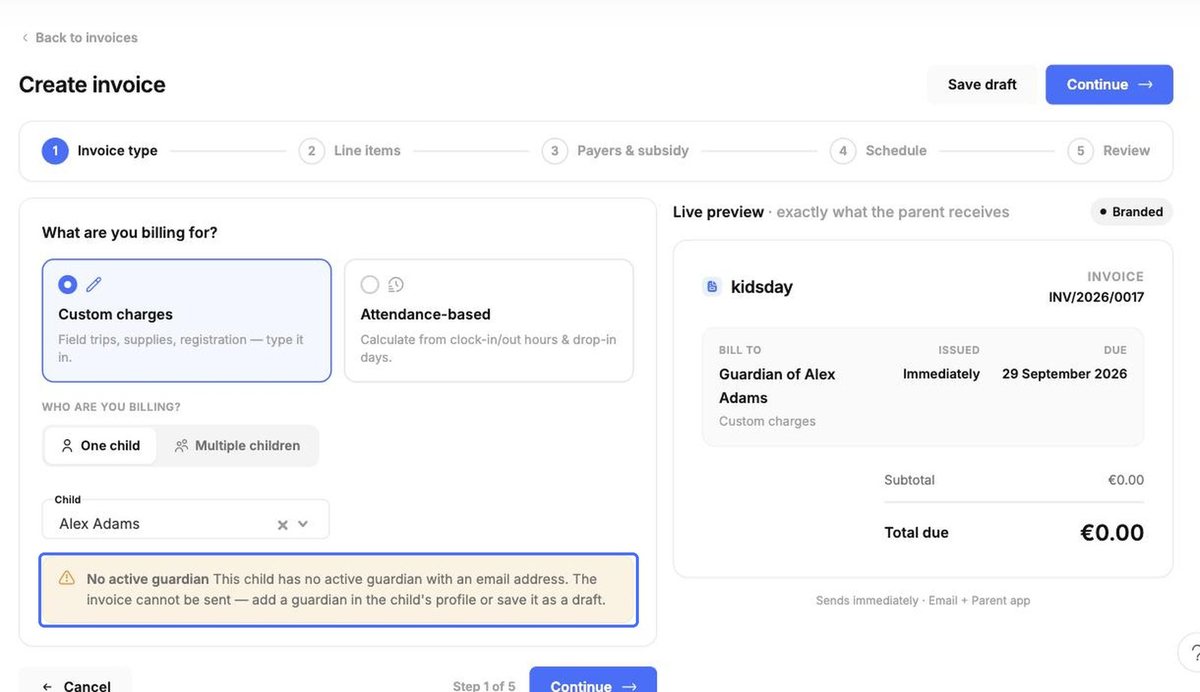
Adım 1 – Fatura türü. Özel tutarlar veya Katılıma dayalı (giriş/çıkış saatlerinden ve günübirlik katılım günlerinden hesaplanır) seçeneğini seçin. bir çocuk veya Birden fazla çocuk seçeneğini seçin, çocuğu belirleyin ve Devam et düğmesine tıklayın.
Not: Çocuğun e-posta adresi olan aktif bir velisi yoksa kidsday bir uyarı gösterir. Çocuğun profiline bir veli eklenene kadar fatura gönderilemez, ancak faturayı taslak olarak kaydedebilirsiniz.
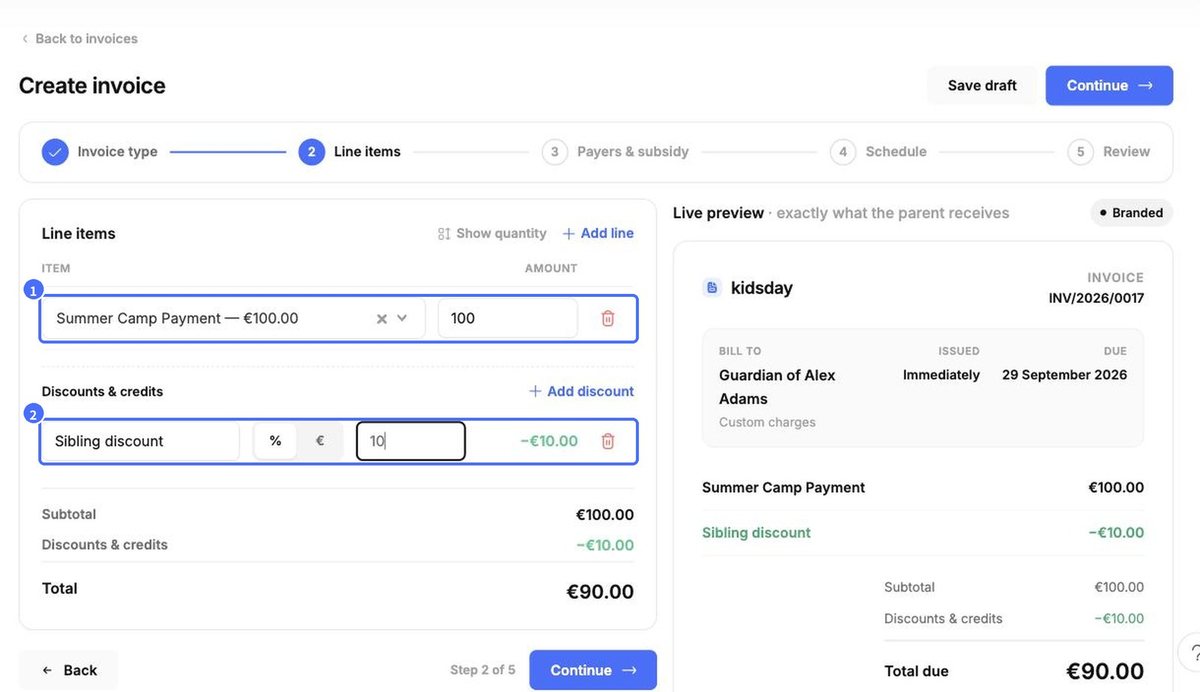
Adım 2 – Satır kalemleri. Kalem alanına tıklayın ve fiyat listenizden bir kalem seçin (veya yeni bir tane yazın); tutar otomatik olarak dolar ve düzenlenebilir. Başka kalemler için Satır ekle, birden fazla birim faturalandırmak için Miktarı göster, yüzde veya sabit tutarlı indirim için İndirim ekle seçeneğini kullanın.
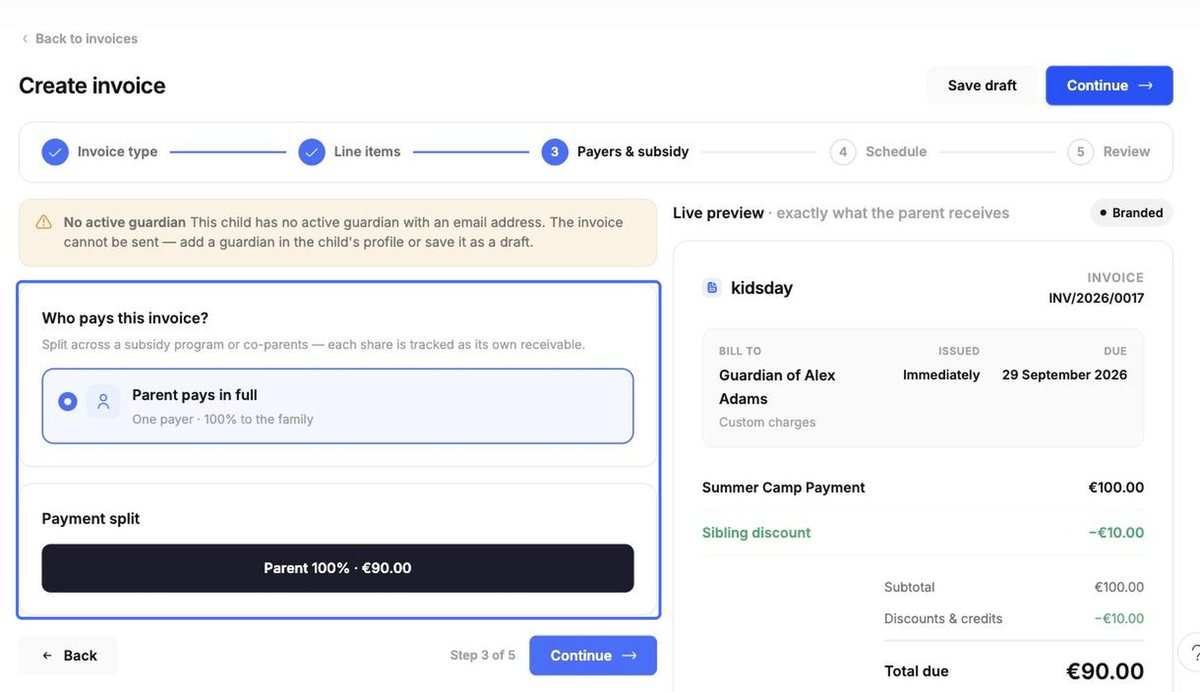
Adım 3 – Ödeyenler ve sübvansiyon. Kimin ödeyeceğini seçin: Veli tam öder veya Ebeveynler arasında paylaşım (herhangi bir oranda). Sübvansiyonlar etkinse ödemeyi bir sübvansiyon programıyla da paylaştırabilirsiniz. Faturayı hangi velilerin alacağını işaretleyin.
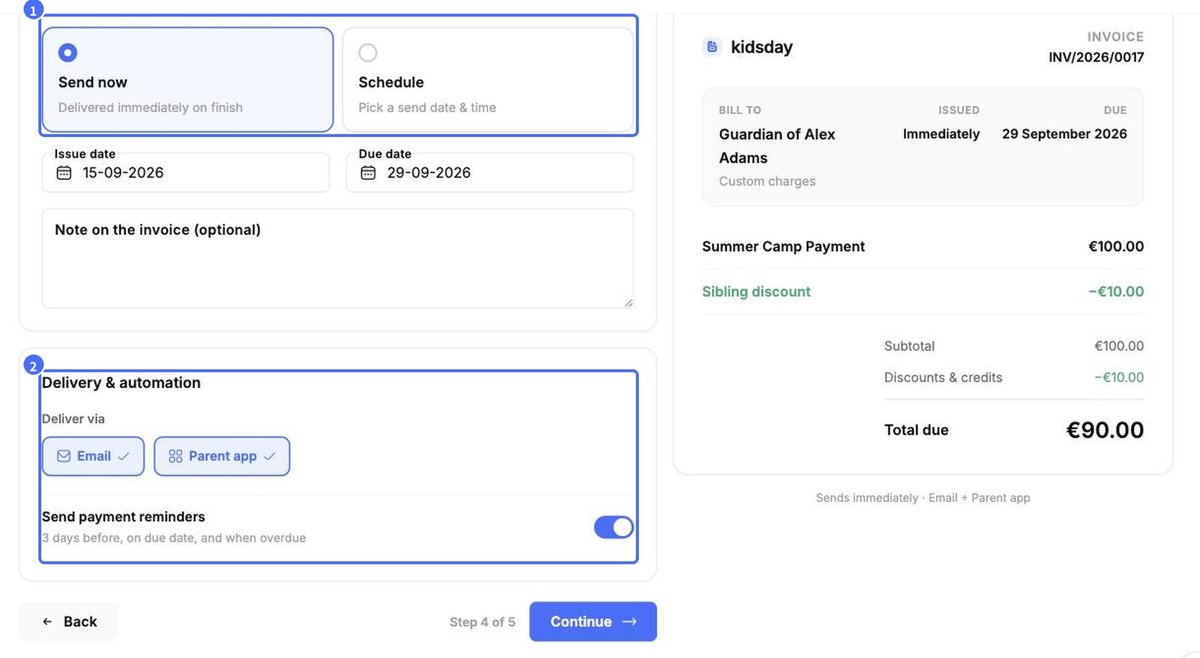
Adım 4 – Zamanlama. Hemen gönder seçeneğini seçin veya bir gönderim tarihi için Zamanla seçeneğini kullanın; Düzenleme tarihi ve Bitiş tarihi (burada: son ödeme tarihi) alanlarını kontrol edin ve isterseniz bir not ekleyin. Teslimat & otomasyon altında E-posta, Veli uygulaması veya her ikisini seçin ve Ödeme hatırlatmalarını gönder (son ödeme tarihinden 3 gün önce, son ödeme tarihinde ve vadesi geçtiğinde) seçeneğini kullanıp kullanmayacağınıza karar verin.
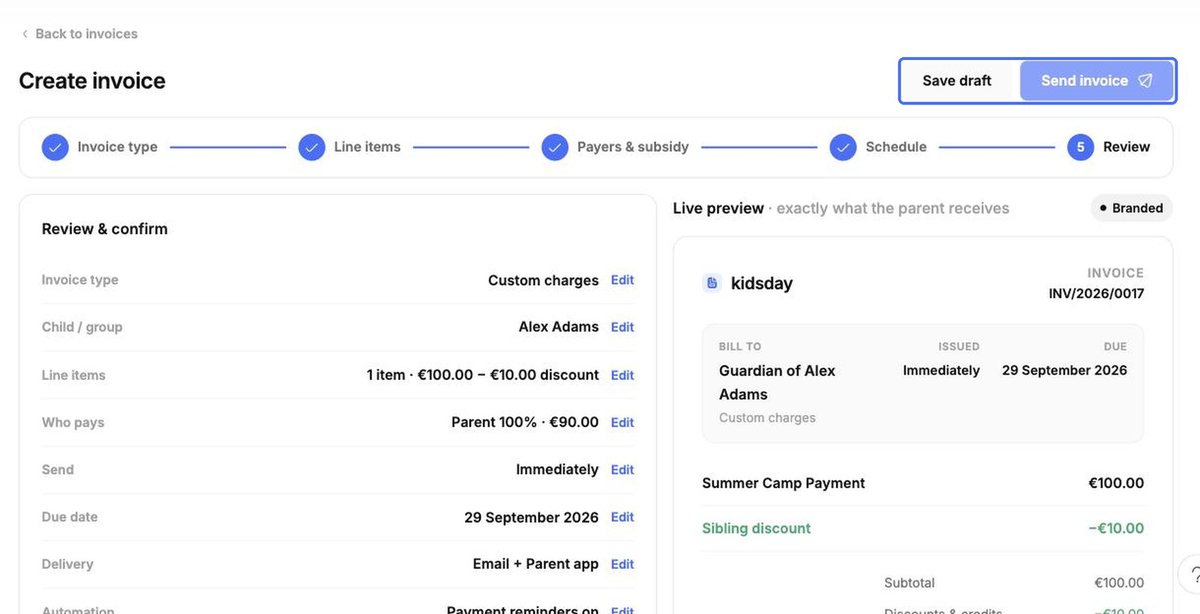
Adım 5 – Gözden geçirme. Özeti kontrol edin (bir adıma geri dönmek için herhangi bir Düzenle bağlantısını kullanın), ardından Fatura gönder düğmesine ya da daha sonra göndermek için Taslağı kaydet düğmesine tıklayın.
Fatura artık listede görünür (göndermeden kaydettiyseniz Taslak olarak).