
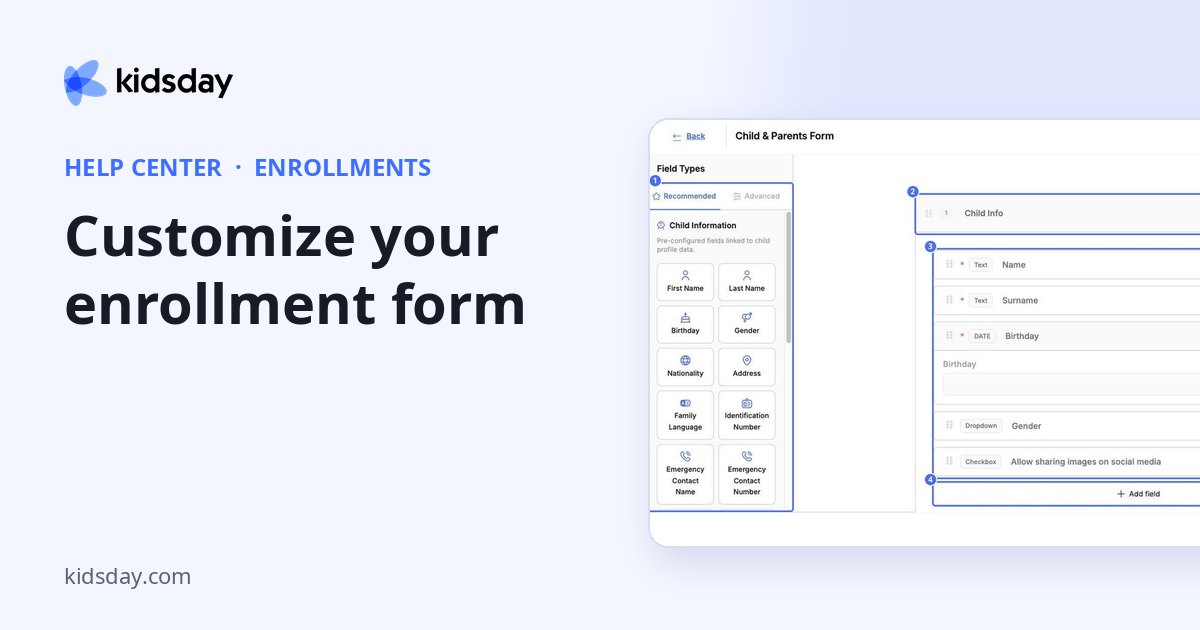
Kliknutím na Prispôsobiť formulár rozhodnete, na čo sa rodín pýtate. Nástroj na tvorbu formulárov má vľavo typy polí a vpravo váš formulár.
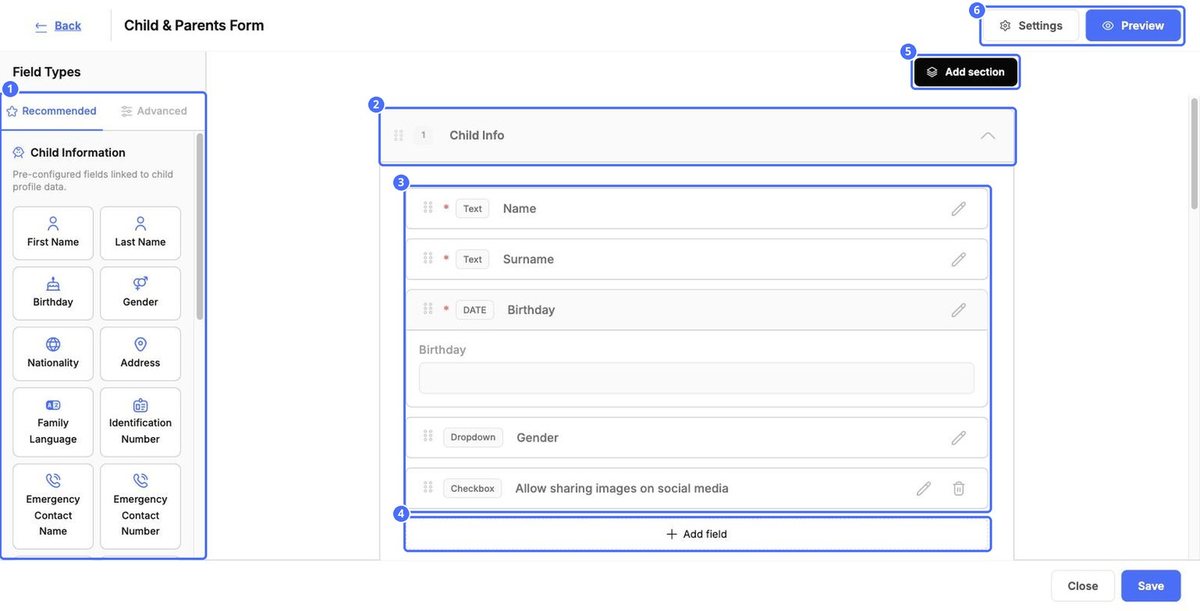
Vytvorenie formulára
- Otázku pridáte kliknutím na typ poľa vľavo alebo na Pridať pole v rámci sekcie.
- Kliknutím na Pridať sekciu začnete novú skupinu otázok, napríklad Informácie o rodičoch.
- Poradie zmeníte presunutím bodkovaného úchytu vľavo od sekcie alebo poľa.
- Kliknutím na ceruzku pole upravíte. Kliknutím na kôš ho odstránite.
- Kliknite na Uložiť vpravo dole.
Pri každom poli je uvedený jeho typ, napríklad Text, Dátum, Rozbaľovacia ponuka alebo začiarkavacie políčko. Červená hviezdička znamená, že pole je povinné. Niektoré základné polia, napríklad meno a dátum narodenia dieťaťa, možno upraviť, ale nie odstrániť.
Typy polí
| Karta a skupina | Polia |
|---|---|
| Odporúčané › Informácie o dieťati | Meno, priezvisko, dátum narodenia, pohlavie, štátna príslušnosť, adresa, jazyk rodiny, identifikačné číslo, meno a číslo núdzového kontaktu, očkovania, ďalšie informácie, zdieľanie na sociálnych sieťach a alergie. Tieto polia sa prenesú do profilu dieťaťa. |
| Odporúčané › Polia rodiča/opatrovníka | E-mail rodiča a povolanie rodiča. |
| Rozšírené › Vstupné polia | Krátka odpoveď, dlhá odpoveď, číslo, e-mail, dátum, zoznam možností, áno/nie, podpis, nahranie súboru a kontrola dokumentu. |
| Informácie a dokumenty | Informačná správa, súbor na stiahnutie a text zmluvy – pre veci, ktoré si majú rodiny prečítať, stiahnuť alebo s nimi súhlasiť. |
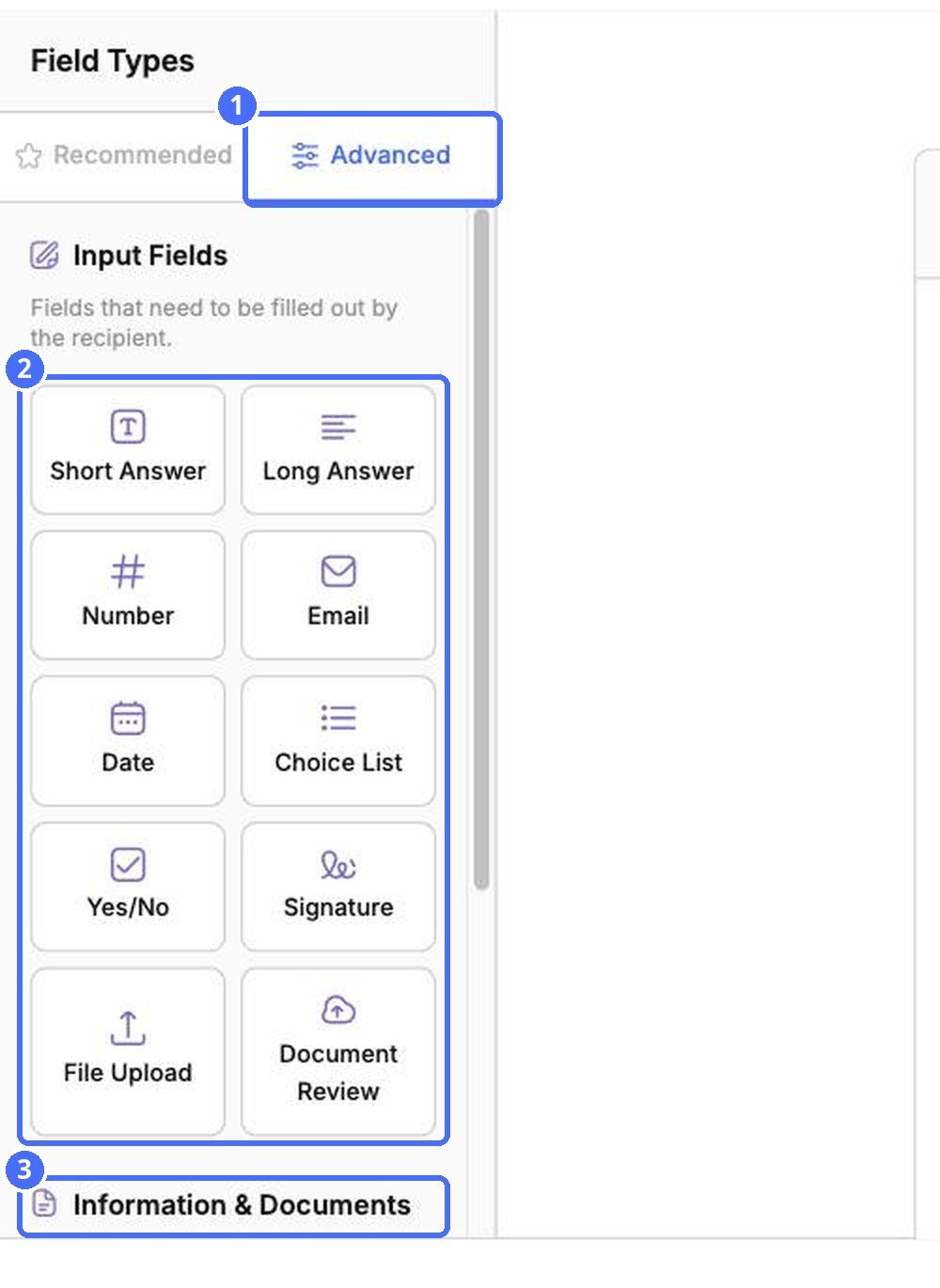
Tip: Pole Podpis spolu s poľom Text zmluvy použite na získanie podpísanej zmluvy a pole Nahranie súboru na vyžiadanie dokumentov, napríklad záznamu o očkovaní.
Nastavenia formulára
Kliknutím na Nastavenia vpravo hore zmeníte názov a popis formulára. Zmeny zachováte kliknutím na Uložiť v okne úprav.
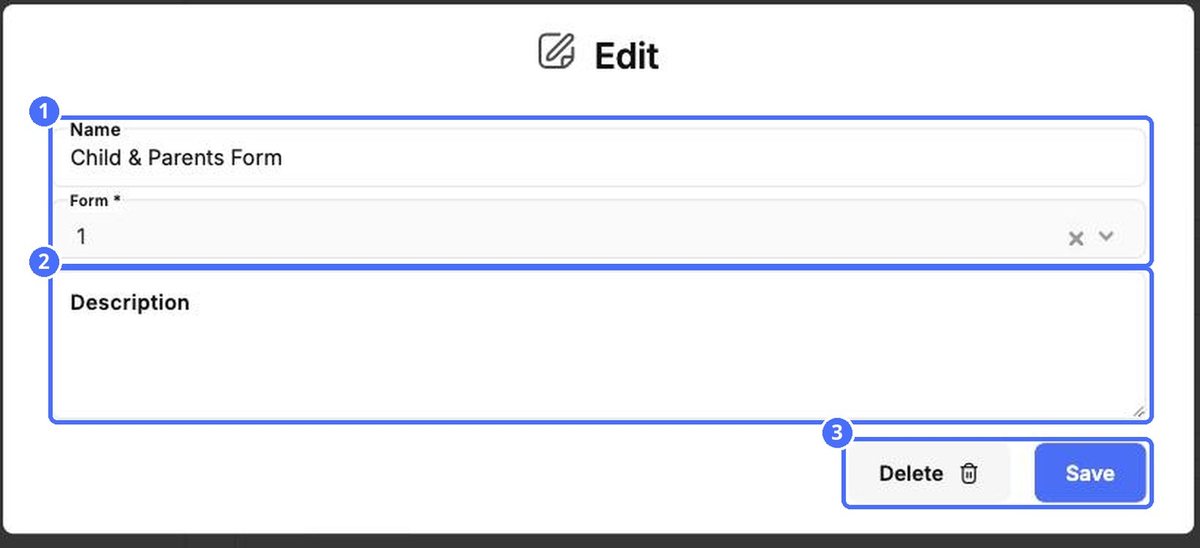
Poznámka: Odstrániť odstráni celý formulár. Použite to iba vtedy, ak ste si istí.
Ukážka formulára
Kliknutím na Ukážka uvidíte formulár tak, ako ho uvidia rodiny. Otvorí sa na novej karte. Kliknutím na Zavrieť v oranžovom pruhu sa vrátite k úpravám.
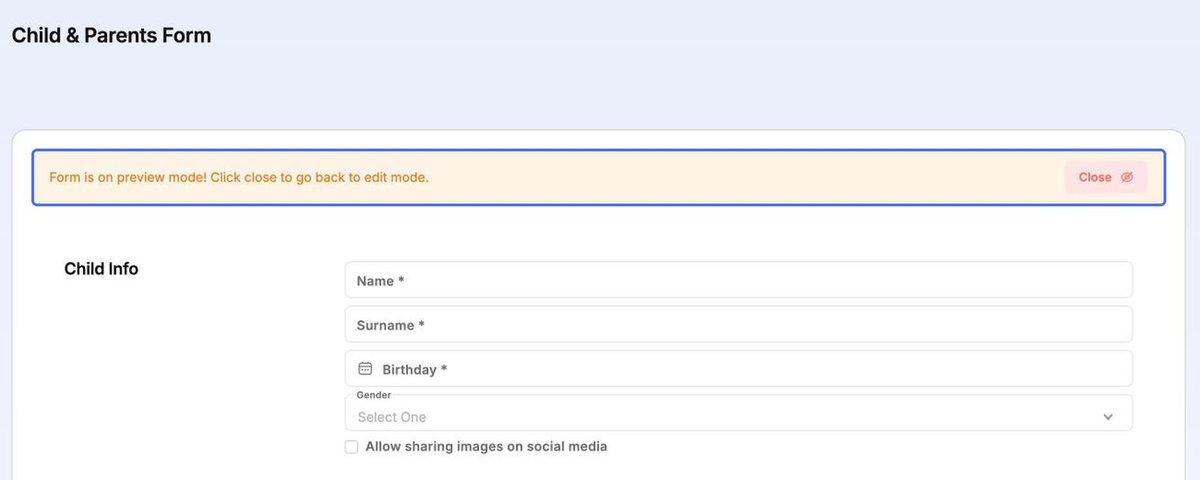
Kliknutím na Zavrieť v dolnej časti nástroja odídete bez uloženia.


