
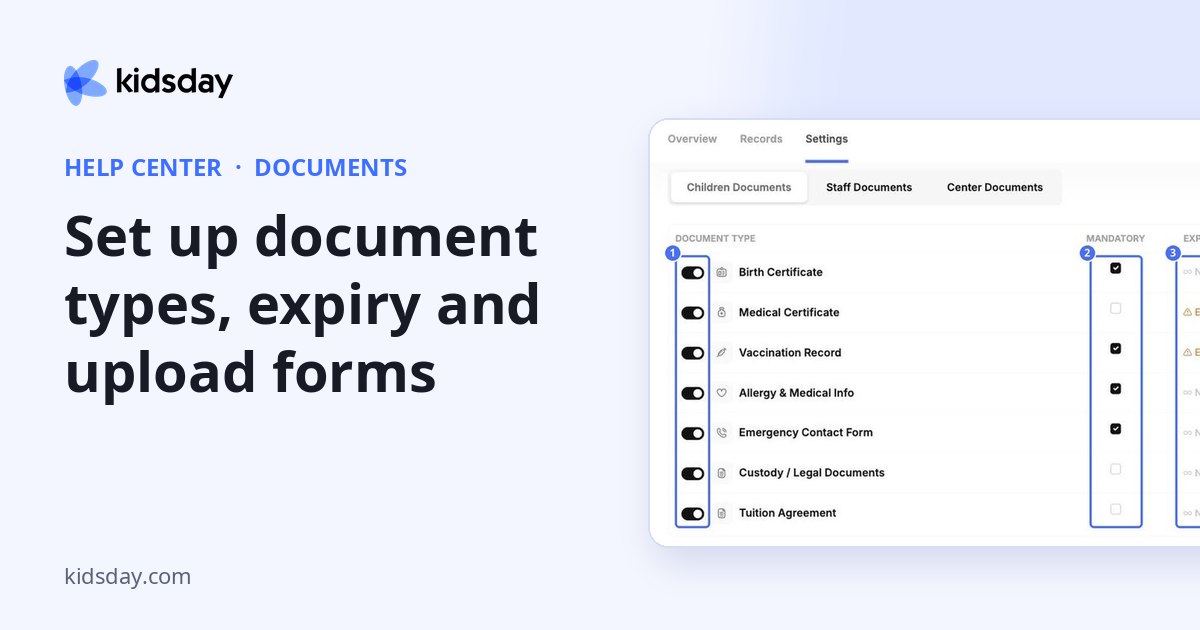
Na karte Nastavenia určíte, ktoré dokumenty zhromažďujete a ako dlho zostávajú platné. V hornej časti vyberte Detské dokumenty, Dokumenty zamestnancov alebo Stredové dokumenty (dokumenty centra).
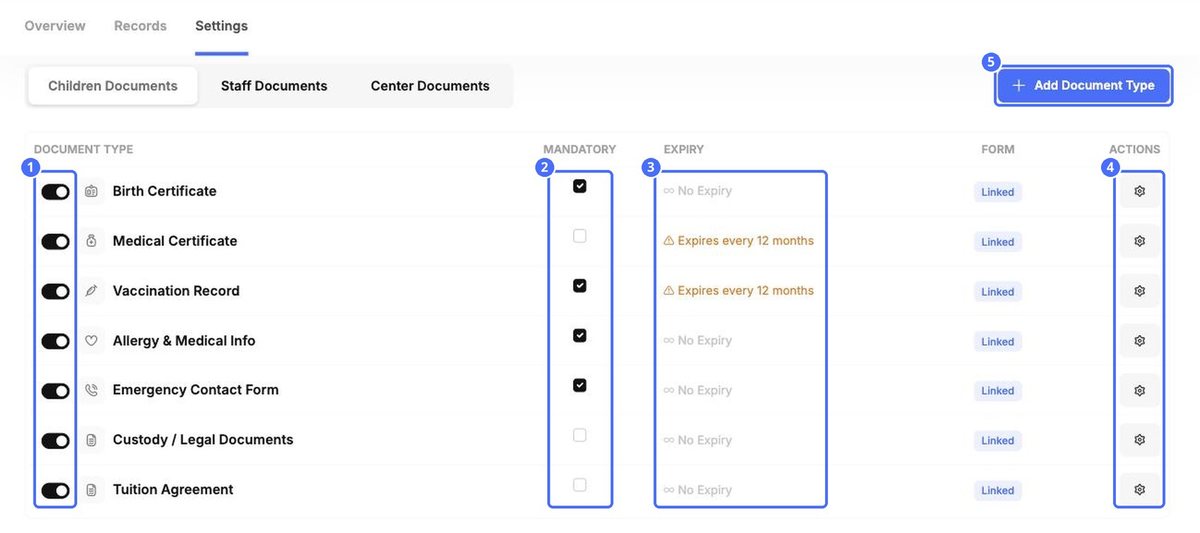
| Stĺpec | Čo znamená |
|---|---|
| Prepínač | Zapína alebo vypína typ dokumentu pre vaše centrum. |
| Povinné | Začiarknuté typy sa započítavajú do súladu. |
| Platnosť | Ako dlho zostáva nahraný dokument platný, napríklad Platnosť končí každých 12 mesiacov alebo Žiadna platnosť (bez obmedzenia platnosti). |
| Formulár | Prepojené znamená, že typ má formulár na nahrávanie. Zmeniť ho môžete pomocou Upraviť formulár na odovzdanie dokumentu. |
| Akcie | Ozubené koliesko otvára Upraviť typ dokumentu, Upraviť formulár na odovzdanie dokumentu a Odstrániť. |
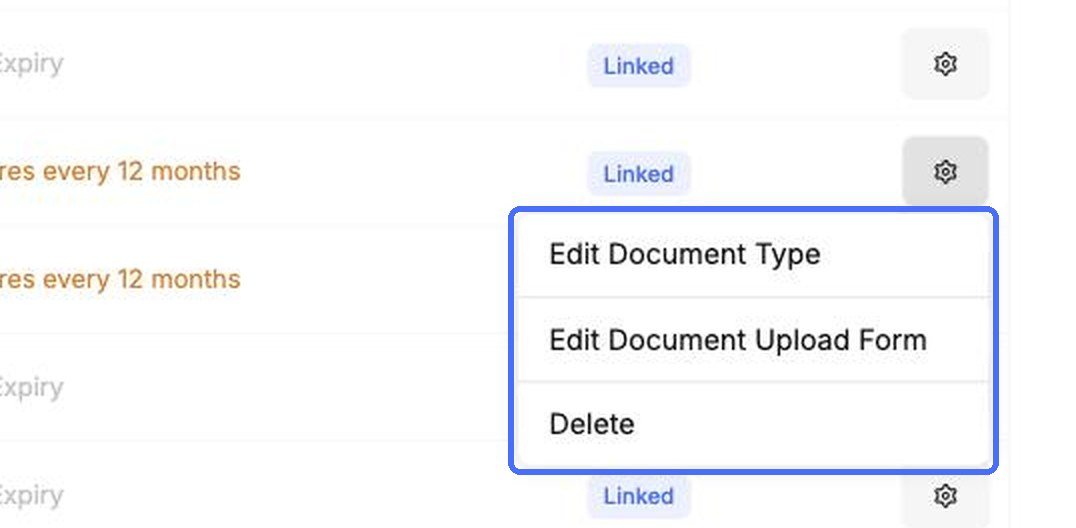
Pridanie alebo úprava typu dokumentu
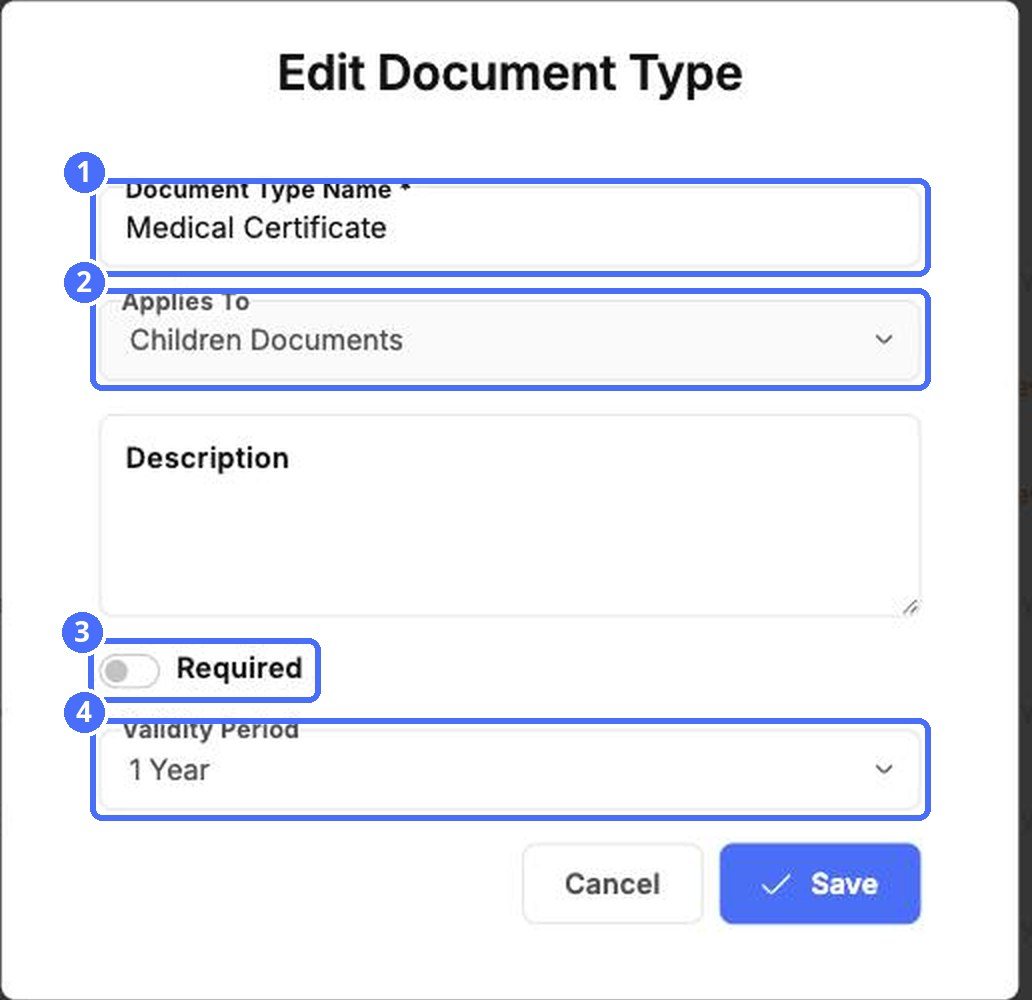
- Kliknite na Pridať typ dokumentu alebo na ozubené koliesko › Upraviť typ dokumentu.
- Zadajte Názov typu dokumentu.
- V časti Platí pre vyberte dokumenty detí, zamestnancov alebo centra.
- Pridajte Popis, aby rodiny vedeli, čo majú nahrať.
- Ak je dokument povinný, zapnite Povinné.
- Vyberte Doba platnosti: bez obmedzenia, 1, 3 alebo 6 mesiacov, prípadne 1, 2, 3 alebo 5 rokov.
- Kliknite na Uložiť.
Tip: Dokumenty s dobou platnosti sa zobrazia v časti Čoskoro vyprší 30 dní pred skončením platnosti, takže máte čas vyžiadať si nový.
Úprava formulára na nahrávanie
Ozubené koliesko › Upraviť formulár na odovzdanie dokumentu otvorí nástroj na tvorbu formulára pre daný dokument. Funguje rovnako ako nástroj na tvorbu prihlasovacieho formulára (pozrite si tému „Prispôsobenie prihlasovacieho formulára“): pridajte polia zľava, zoskupte ich do sekcií a kliknite na Uložiť.
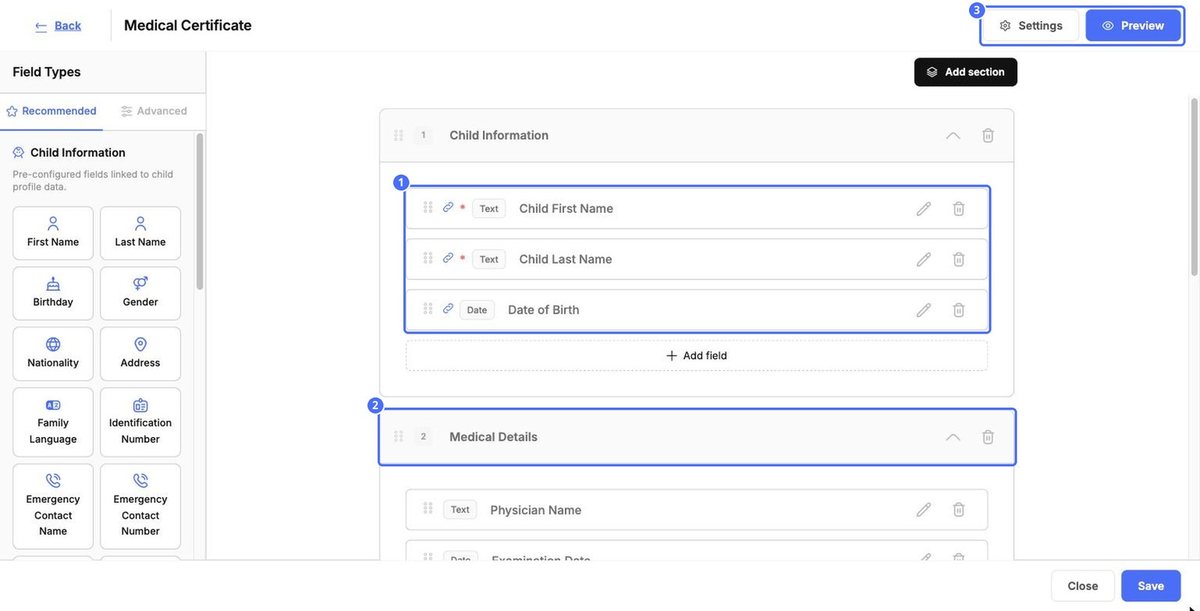
Ikona reťaze označuje polia prepojené s profilom dieťaťa. Kliknutím na Ukážka uvidíte formulár tak, ako ho uvidia rodiny, a kliknutím na Zavrieť odídete bez uloženia.
Poznámka: Odstrániť odstráni typ dokumentu. Ak ho chcete iba pozastaviť, použite jeho prepínač.


