
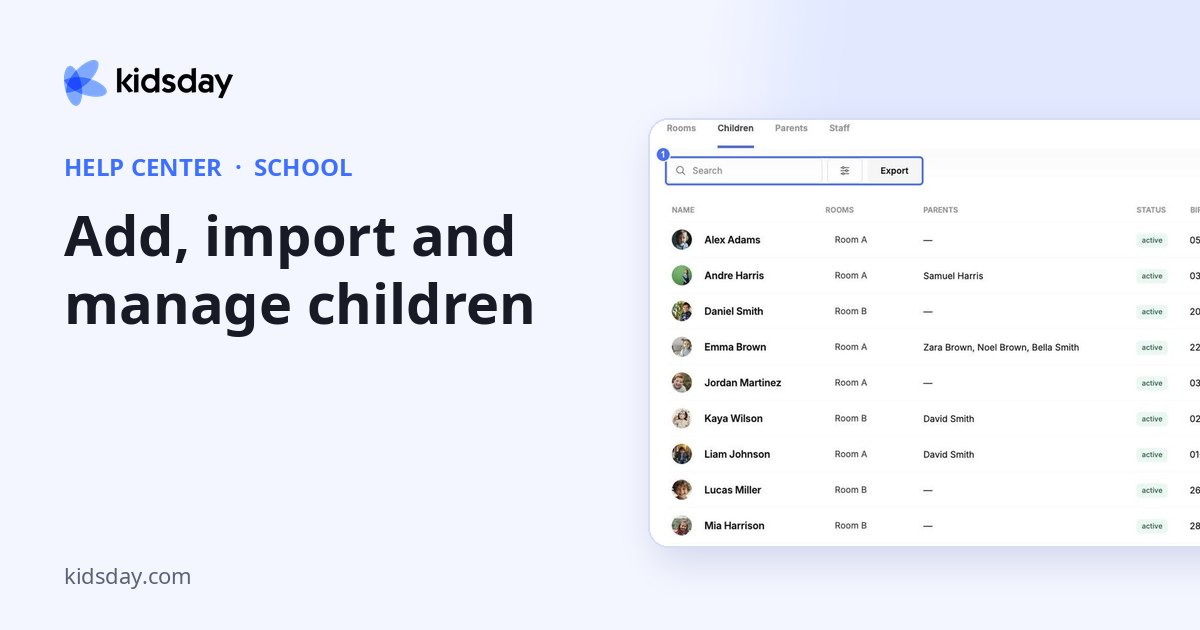
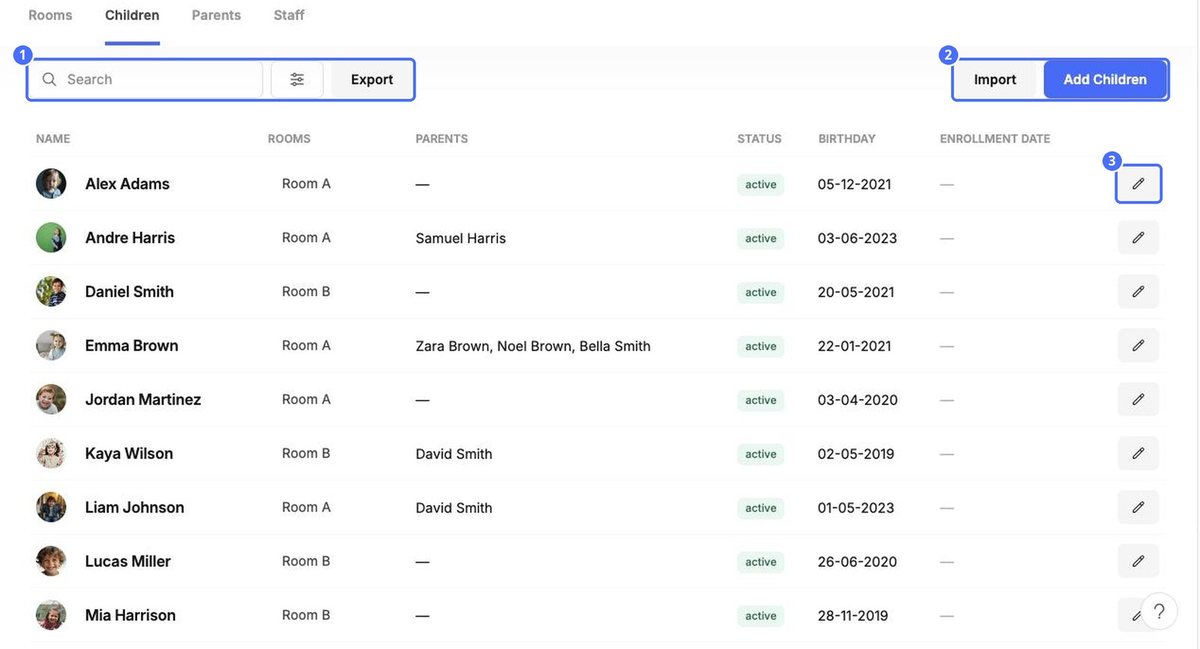
Škola › Deti obsahuje zoznam všetkých detí s triedou, rodičmi, stavom, dátumom narodenia a dátumom zápisu.
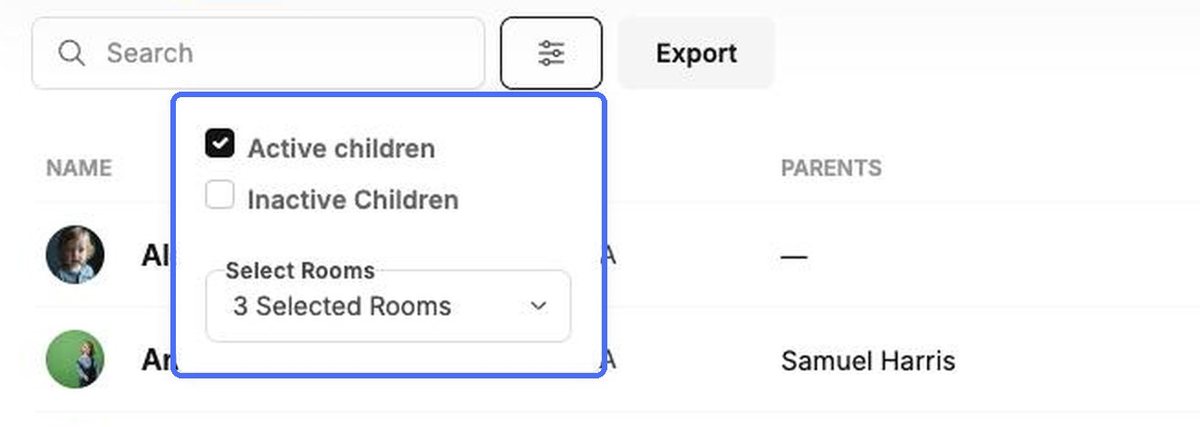
- Filtre. Kliknutím na ikonu filtra zobrazíte Aktívne deti, Neaktívne deti alebo obe skupiny a zoznam môžete obmedziť na vybrané triedy.
- Exportovať. Stiahnite aktuálny zoznam, napríklad pre účtovníka alebo miestny úrad.
- Otvorenie profilu. Kliknutím na fotografiu dieťaťa otvoríte jeho profil (pozrite si tému „Profil dieťaťa“).
Pridanie detí
Kliknite na Pridajte deti a vyberte, ako ich chcete pridať.
| Možnosť | Kedy ju použiť |
|---|---|
| Poslať pozvánku | Rodina vyplní údaje sama. Zadajte jednu alebo viac e-mailových adries a kliknite na Odoslať pozvánky. Každý príjemca dostane e-mail s odkazom na formulár. |
| Pridať ručne | Údaje máte poruke a chcete ich zadať sami. |
| Importovať | Presúvate veľa detí z iného systému alebo z tabuľky. |
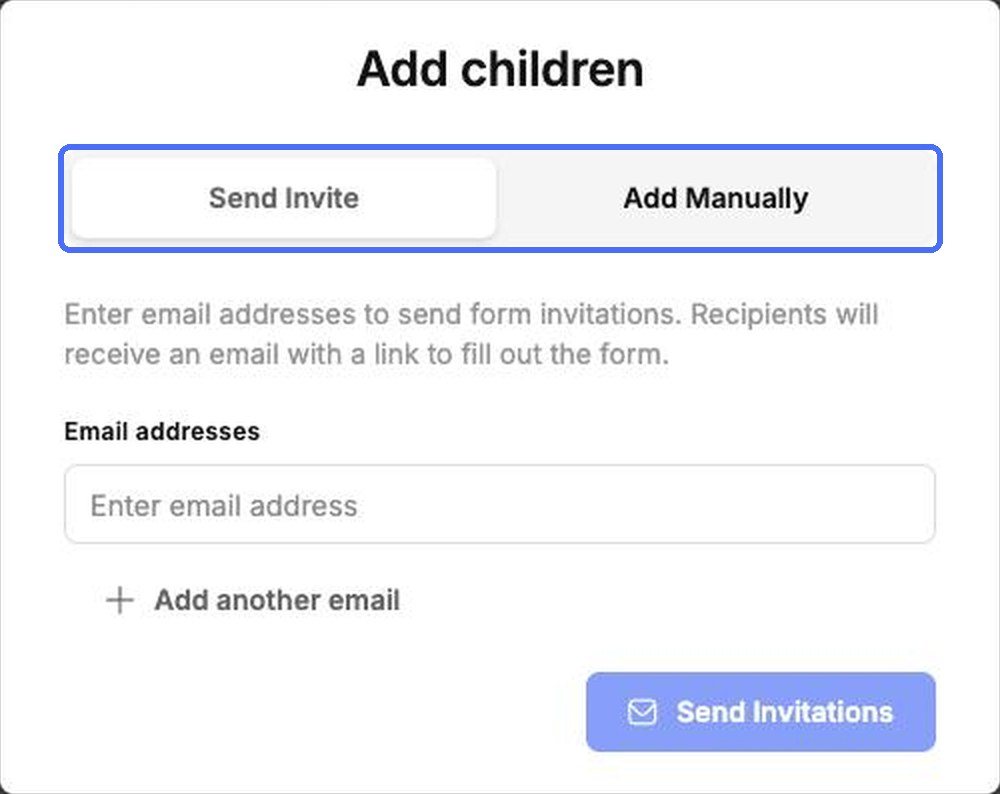
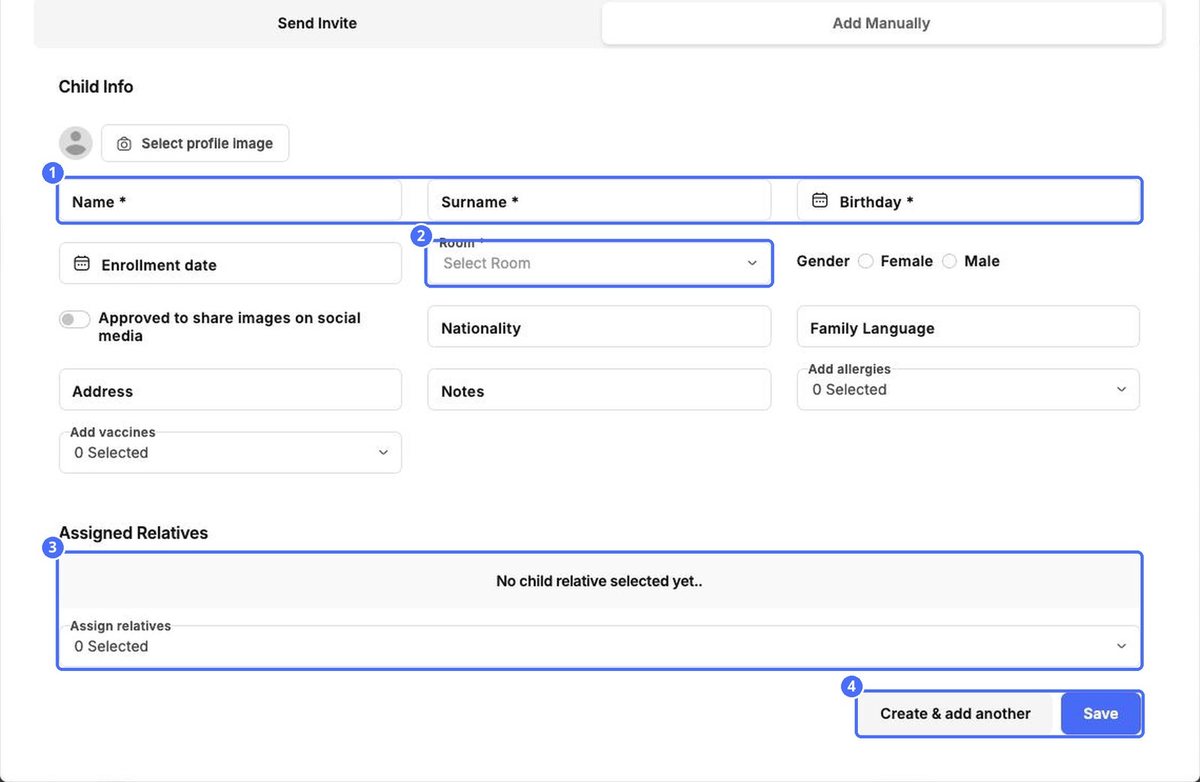
- Na karte Pridať ručne zadajte Meno, Priezvisko a narodeniny dieťaťa a vyberte Izba (trieda). Tieto údaje sú povinné.
- Pridajte všetko ďalšie, čo viete: fotografiu, dátum zápisu, pohlavie, štátnu príslušnosť, jazyk rodiny, adresu, poznámky, alergie a očkovania a to, či sa fotografie môžu zdieľať na sociálnych sieťach.
- V časti Pridelení príbuzní prepojte rodičov dieťaťa.
- Kliknite na Uložiť alebo na Vytvorte a pridajte ďalšie, ak chcete pokračovať ďalším dieťaťom.
Import detí z tabuľky
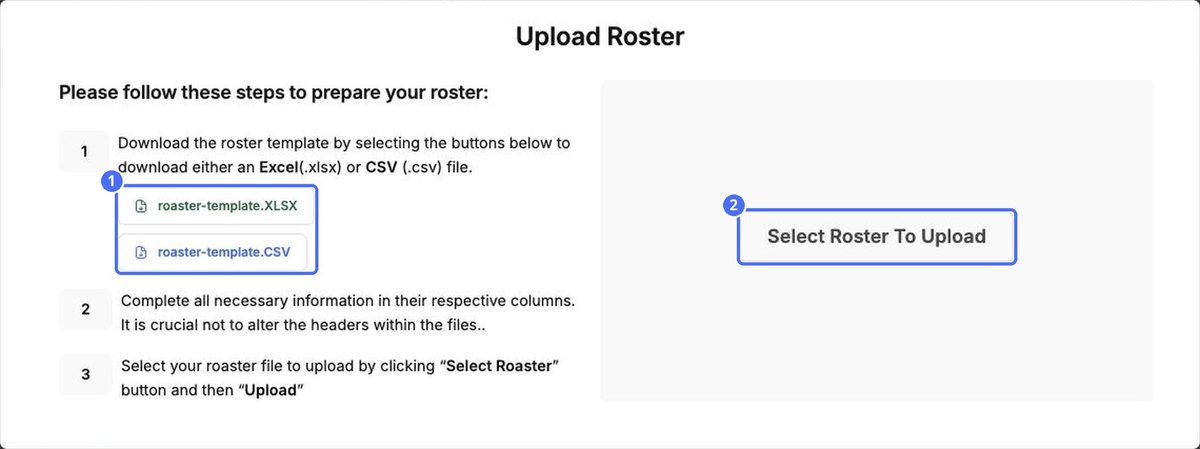
- Kliknite na Importovať.
- Stiahnite si šablónu ako súbor Excel (.xlsx) alebo CSV (.csv).
- Vyplňte jeden riadok pre každé dieťa. Nemeňte hlavičky stĺpcov.
- Kliknite na Vyberte zoznam na odovzdanie, vyberte svoj súbor a nahrajte ho.
Úprava alebo deaktivácia dieťaťa
Kliknutím na ikonu ceruzky v riadku dieťaťa otvoríte Upraviť informácie o dieťati. Tu udržiavate aktuálne alergie, očkovania, súhlas s fotografovaním a väzby na rodinu.
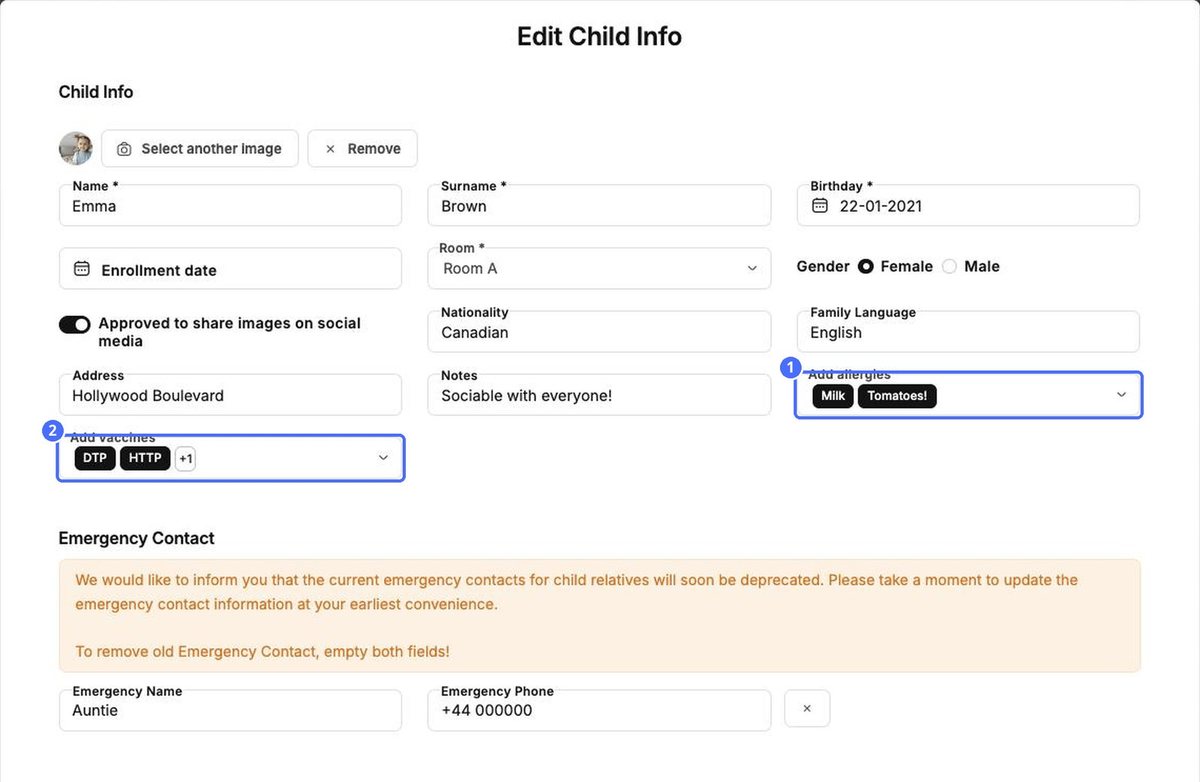
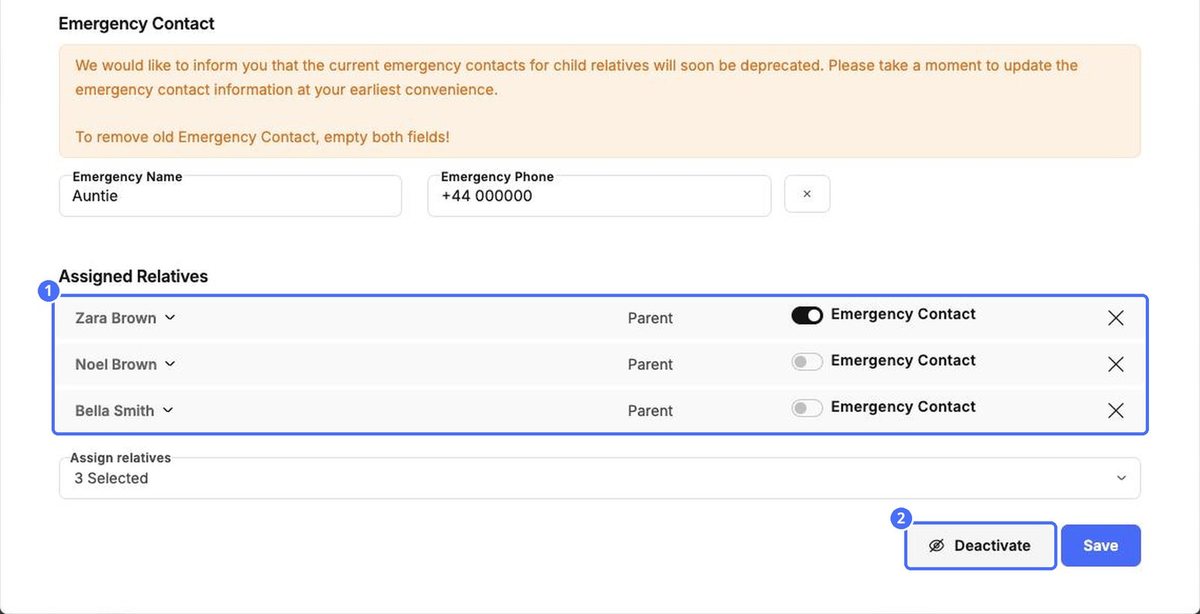
- Núdzové kontakty. Zapnite Núdzový kontakt pre každého príbuzného, ktorému sa má v naliehavom prípade volať. Samostatné polia pre meno a telefón núdzového kontaktu sa rušia, preto tieto údaje presuňte k príbuznému a obe polia vymažte.
- Deaktivovať. Keď dieťa z vášho centra odchádza, kliknite na Deaktivovať. Dieťa sa už nebude zobrazovať medzi aktívnymi deťmi. Pomocou filtra Neaktívne deti ho znova nájdete.


