
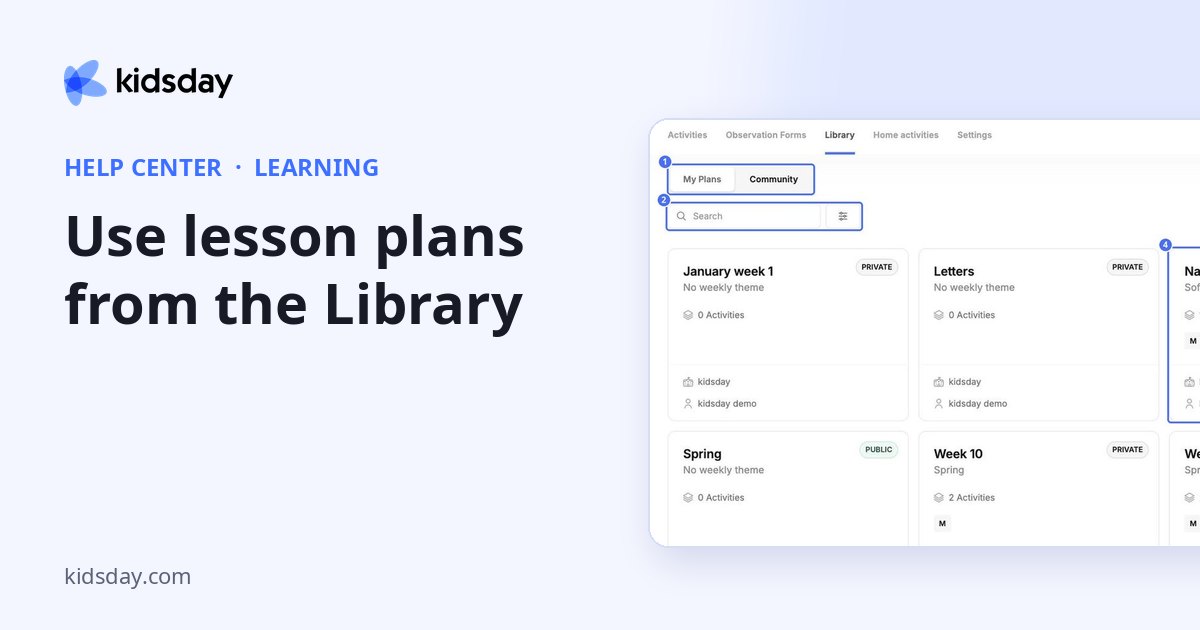
Plán lekcií je hotový týždeň aktivít, ktorý môžete pridať do ľubovoľného týždňa v kalendári. Karta Knižnica ich uchováva na dvoch miestach:
- Moje plány: plány vytvorené vo vašom centre. Súkromné plány zostávajú u vás; Verejné plány možno zdieľať s ostatnými.
- Spoločenstva (komunita): plány zdieľané inými používateľmi kidsday. Overené označuje plány, ktoré skontroloval kidsday.
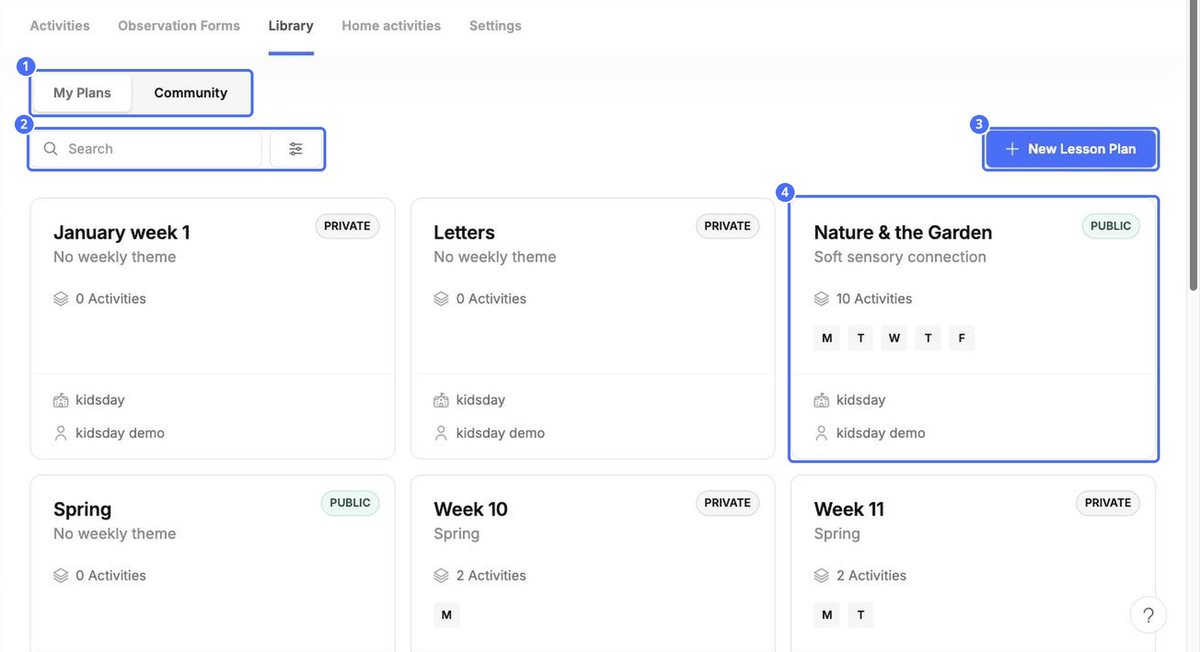
Každá karta zobrazuje tému plánu, počet aktivít, dni, ktoré pokrýva, a autora. Kliknutím na Nový plán lekcií začnete vlastný plán.
Vyhľadanie plánu komunity
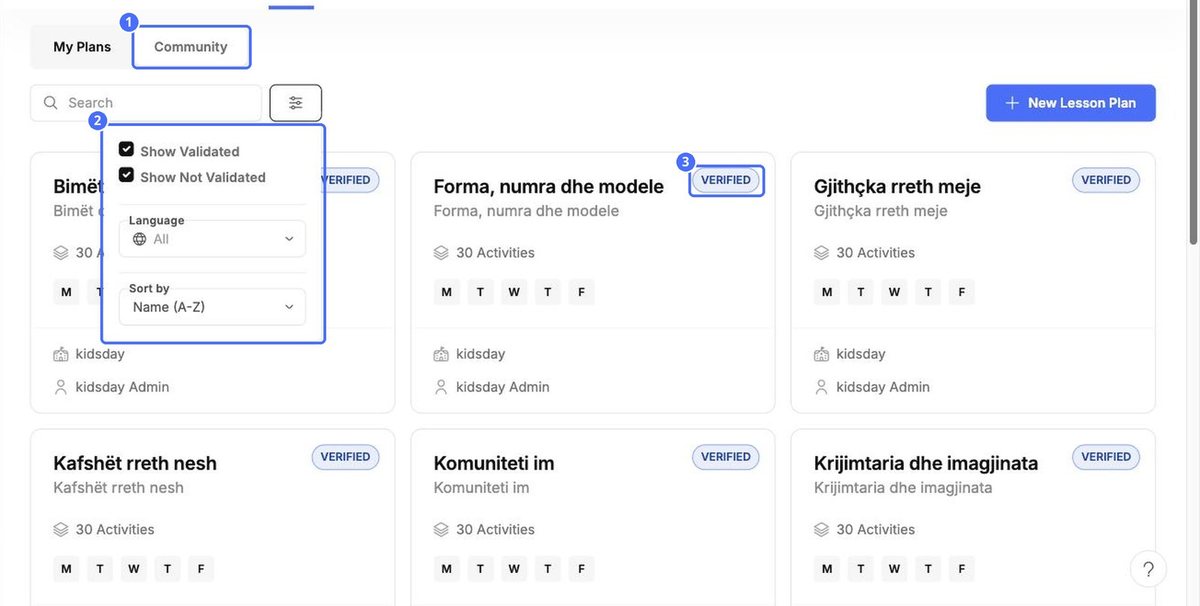
Kliknutím na tlačidlo filtra zobrazíte overené alebo neoverené plány, vyberiete Jazyk alebo zmeníte poradie v časti Zoradiť podľa.
Otvorenie, úprava a inštalácia plánu
Kliknutím na kartu plán otvoríte. Aktivity sú usporiadané podľa dní a vekových skupín pod témou plánu.
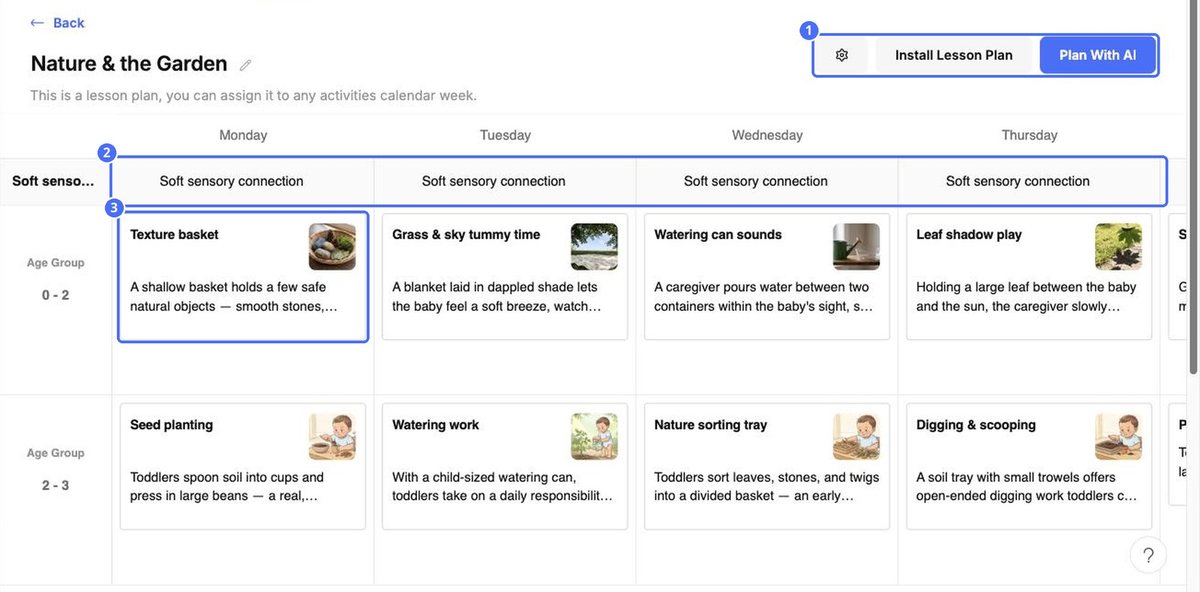
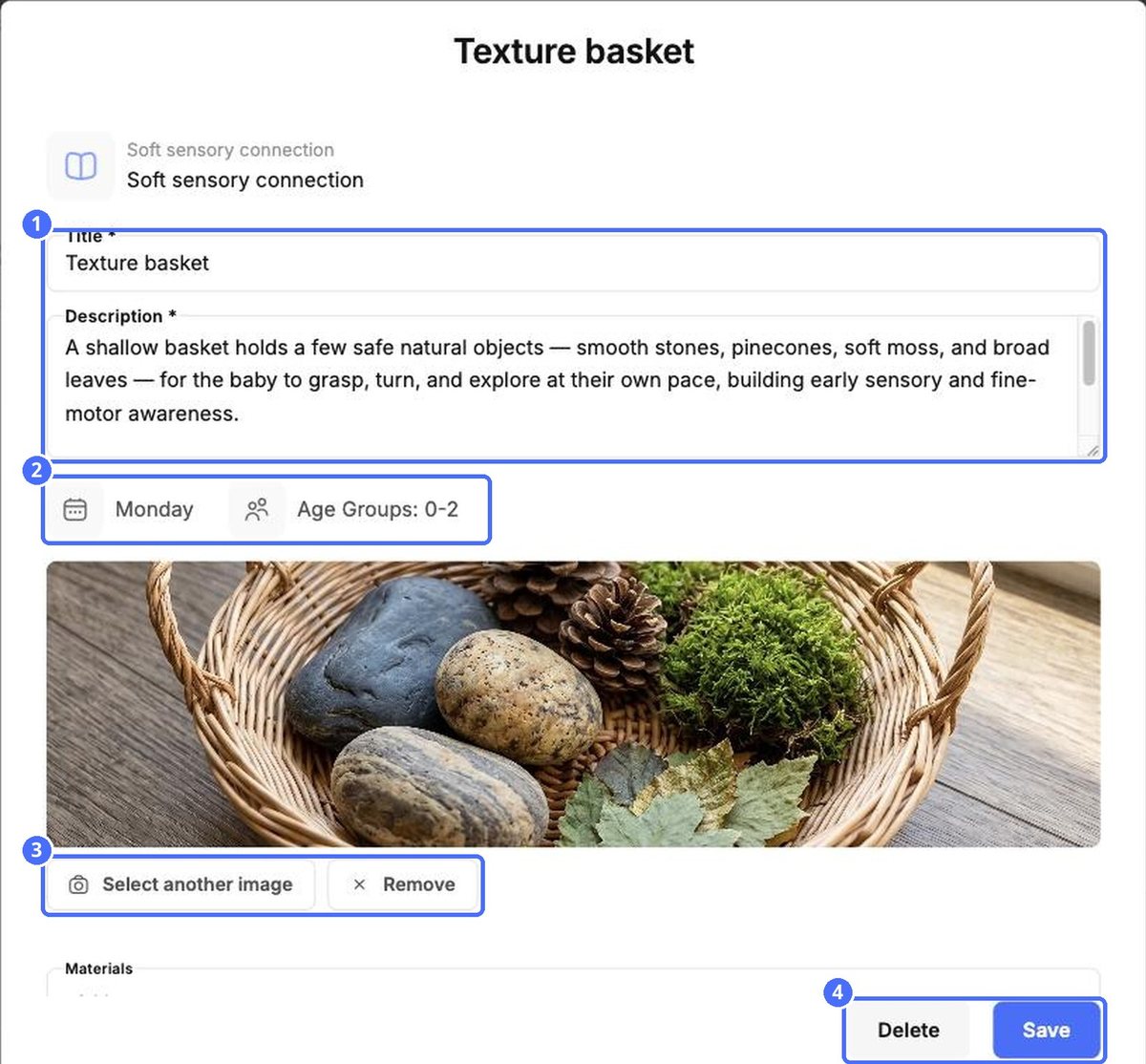
Kliknutím na aktivitu ju otvoríte. Môžete zmeniť názov, popis, obrázok, materiály a kroky a potom kliknúť na Uložiť, alebo ju odstrániť pomocou Odstrániť.
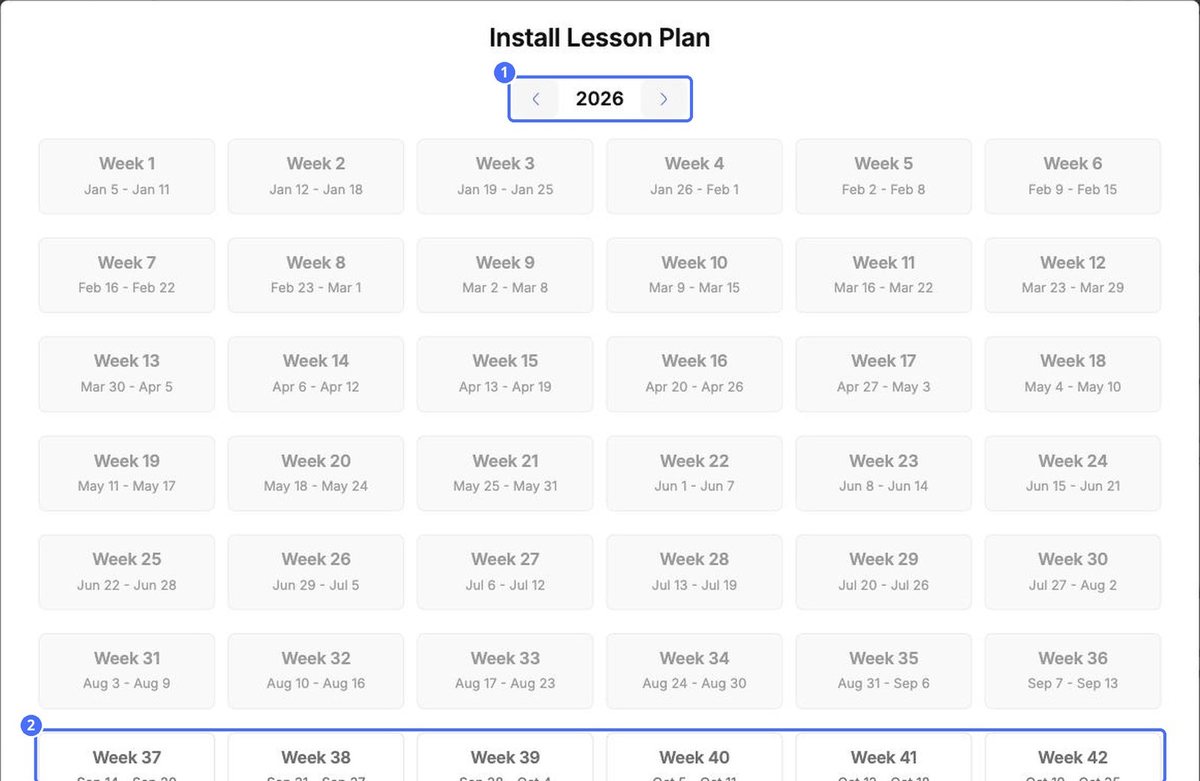
- Kliknite na Nainštalujte si plán lekcií.
- Šípkami vyberte rok.
- Kliknite na požadovaný týždeň. Minulé týždne sú zobrazené sivou farbou.
- Aktivity plánu sa pridajú do daného týždňa na karte Aktivity.
Tip: Kliknutím na ceruzku vedľa názvu plánu ho premenujete a pomocou Pridať poznámky v dolnej časti plánu opíšete jeho ciele pre každého, kto si ho nainštaluje.


