Učenie spája všetko, čo v triede plánujete a pozorujete. Má päť kariet:
| Karta | Čo tam robíte |
|---|---|
| Aktivity | Plánujete aktivity na každý deň v týždni podľa vekových skupín a tried. |
| Formuláre pozorovaní | Vytvárate kontrolné zoznamy, ktoré učitelia používajú pri pozorovaní detí, ako aj míľniky a úrovne hodnotenia. |
| Knižnica | Uchovávate opakovane použiteľné plány lekcií a prehliadate plány, ktoré zdieľa komunita kidsday. |
| Domáce aktivity | Posielate aktivity domov a kontrolujete, kto ich splnil. |
| Nastavenia | Pozriete si predplatné Plánovača lekcií AI a vyberiete, čie aktivity vyžadujú schválenie. |
Plánovanie týždňa
Karta Aktivity zobrazuje jeden týždeň ako mriežku: dni sú hore a vekové skupiny na boku.
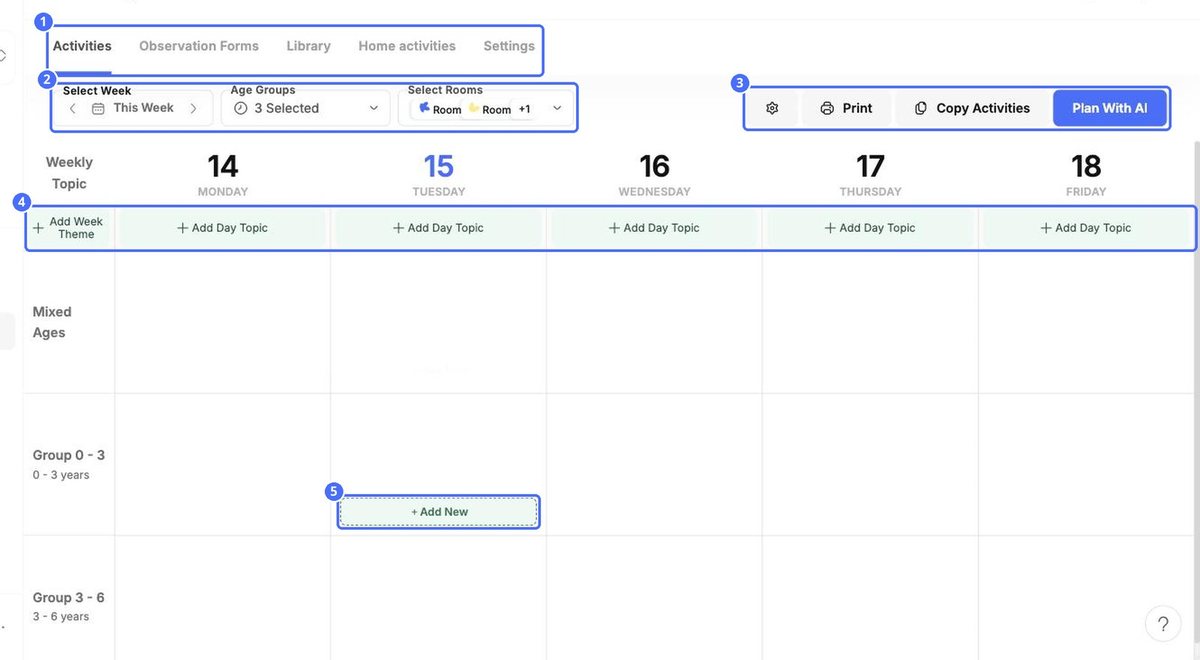
- Vyberte Týždeň: šípkami prechádzate medzi týždňami.
- Vekové skupiny a Vyberte položku Miestnosti: vyberte, ktoré skupiny a triedy sa majú zobraziť.
- Pridať tému týždňa: napíšte tému týždňa, napríklad Príroda a záhrada.
- Pridať tému dňa: každému dňu dajte vlastnú tému.
Pridanie aktivity
- Ukážte na bunku v mriežke a kliknite na + Pridať nový.
- Zadajte názov do poľa Aktivita a Popis.
- Kliknutím na Vyberte obrázok pridáte fotografiu alebo obrázok.
- Vyberte Potrebné materiály a napíšte Kroky, ktoré treba nasledovať.
- Kliknutím na Definujte témy rozvoja prepojíte aktivitu s oblasťami učenia.
- Skontrolujte Vyberte položku Miestnosti. Začiarknutím Neukazovať rodičom ponecháte aktivitu iba pre zamestnancov.
- Kliknite na Uložiť.
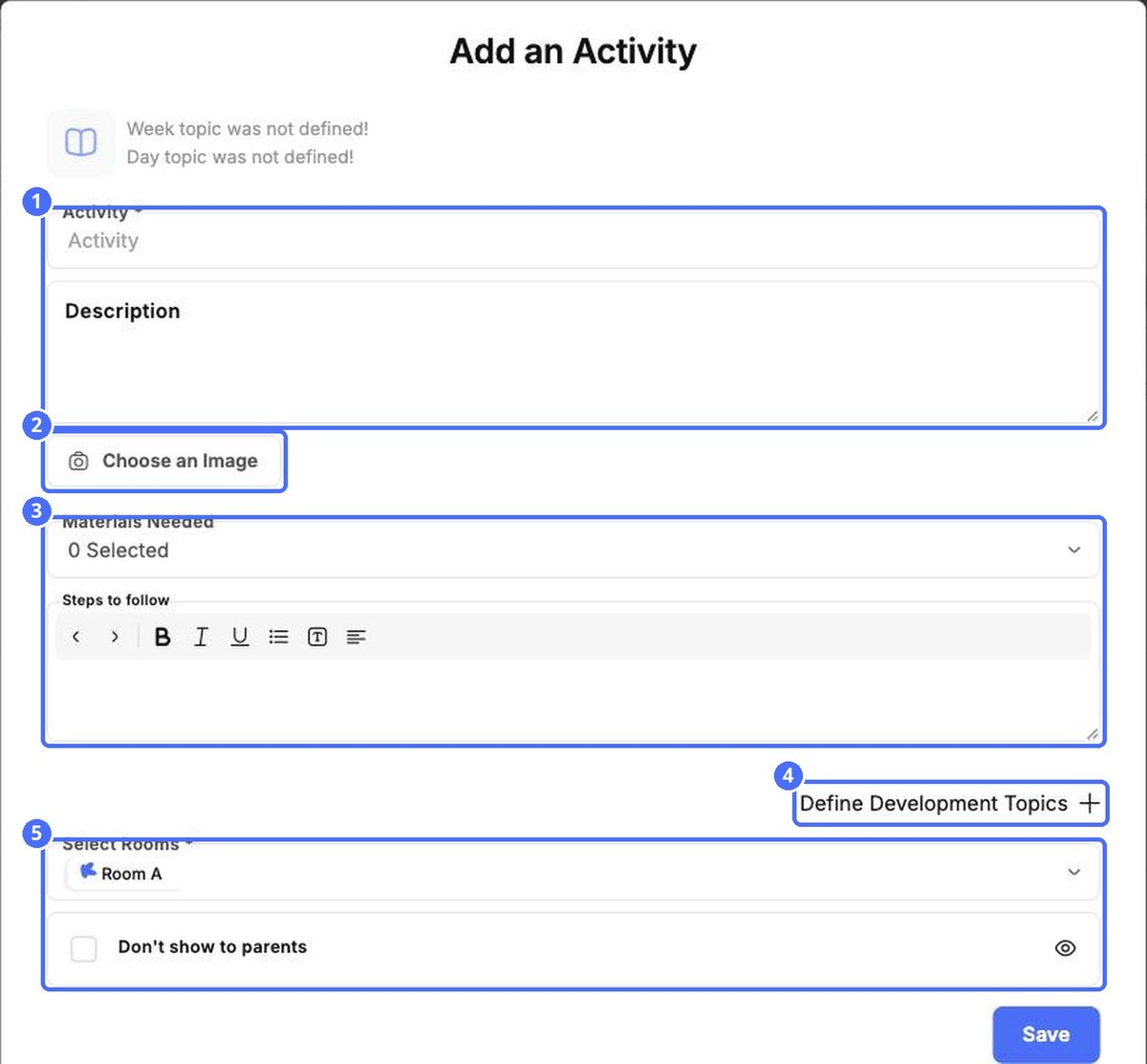
Tip: V hornej časti okna je uvedená téma týždňa a téma dňa. Nastavte ich ako prvé, aby každá aktivita zapadala do týždňa.
Ďalšie možnosti
| Možnosť | Čo robí |
|---|---|
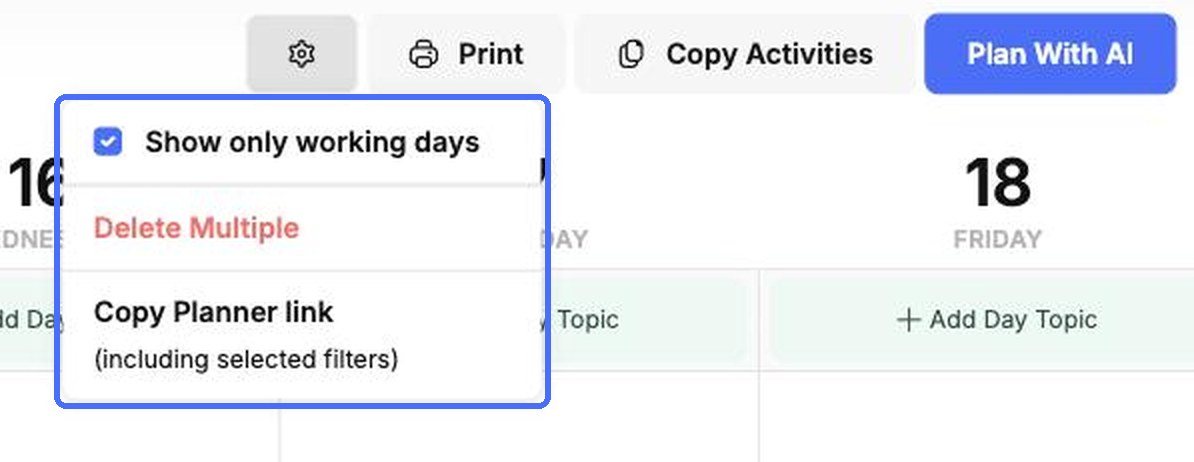
| Ozubené koliesko › Zobraziť iba pracovné dni | Skryje víkend z mriežky. |
| Ozubené koliesko › Odstrániť viacero | Umožní vybrať viac aktivít a odstrániť ich naraz. |
| Ozubené koliesko › Kopírovať odkaz Plánovača | Skopíruje odkaz na plánovač vrátane vybraných filtrov. |
| Tlačiť | Vytlačí plán týždňa. |
| Kopírovať aktivity | Skopíruje plány týždňa do iných týždňov. |
Kopírovanie týždňa do iných týždňov
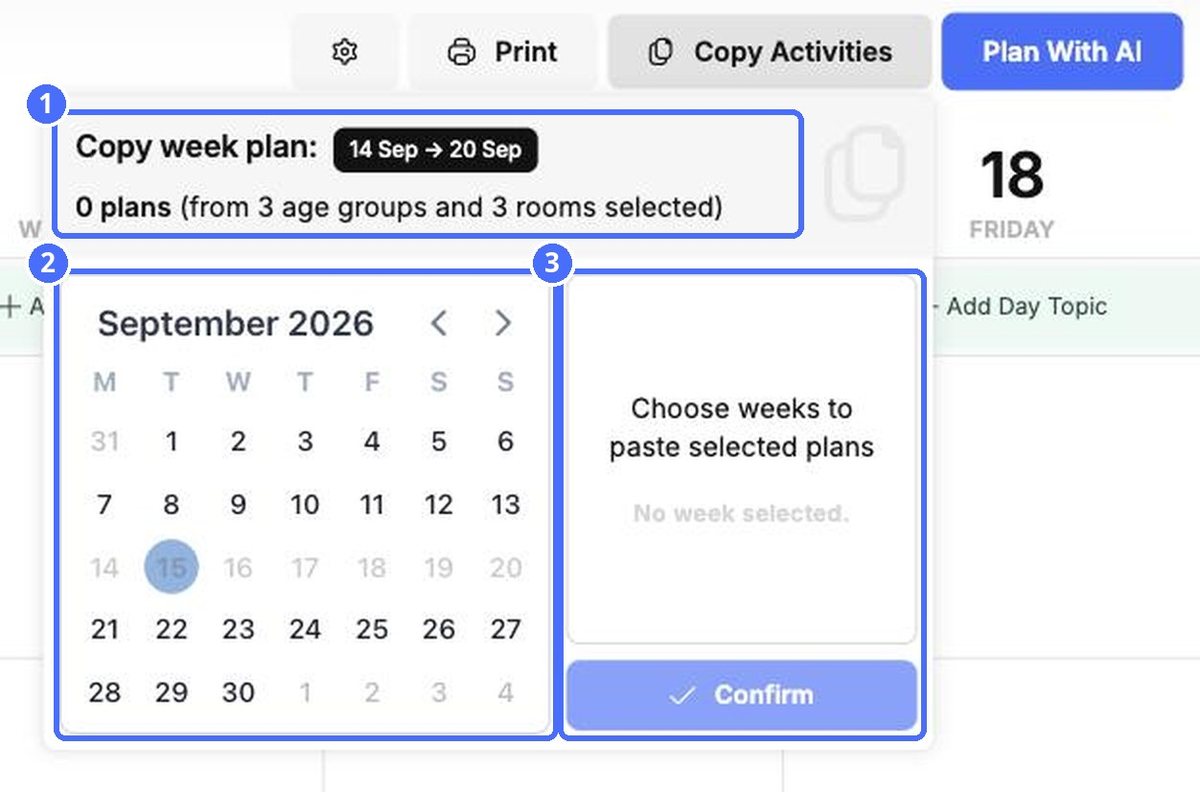
- Kliknite na Kopírovať aktivity. V hornej časti je uvedený týždeň, ktorý kopírujete, a počet plánov v ňom.
- V kalendári vyberte jeden alebo viac týždňov. Zobrazia sa vpravo.
- Kliknite na Potvrdiť.