
Načrt dejavnosti je pripravljen teden dejavnosti, ki ga lahko dodate v kateri koli teden v koledarju. Zavihek Knjižnica (Library) jih hrani na dveh mestih:
- Moji načrti (My Plans): načrti, pripravljeni v vašem vrtcu. Zasebni načrti ostanejo pri vas, Javne načrte pa lahko delite z drugimi.
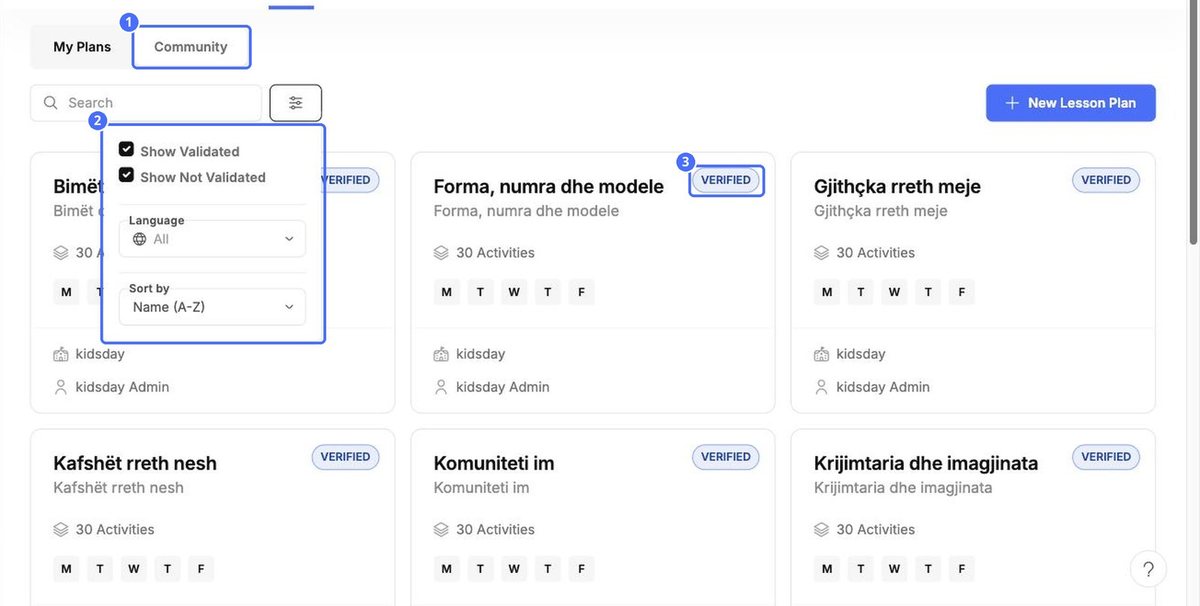
- Skupnost (Community): načrti, ki jih delijo drugi uporabniki kidsday. Preverjeno označuje načrte, ki jih je preveril kidsday.
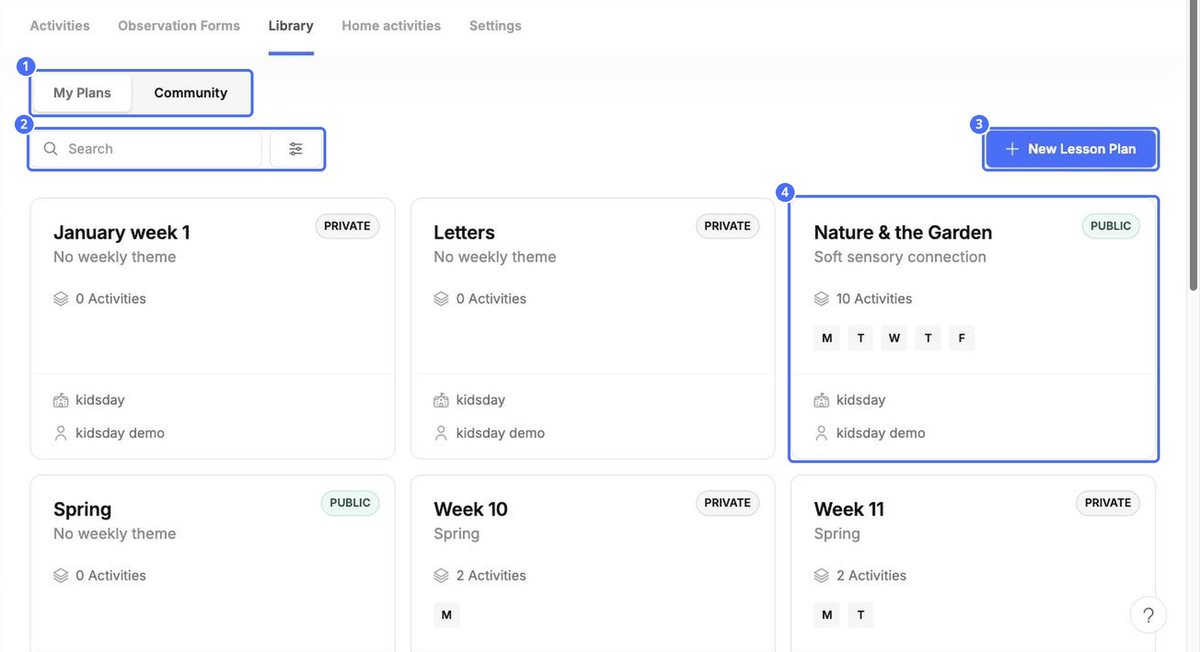
Vsaka kartica prikazuje temo načrta, število dejavnosti, dneve, ki jih zajema, in avtorja. Kliknite Nov načrt dejavnosti (New Lesson Plan), da začnete svojega.
Iskanje načrta skupnosti
Kliknite gumb za filter, da prikažete preverjene ali nepreverjene načrte, izberete Jezik ali spremenite vrstni red z Razvrsti po.
Odpiranje, urejanje in nameščanje načrta
Kliknite kartico, da odprete načrt. Dejavnosti so pod temo načrta razporejene po dnevih in starostnih skupinah.
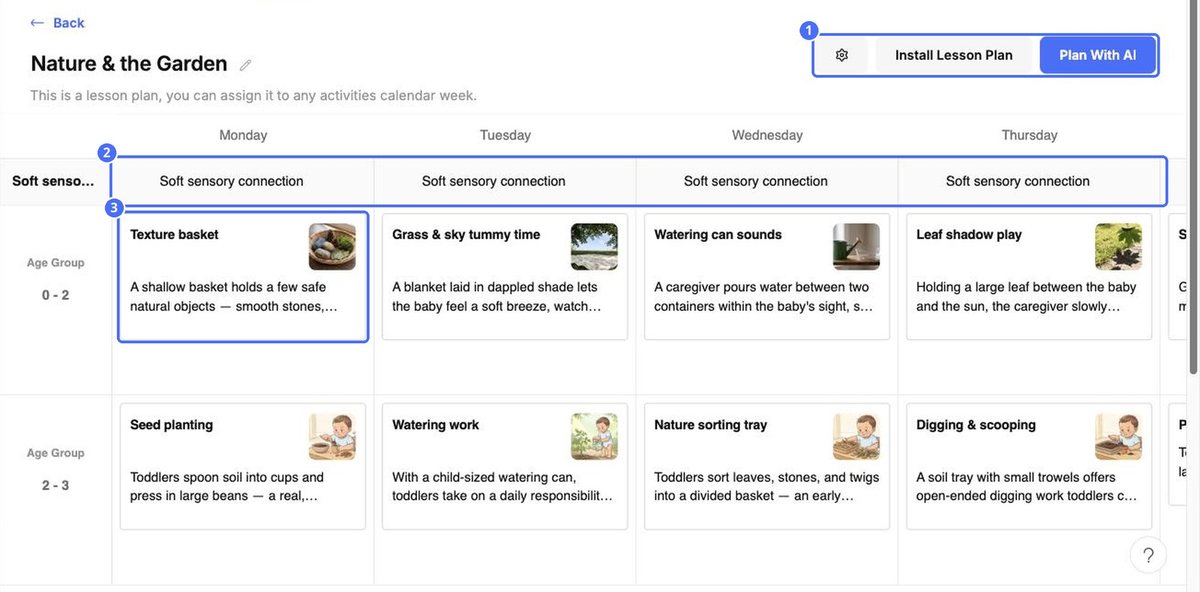
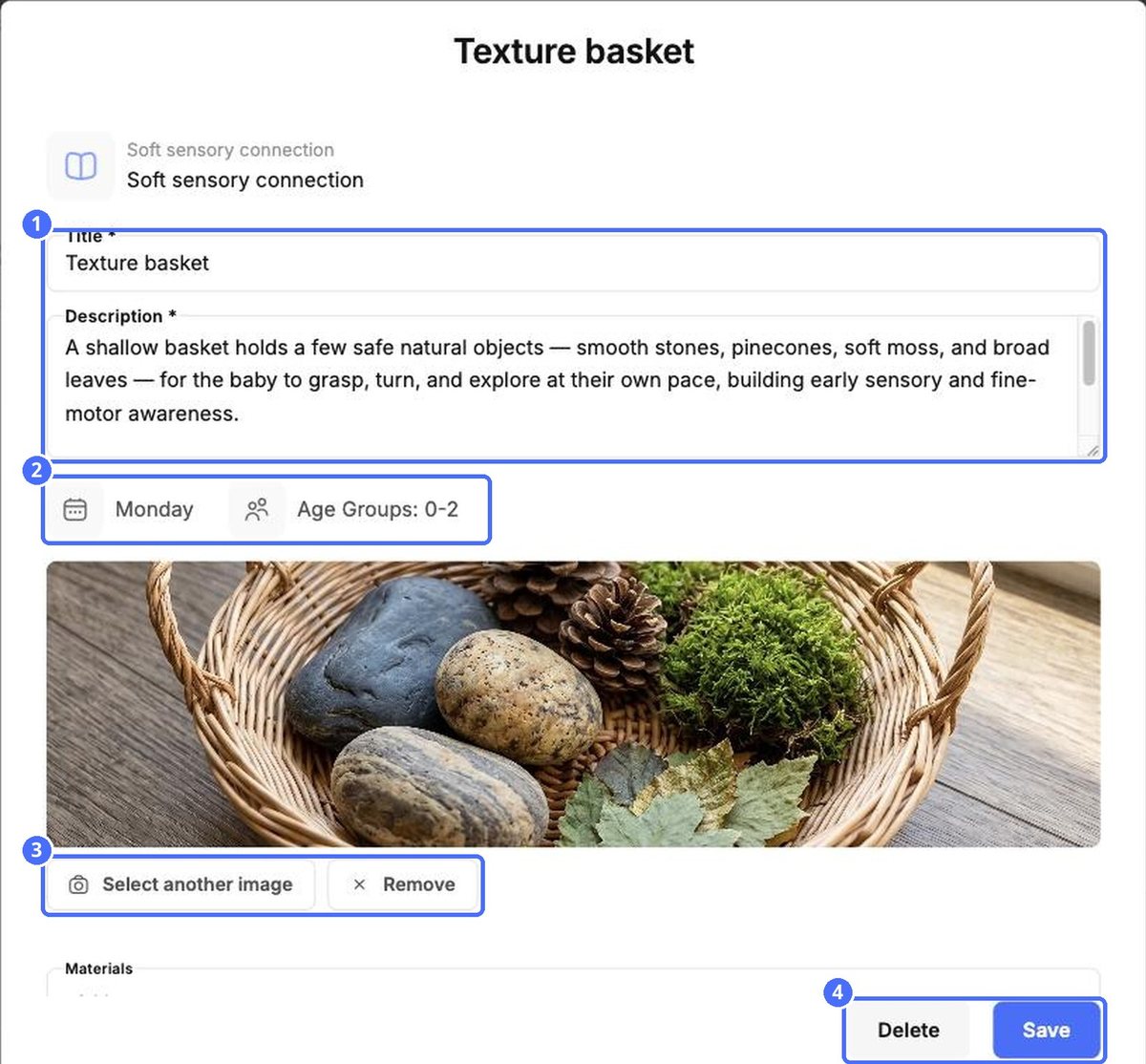
Kliknite dejavnost, da jo odprete. Spremenite lahko naslov, opis, sliko, pripomočke in korake ter kliknete Shrani ali pa jo odstranite z Izbriši.
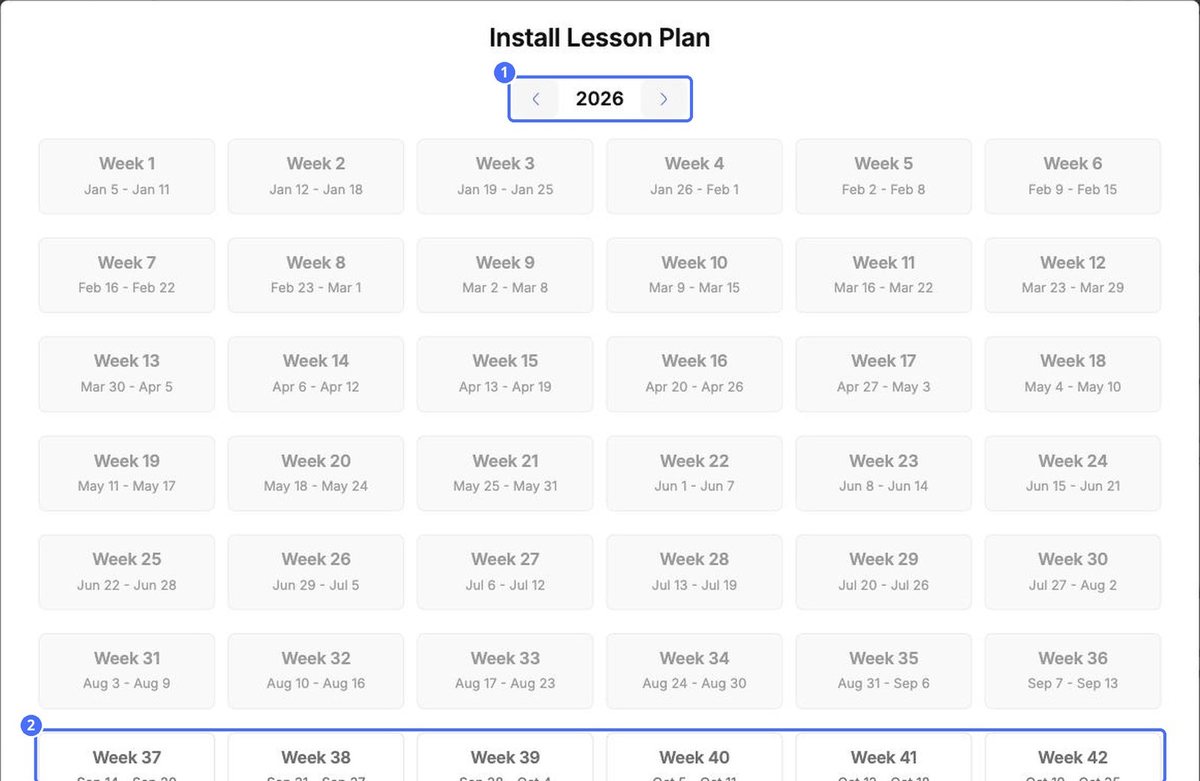
- Kliknite Namesti načrt dejavnosti (Install Lesson Plan).
- S puščicami izberite leto.
- Kliknite želeni teden. Pretekli tedni so zatemnjeni.
- Dejavnosti načrta se dodajo v ta teden na zavihku Dejavnosti (Activities).
Namig: Kliknite svinčnik poleg imena načrta, da ga preimenujete, z Dodaj opombe na dnu načrta pa opišite njegove cilje za vse, ki ga bodo namestili.


