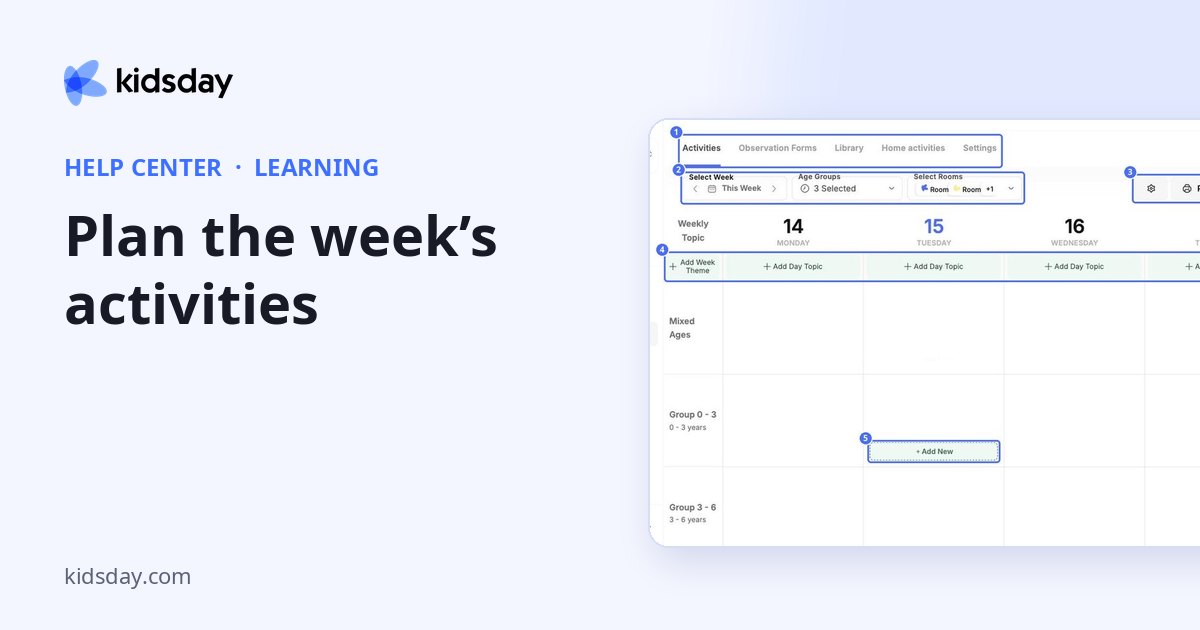
Učenje (Learning) združuje vse, kar načrtujete in opazujete v skupini. Ima pet zavihkov:
| Zavihek | Kaj tam naredite |
|---|---|
| Dejavnosti (Activities) | Načrtujte dejavnosti za vsak dan v tednu po starostnih skupinah in oddelkih. |
| Obrazci za opažanja (Observation Forms) | Sestavite kontrolne sezname, s katerimi vzgojitelji opazujejo otroke, ter mejnike in ravni ocenjevanja. |
| Knjižnica (Library) | Hranite načrte dejavnosti za večkratno uporabo in brskajte po načrtih, ki jih deli skupnost kidsday. |
| Dejavnosti za domov (Home activities) | Pošljite dejavnosti domov in preverite, kdo jih je opravil. |
| Nastavitve (Settings) | Oglejte si naročnino na Načrtovalnik dejavnosti z UI in izberite, čigave dejavnosti potrebujejo odobritev. |
Načrtovanje tedna
Zavihek Dejavnosti (Activities) prikazuje en teden kot mrežo: dnevi so zgoraj, starostne skupine pa ob strani.
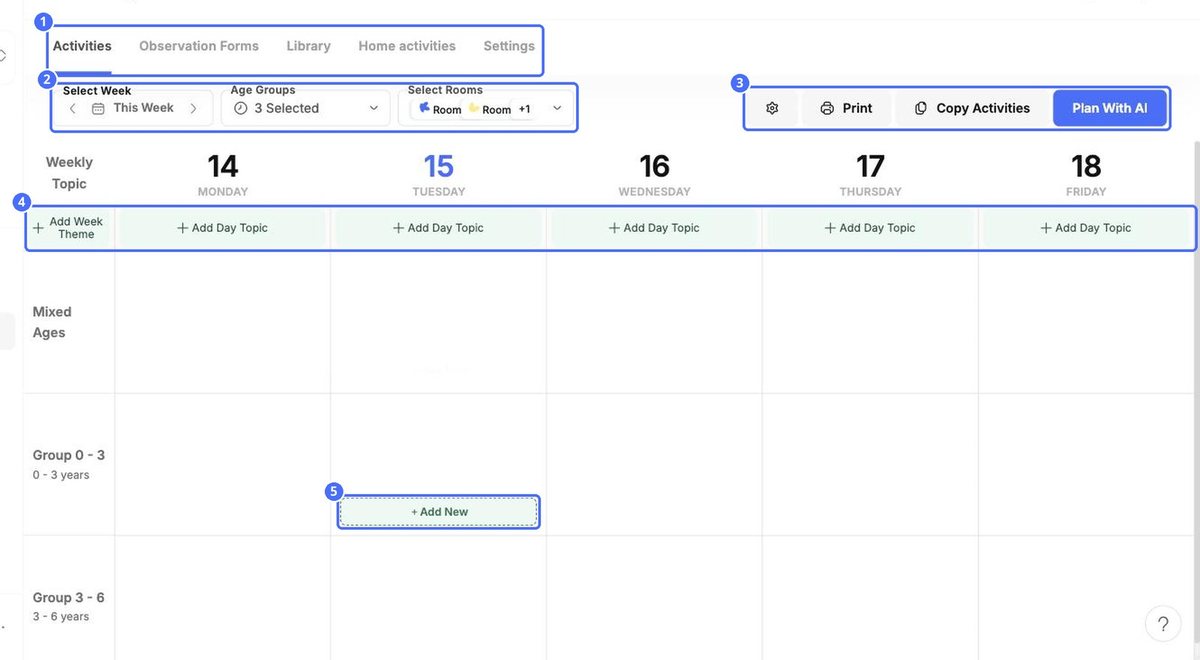
- Izberi teden (Select Week): s puščicami se premikate med tedni.
- Starostne skupine (Age Groups) in Izberi oddelke (Select Rooms): izberite, katere skupine in oddelke želite prikazati.
- Dodaj temo tedna (Add Week Theme): vnesite temo tedna, na primer Narava in vrt.
- Dodaj temo dneva (Add Day Topic): vsakemu dnevu določite svojo temo.
Dodajanje dejavnosti
- Pokažite na celico v mreži in kliknite + Dodaj novo (+ Add New).
- Vnesite ime Dejavnosti in Opis.
- Kliknite Izberi sliko, da dodate fotografijo ali sliko.
- Izberite Potrebne pripomočke in zapišite Korake.
- Kliknite Določi razvojna področja, da dejavnost povežete s področji učenja.
- Preverite Izberi oddelke. Označite Ne prikaži staršem, če naj bo dejavnost vidna samo zaposlenim.
- Kliknite Shrani.
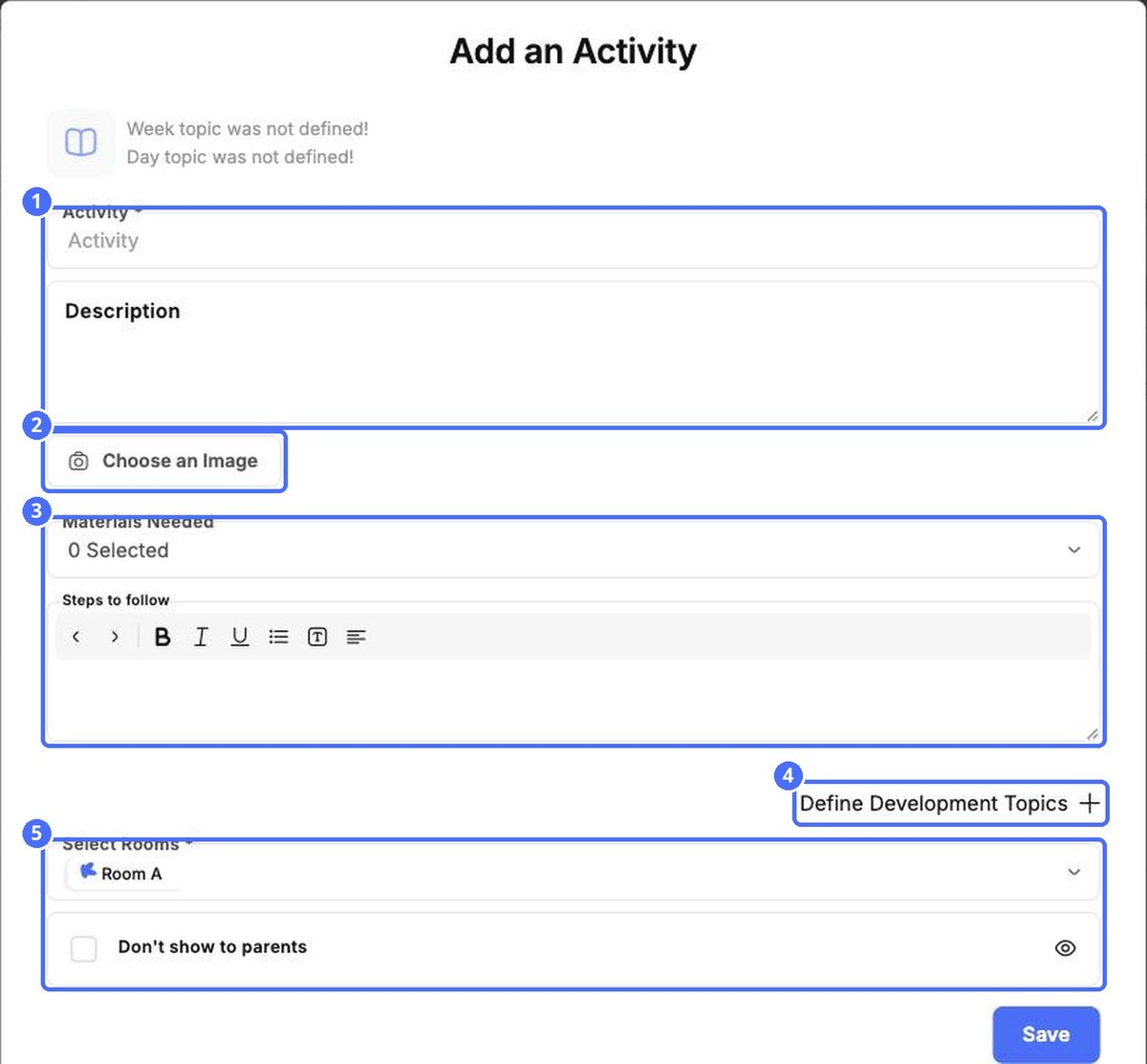
Namig: Na vrhu okna sta prikazani tema tedna in tema dneva. Najprej ju nastavite, da se vsaka dejavnost ujema s tednom.
Več možnosti
| Možnost | Kaj naredi |
|---|---|
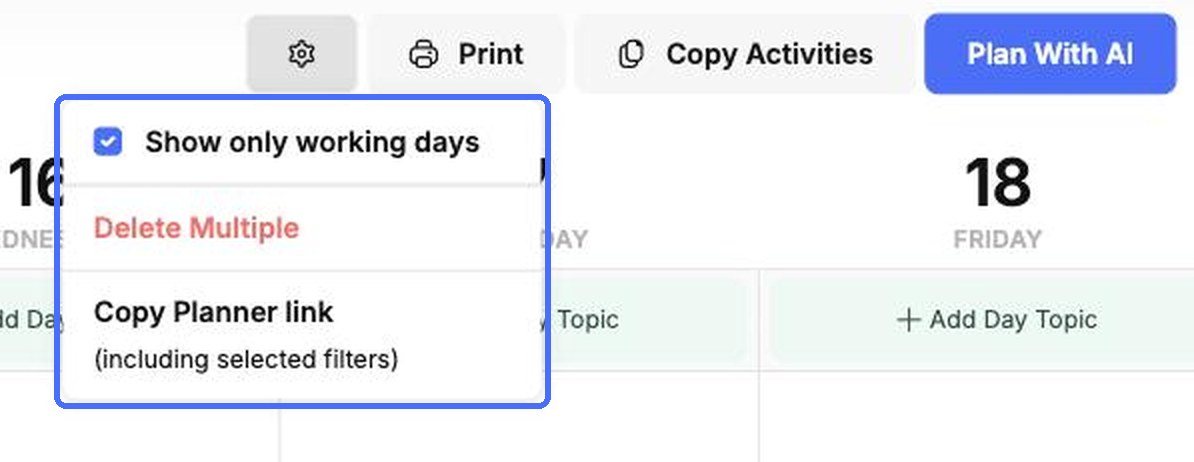
| Zobnik › Prikaži samo delovne dni (Show only working days) | Iz mreže skrije vikend. |
| Zobnik › Izbriši več (Delete Multiple) | Omogoča, da izberete več dejavnosti in jih izbrišete hkrati. |
| Zobnik › Kopiraj povezavo do načrtovalnika (Copy Planner link) | Kopira povezavo do načrtovalnika skupaj z izbranimi filtri. |
| Natisni (Print) | Natisne tedenski načrt. |
| Kopiraj dejavnosti (Copy Activities) | Kopira načrte tedna v druge tedne. |
Kopiranje tedna v druge tedne
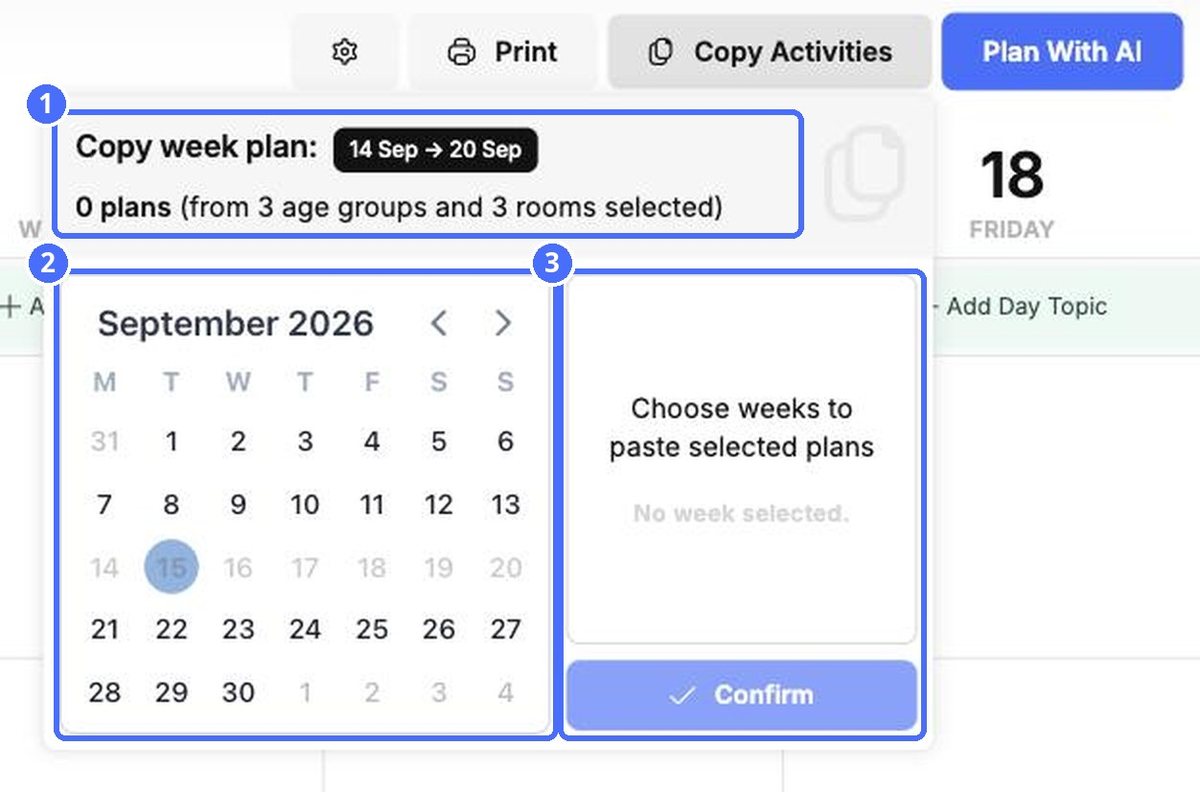
- Kliknite Kopiraj dejavnosti (Copy Activities). Na vrhu sta prikazana teden, ki ga kopirate, in število načrtov v njem.
- V koledarju izberite enega ali več tednov. Prikažejo se na desni.
- Kliknite Potrdi (Confirm).