
Šola › Otroci (School › Children) navaja vse otroke z oddelkom, starši, statusom, datumom rojstva in datumom vpisa.
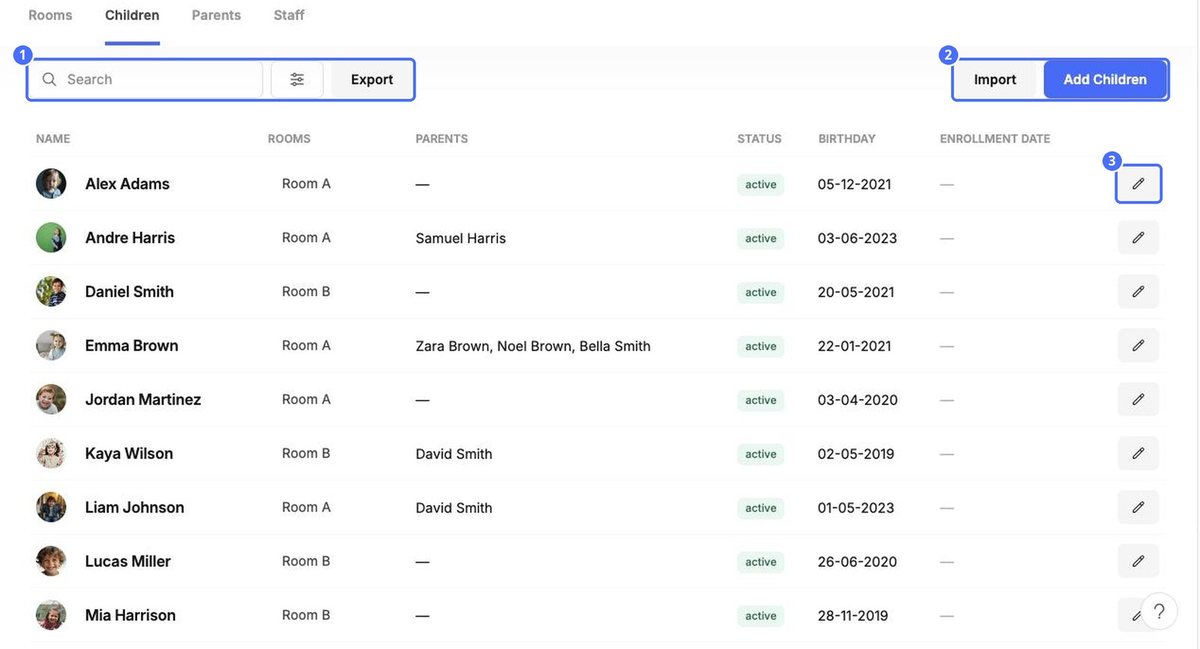
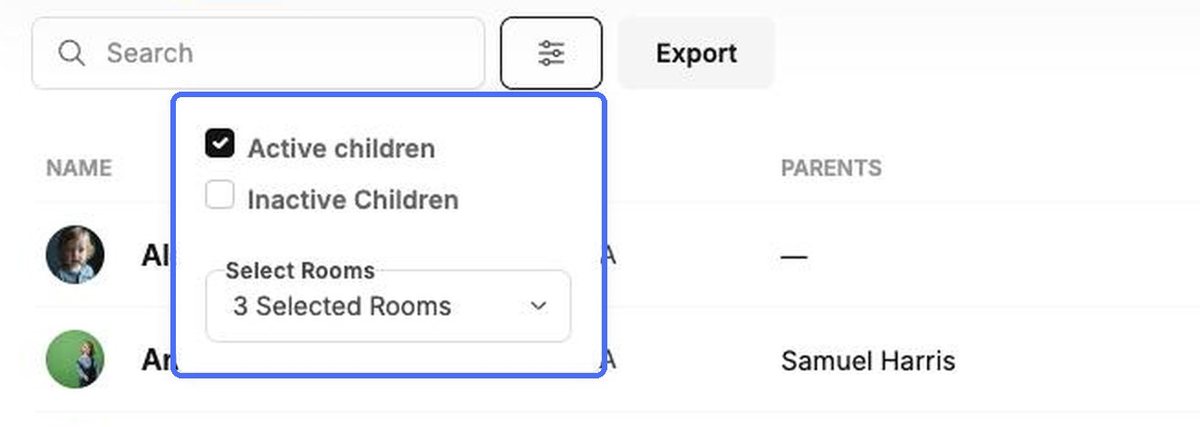
- Filtri. Kliknite ikono filtra, da prikažete Aktivne otroke, Neaktivne otroke ali oboje in seznam omejite na izbrane oddelke.
- Izvoz. Prenesite trenutni seznam, na primer za računovodjo ali lokalno upravo.
- Odpiranje profila. Kliknite fotografijo otroka, da odprete njegov profil (glejte temo »Profil otroka«).
Dodajanje otrok
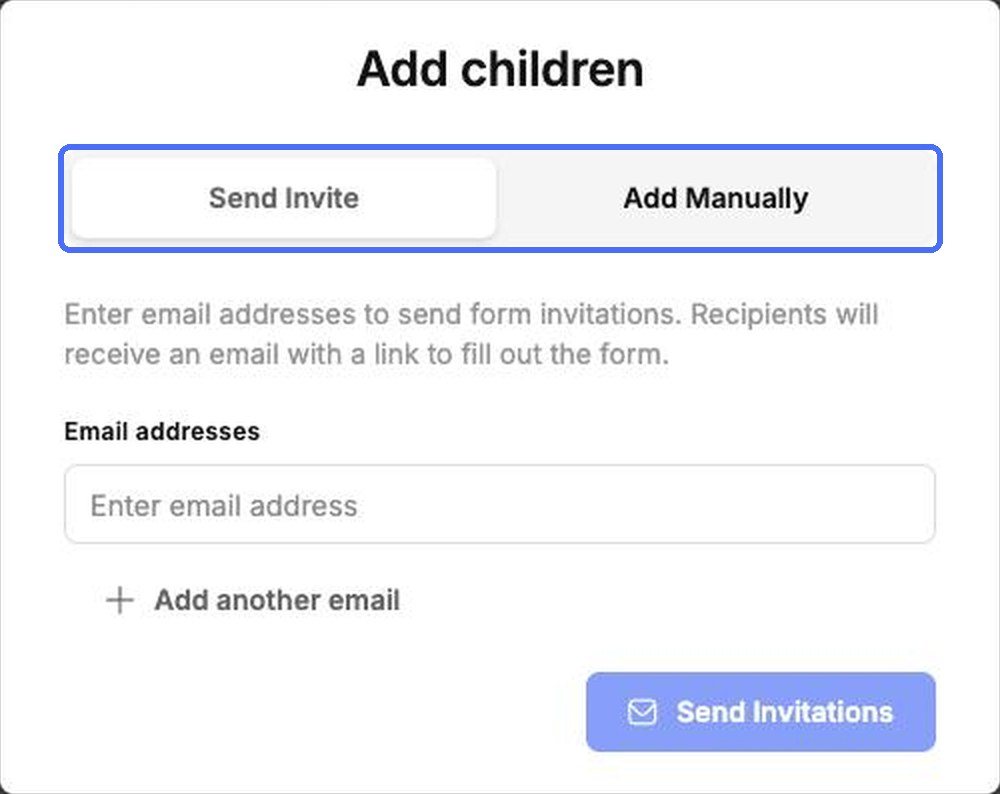
Kliknite Dodaj otroke (Add Children) in izberite način dodajanja.
| Možnost | Kdaj jo uporabiti |
|---|---|
| Pošlji povabilo (Send Invite) | Družina sama izpolni podatke. Vnesite enega ali več e-poštnih naslovov in kliknite Pošlji povabila. Vsak prejemnik dobi e-poštno sporočilo s povezavo do obrazca. |
| Dodaj ročno (Add Manually) | Podatke imate pri roki in jih želite vnesti sami. |
| Uvozi (Import) | Prenašate veliko otrok iz drugega sistema ali preglednice. |
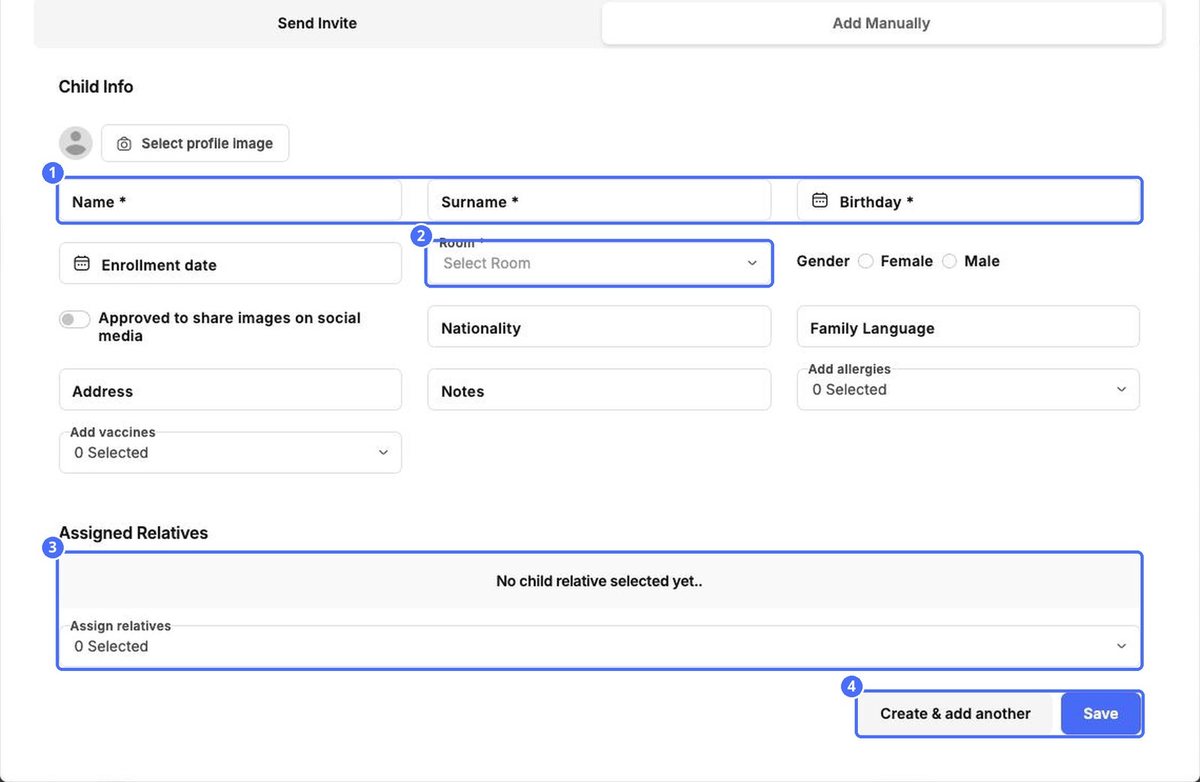
- Na zavihku Dodaj ročno vnesite otrokovo Ime, Priimek in Datum rojstva ter izberite Oddelek. Ti podatki so obvezni.
- Dodajte vse drugo, kar veste: fotografijo, datum vpisa, spol, državljanstvo, jezik družine, naslov, opombe, alergije in cepljenja ter ali se fotografije smejo deliti na družbenih omrežjih.
- Pod Dodeljeni sorodniki povežite starše otroka.
- Kliknite Shrani ali Ustvari in dodaj novega, da nadaljujete z naslednjim otrokom.
Uvoz otrok iz preglednice
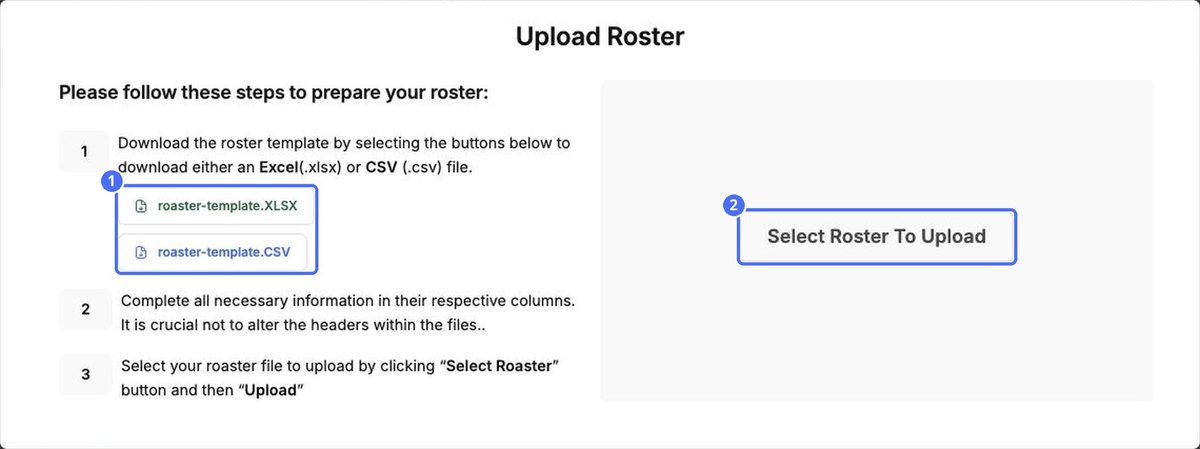
- Kliknite Uvozi (Import).
- Prenesite predlogo kot datoteko Excel (.xlsx) ali CSV (.csv).
- Izpolnite po eno vrstico za vsakega otroka. Glav stolpcev ne spreminjajte.
- Kliknite Izberi seznam za nalaganje (Select Roster To Upload), izberite datoteko in jo naložite.
Urejanje ali deaktivacija otroka
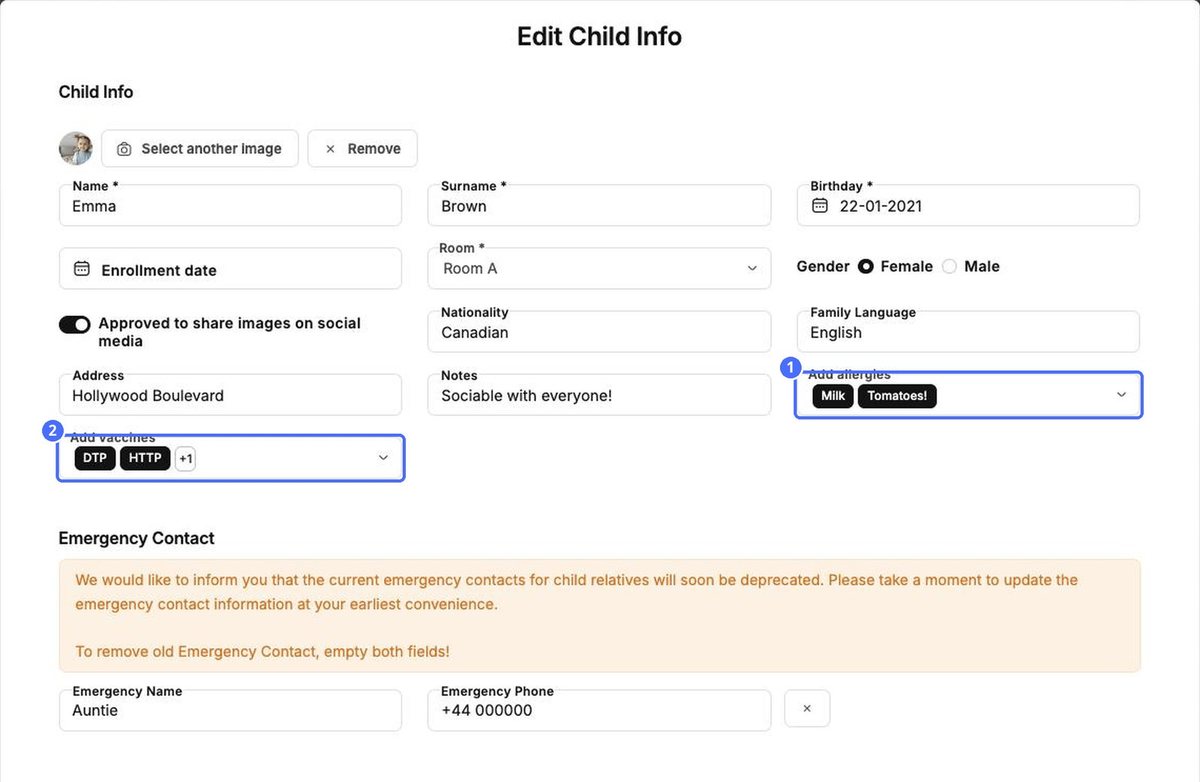
Kliknite ikono svinčnika v vrstici otroka, da odprete Uredi podatke o otroku (Edit Child Info). Tu sproti posodabljate alergije, cepljenja, soglasje za fotografije in povezave z družino.
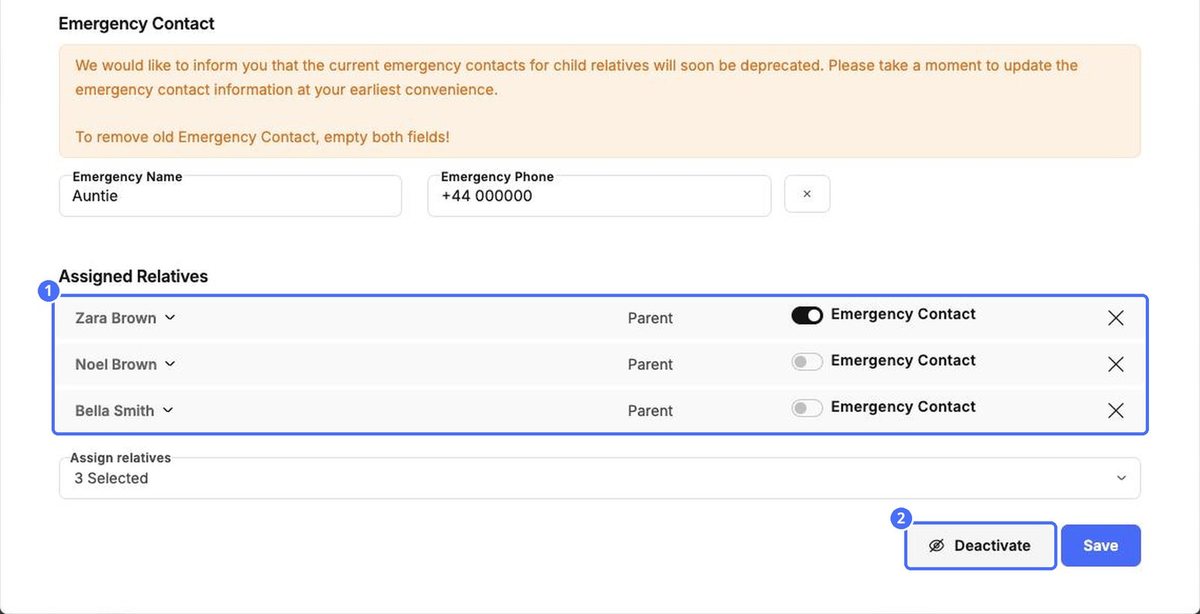
- Kontakti v sili. Vklopite Kontakt v sili za vsakega sorodnika, ki ga je treba poklicati v nujnem primeru. Ločeni polji za ime in telefon kontakta v sili se ukinjata, zato te podatke prenesite k sorodniku in nato obe polji izpraznite.
- Deaktivacija. Ko otrok zapusti vaš vrtec, kliknite Deaktiviraj (Deactivate). Otrok se ne prikazuje več med aktivnimi otroki. Znova ga najdete s filtrom Neaktivni otroci.


