
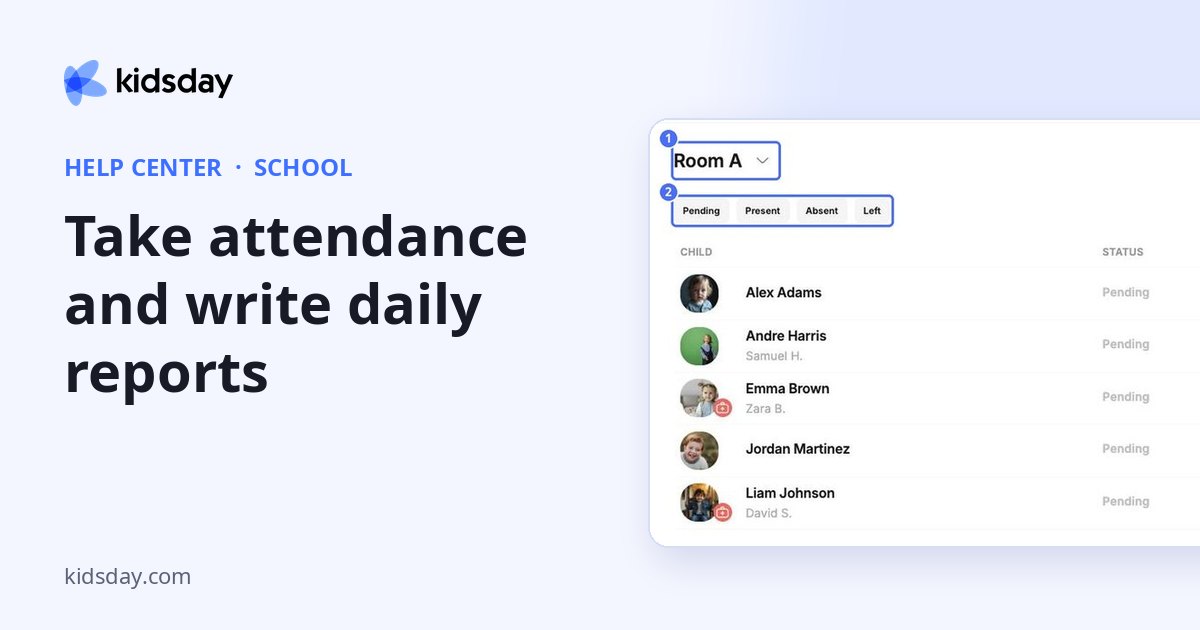
Odprite oddelek v Šola › Oddelki (School › Rooms), da vidite današnji seznam otrok. To stran vzgojitelji uporabljajo ves dan za beleženje prisotnosti in pisanje poročil.
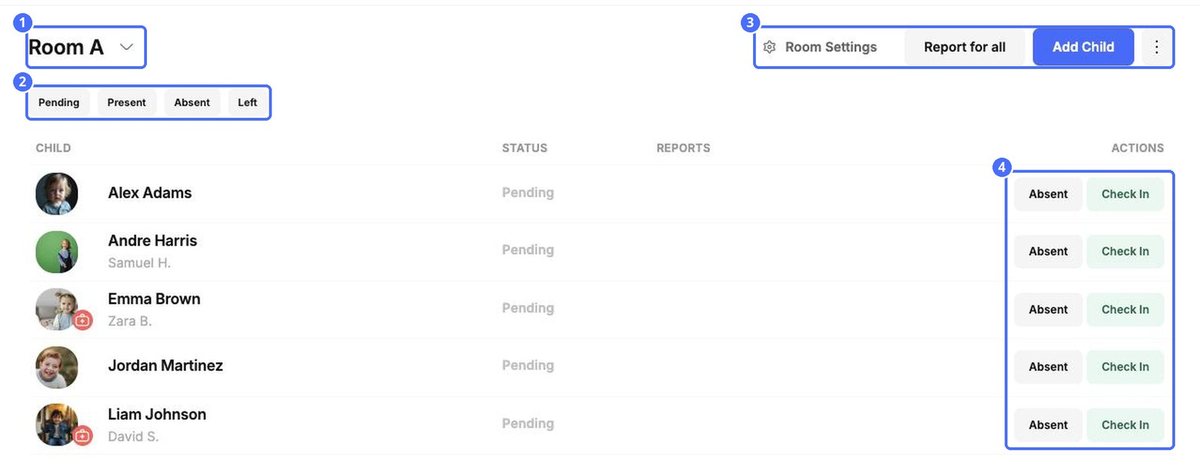
- Filtri statusa. Prikažite samo otroke, ki so Na čakanju (še niso prišli), Prisotni, Odsotni ali Odšli.
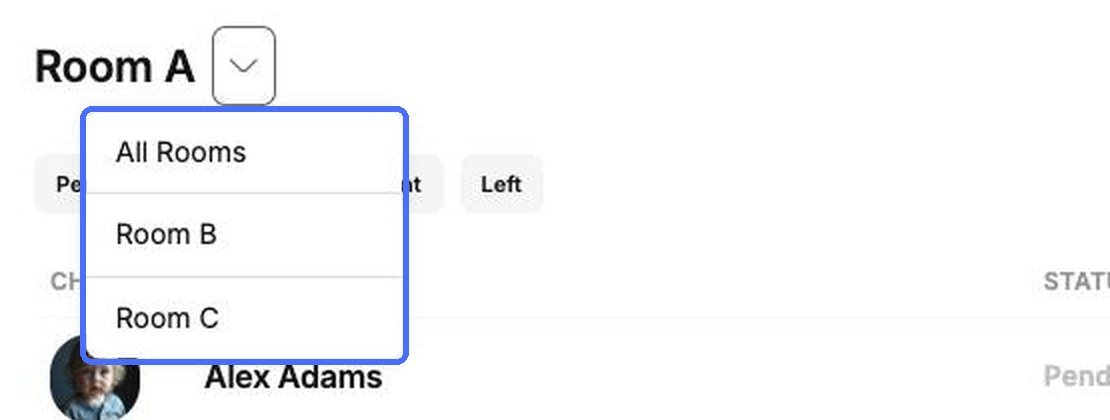
- Izbirnik oddelka. Kliknite puščico poleg imena oddelka, da preidete v drug oddelek ali na Vsi oddelki (All Rooms).
- Zdravstvena oznaka. Rdeča oznaka na fotografiji otroka pomeni, da obstajajo zdravstveni podatki, na katere morate biti pozorni, na primer alergije. Preberete jih v profilu otroka.
Beleženje prihoda in odhoda otrok
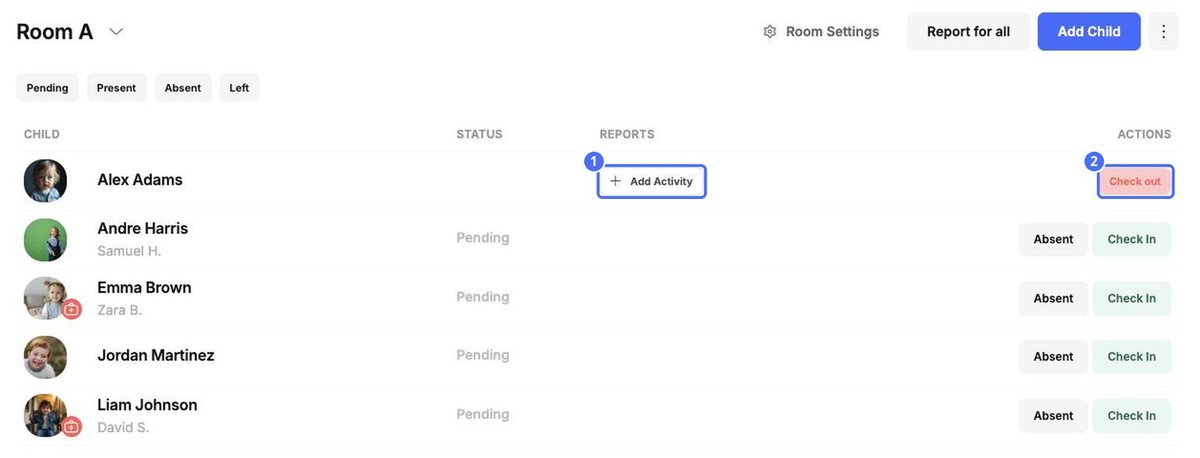
- Ko otrok pride, v njegovi vrstici kliknite Označi prihod (Check In). Sporočilo Prisotnost posodobljena! to potrdi.
- Če otroka danes ne bo, kliknite Odsoten (Absent).
- Ko otroka prevzamejo, kliknite Označi odhod (Check out).
Če želite posodobiti cel oddelek hkrati, kliknite meni ⋮ in izberite Označi prihod vseh (Check all In) ali Označi odhod vseh (Check all out).
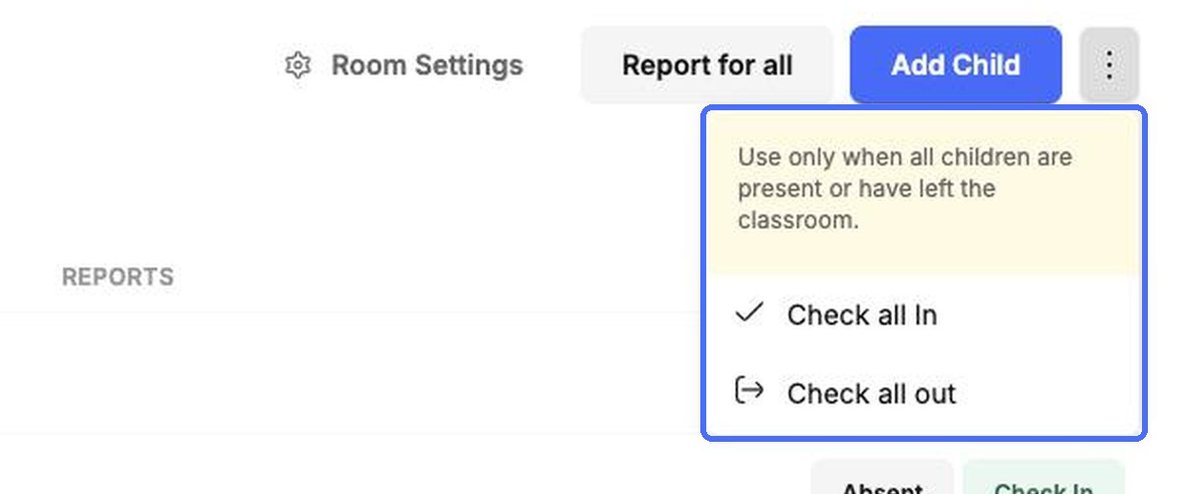
Opomba: Označi prihod vseh ali Označi odhod vseh uporabite samo, če so res vsi otroci prisotni oziroma so vsi odšli. Odsotni otroci bi bili sicer označeni napačno.
Pisanje dnevnega poročila za otroka
Dnevna poročila so deljena z družino otroka. Pišete jih lahko samo za otroke, ki jim je označen prihod.
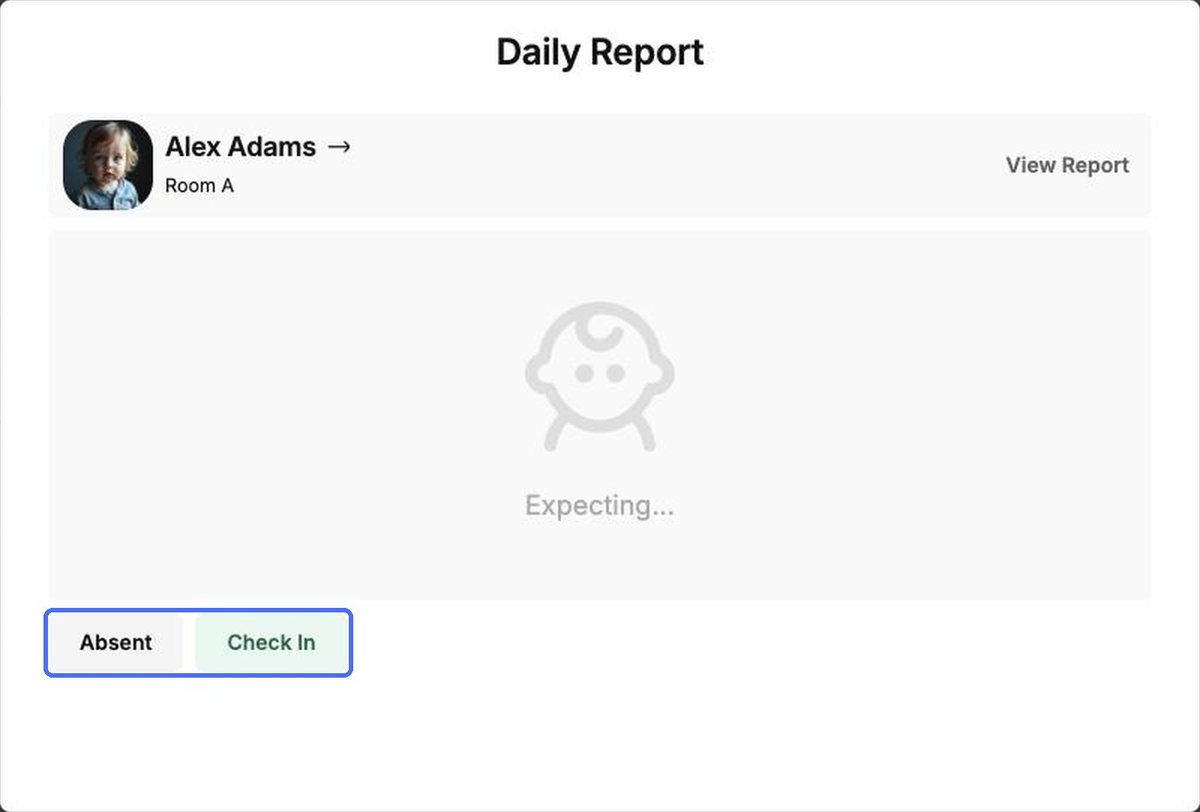
- V vrstici otroka kliknite Dodaj dejavnost (Add Activity) (ali kliknite ime otroka).
- Izberite vrsto poročila, na primer Obrok.
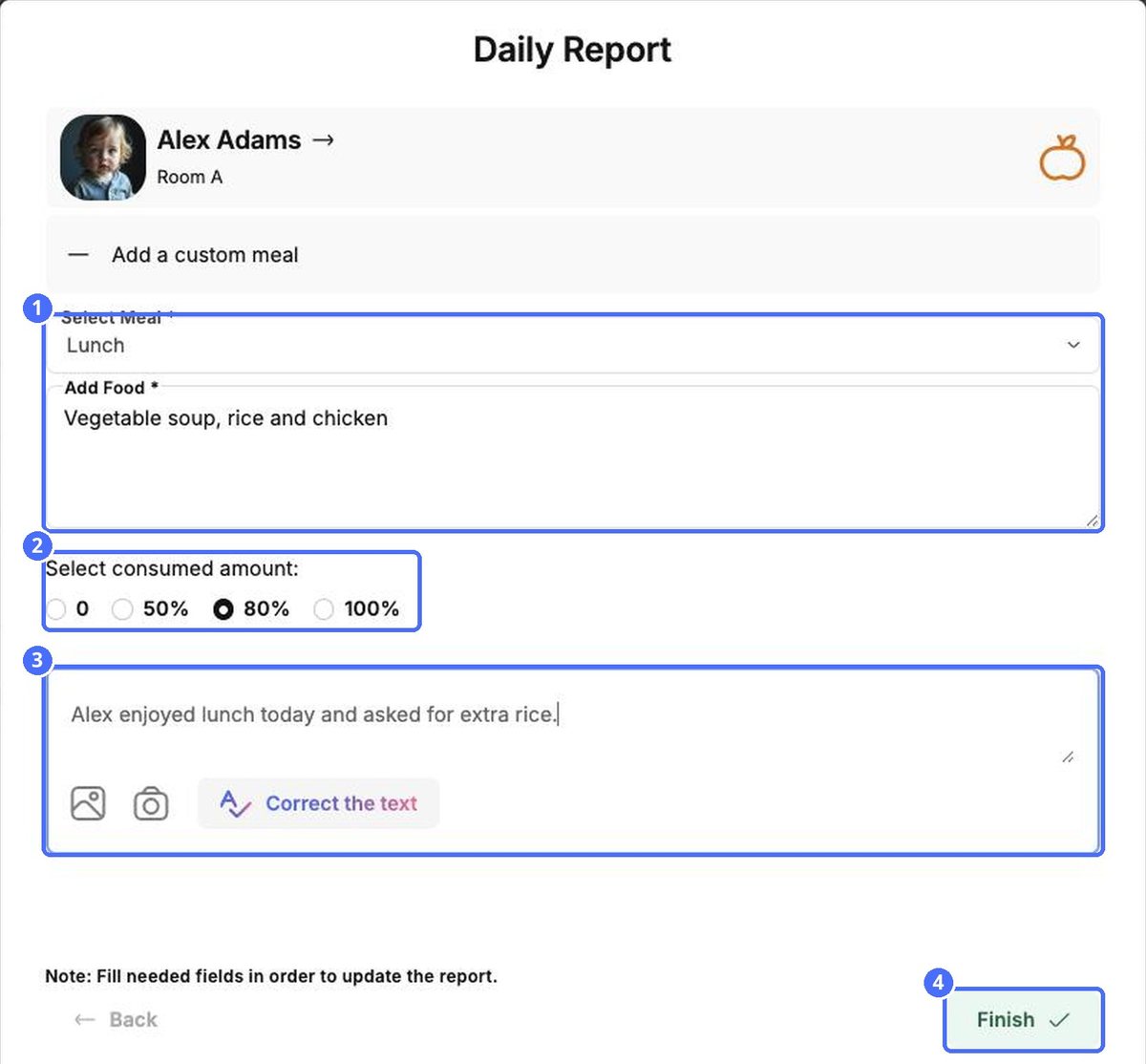
- Izpolnite podrobnosti. Pri obroku: izberite obrok (Zajtrk, Kosilo, Malica ali Malica 2 oziroma Dodaj obrok po meri), opišite hrano in izberite, koliko je otrok pojedel (0, 50 %, 80 % ali 100 %).
- Po želji dodajte opis. Z ikonama slike in kamere priložite fotografije, z gumbom Popravi besedilo pa naj kidsday popravi črkovanje in slovnico.
- Kliknite Končaj (Finish).
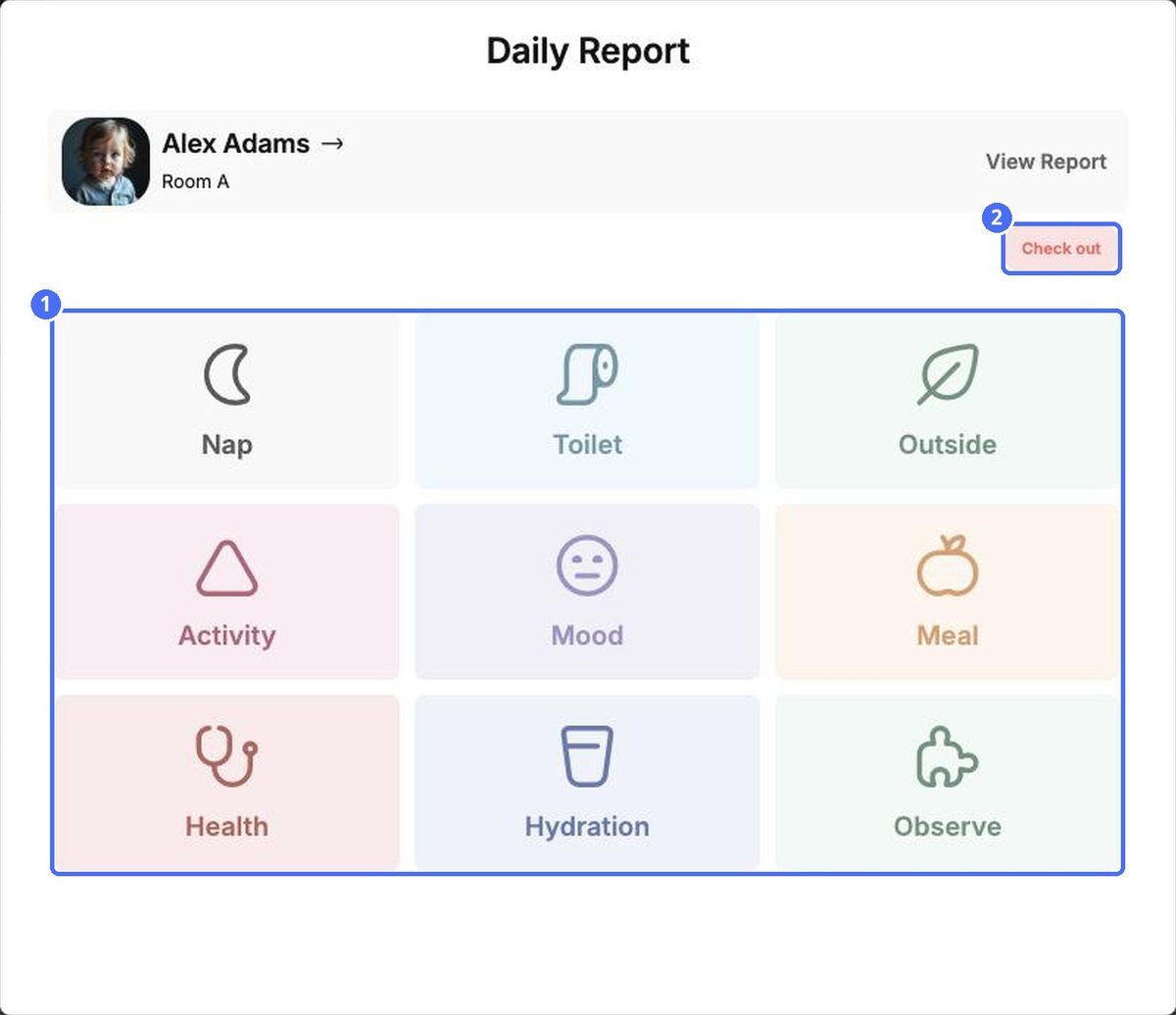
Namig: Kliknite Ogled poročila (View Report) na vrhu okna, da vidite vse, kar je bilo danes zabeleženo za otroka.
Poročilo za cel oddelek
Kadar ista stvar velja za več otrok, na primer kosilo ali igra na prostem, kliknite Poročilo za vse (Report for all). Izberite vrsto poročila, otroke, za katere velja, in poročilo izpolnite enkrat. Vključite lahko samo otroke, ki jim je označen prihod.


