خطة الفوترة هي قائمة أسعارك. تُعدّها مرة واحدة، وتضيف إليها الأطفال، ثم يُصدر kidsday الفواتير لعائلاتهم تلقائيًا في كل دورة.
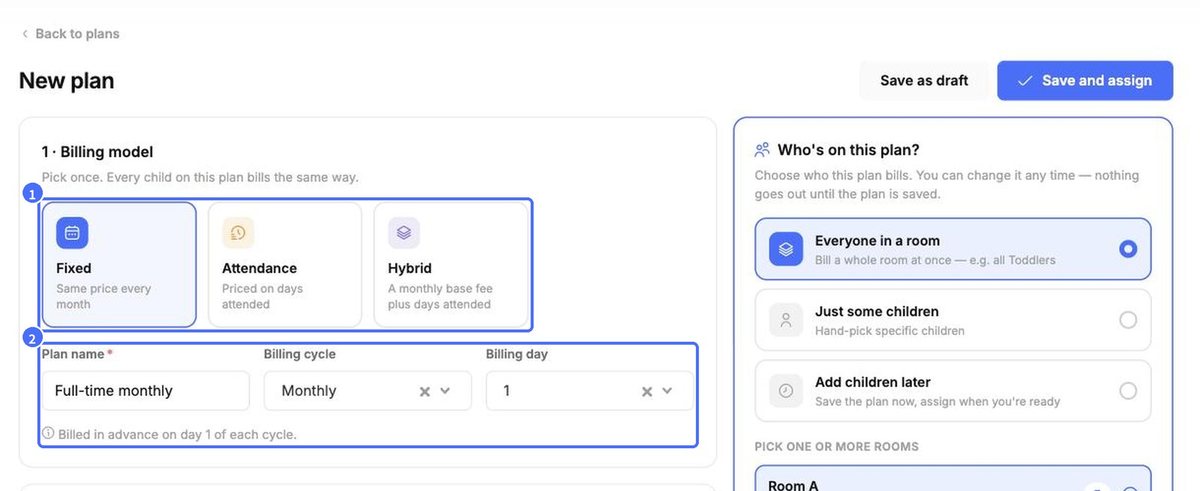
نموذج الفوترة والاسم والدورة
- ضمن 1 · نموذج الفوترة، اختر ثابت (السعر نفسه كل شهر)، أو حضور (السعر حسب أيام الحضور)، أو هجين (رسوم شهرية أساسية إضافة إلى أيام الحضور).
- أدخل اسم المخطط (أي اسم الخطة)، مثل “شهري بدوام كامل”.
- اختر دورة الفوترة ويوم الفوترة – اليوم من الشهر الذي تُنشأ فيه الفواتير.
الرسوم والضريبة والأتمتة
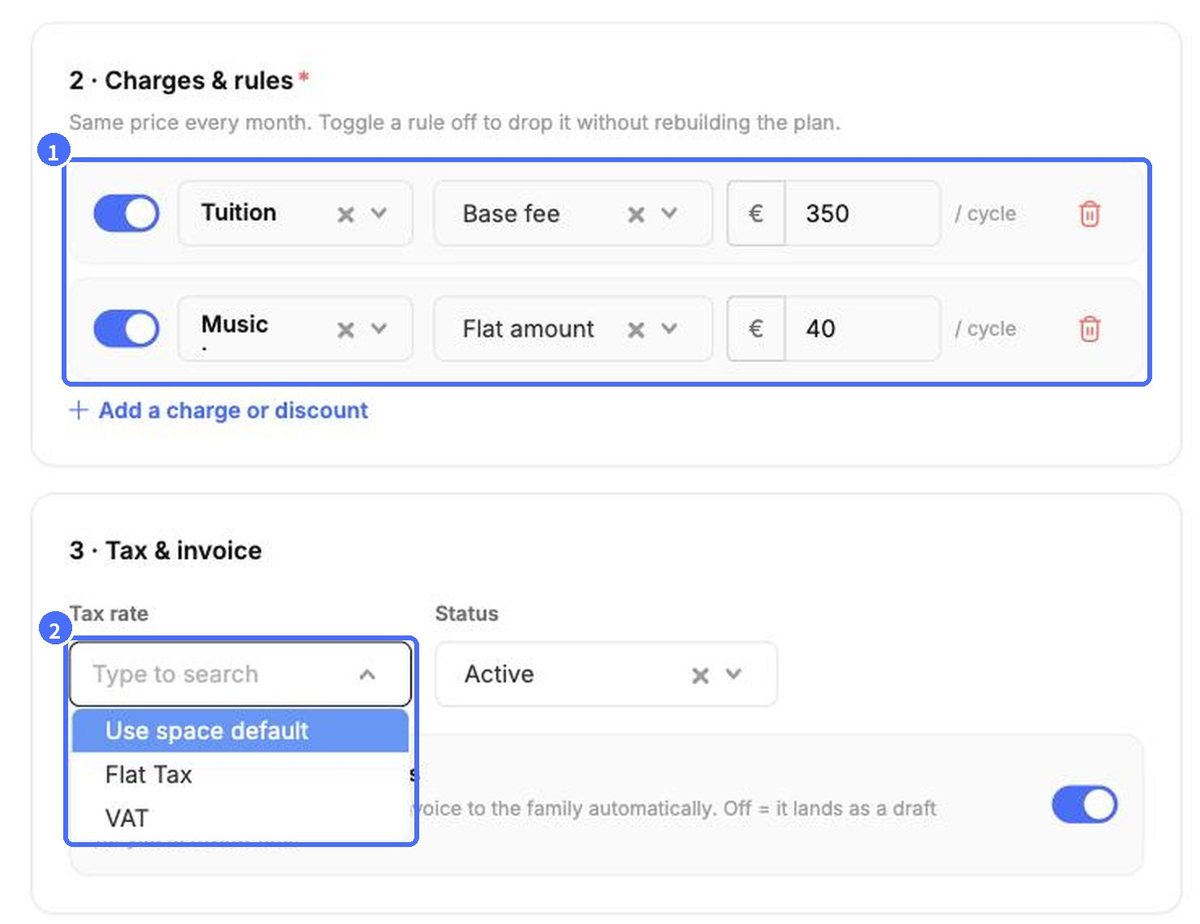
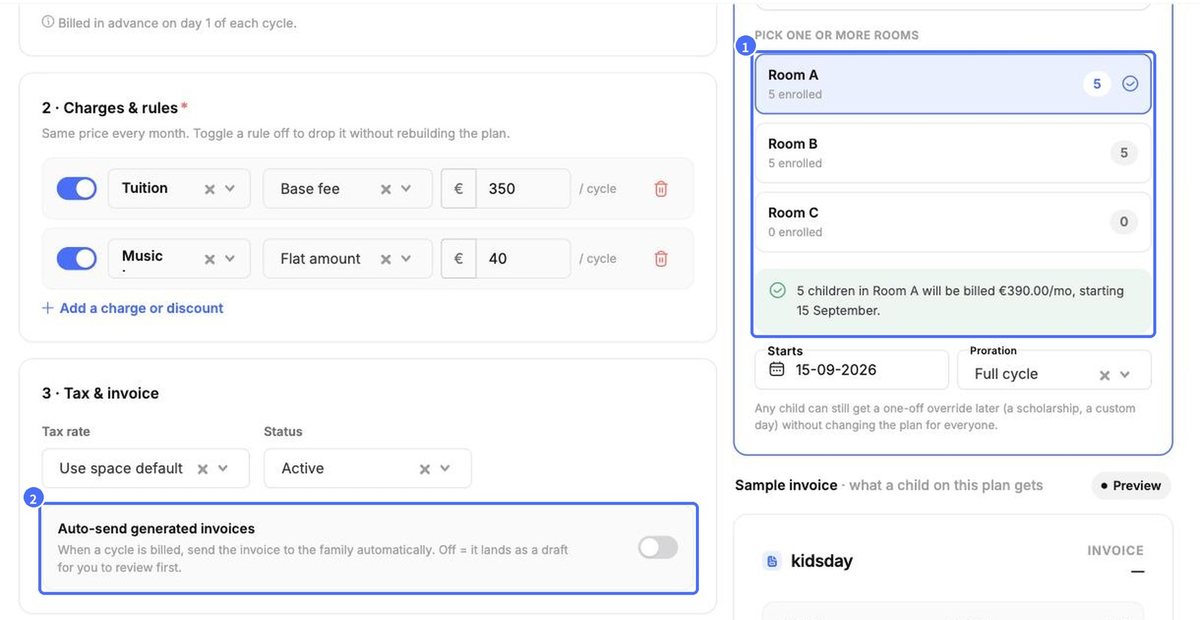
- ضمن 2 · الرسوم والقواعد، حدّد المبلغ الأساسي لـ رسوم التعليم.
- انقر على أضف رسوم أو خصم لإضافة بنود إضافية. اختر بندًا من قائمة أسعارك (مثل دروس الموسيقى) وأدخل مبلغه. استخدم مفتاح التبديل في كل بند لإيقاف القاعدة دون حذفها.
- ضمن 3 · الضريبة والفاتورة، اختر معدل الضريبة أو أبقِ على استخدم الافتراضي للمكان.
- حدّد خيار إرسال الفواتير المولدة تلقائيًا: عند تفعيله تُرسل الفواتير إلى العائلات تلقائيًا في كل دورة؛ وعند إيقافه تُنشأ كمسودات لتراجعها أولًا.
من المشمول بهذه الخطة؟
على اليمين، اختر من تشملهم فواتير الخطة: الجميع في الغرفة أو بعض الأطفال فقط أو إضافة الأطفال لاحقًا. عند اختيار غرفة، يعرض kidsday فورًا عدد الأطفال الذين ستصدر لهم فواتير والمبلغ الشهري. حدّد تاريخ يبدأ والتخصيص النسبي للدورة الأولى.
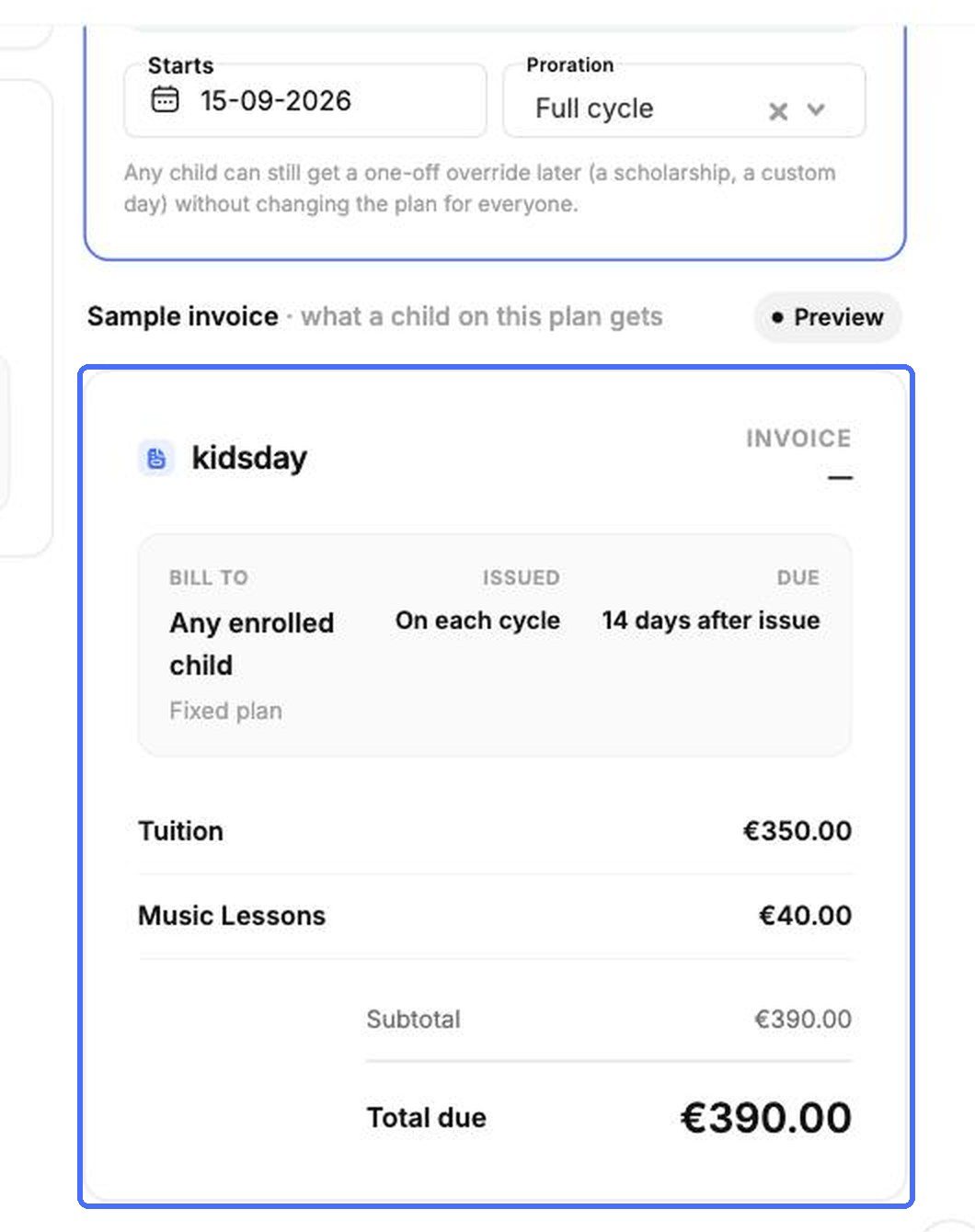
تعرض فاتورة نموذجية في أسفل اليمين ما ستتلقاه بالضبط أي عائلة مشمولة بهذه الخطة.
حفظ الخطة
- انقر على حفظ وتعيين (أو حفظ كمسودة لإكمالها لاحقًا).
- أكّد بالنقر على نعم، احفظ وأضف.
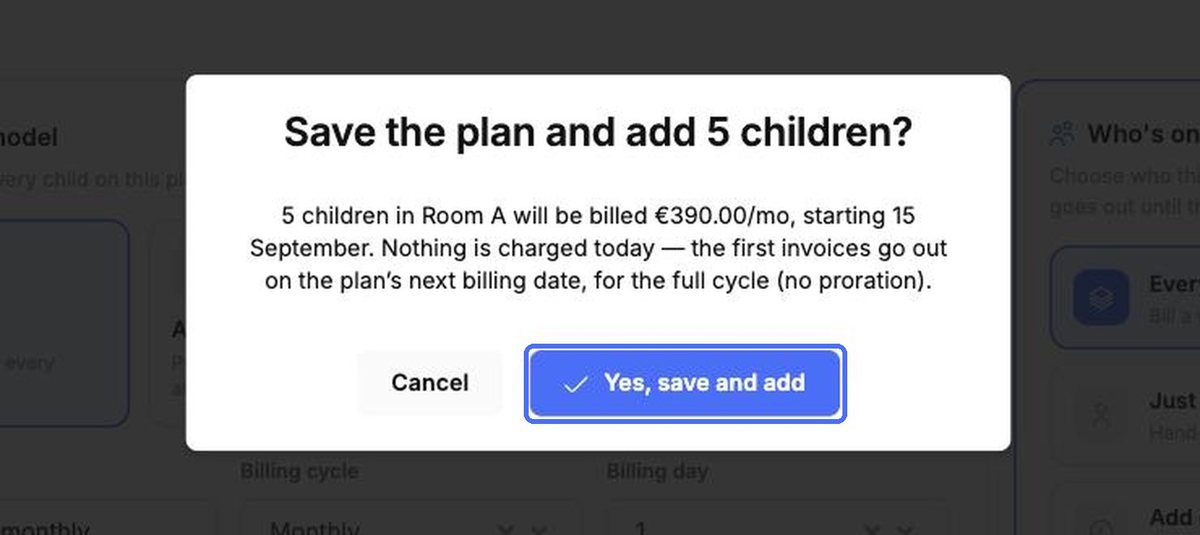
ملاحظة: لا تُحصَّل أي رسوم عند الحفظ. تُنشأ الفواتير الأولى في تاريخ الفوترة التالي للخطة.
إدارة الخطط
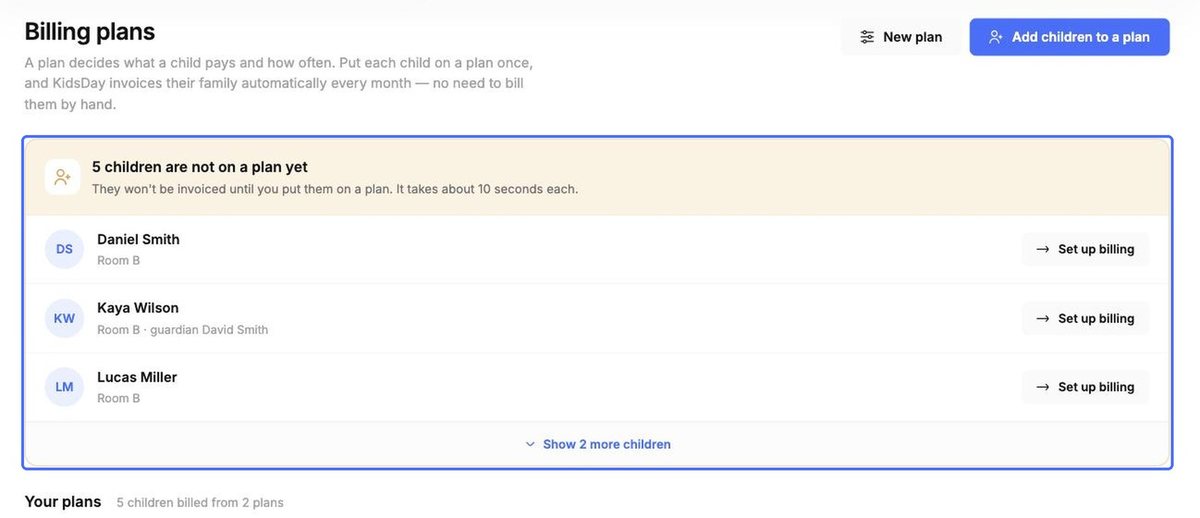
تعرض علامة التبويب الخطط جميع خططك مع عدد الأطفال والمبلغ لكل دورة. من كل بطاقة يمكنك استخدام إضافة طفل أو عرض الخطة. استخدم خطة جديدة لإنشاء قائمة أسعار أخرى، أو إضافة أطفال إلى خطة لتعيين عدة أطفال دفعة واحدة.
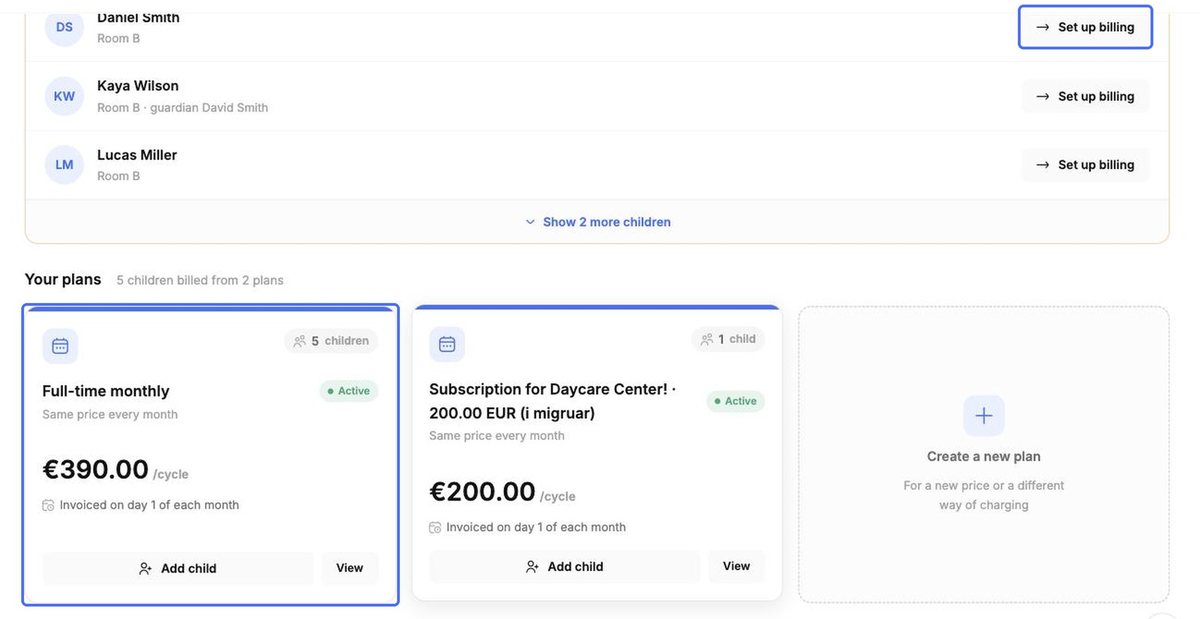
في أعلى علامة التبويب، يعرض kidsday الأطفال غير المضافين إلى خطة بعد. لن تصدر لهم فواتير تلقائيًا – انقر على إعداد الفوترة بجانب الطفل لإضافته إلى خطة.