
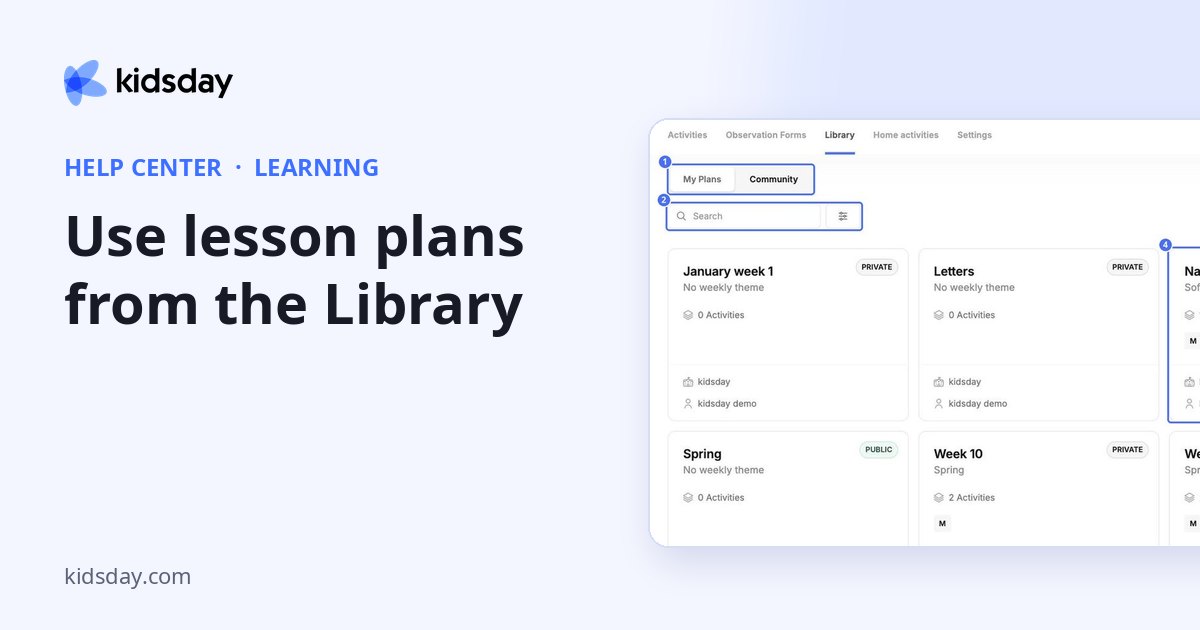
План урока — это готовая неделя занятий, которую можно добавить на любую неделю календаря. Вкладка Библиотека хранит планы в двух местах:
- Мои планы: планы, созданные в вашем центре. Планы со статусом Частный (то есть личные) остаются только у вас; планы со статусом Общественный (то есть общедоступные) можно передавать другим.
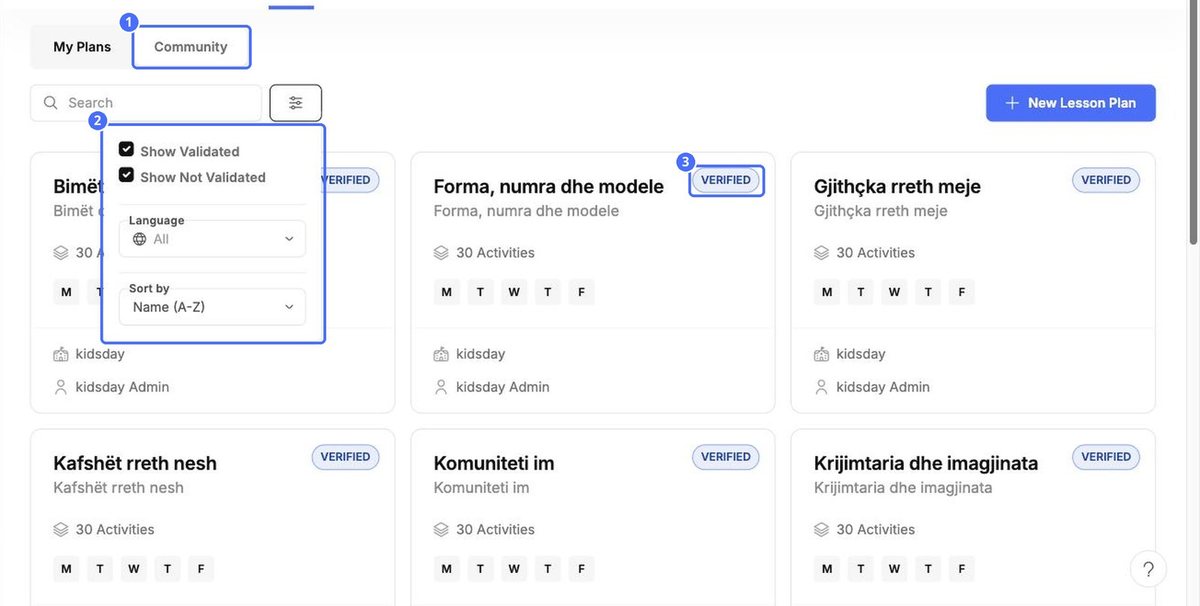
- Сообщество: планы, которыми поделились другие пользователи kidsday. Отметка Проверено означает, что план проверен kidsday.
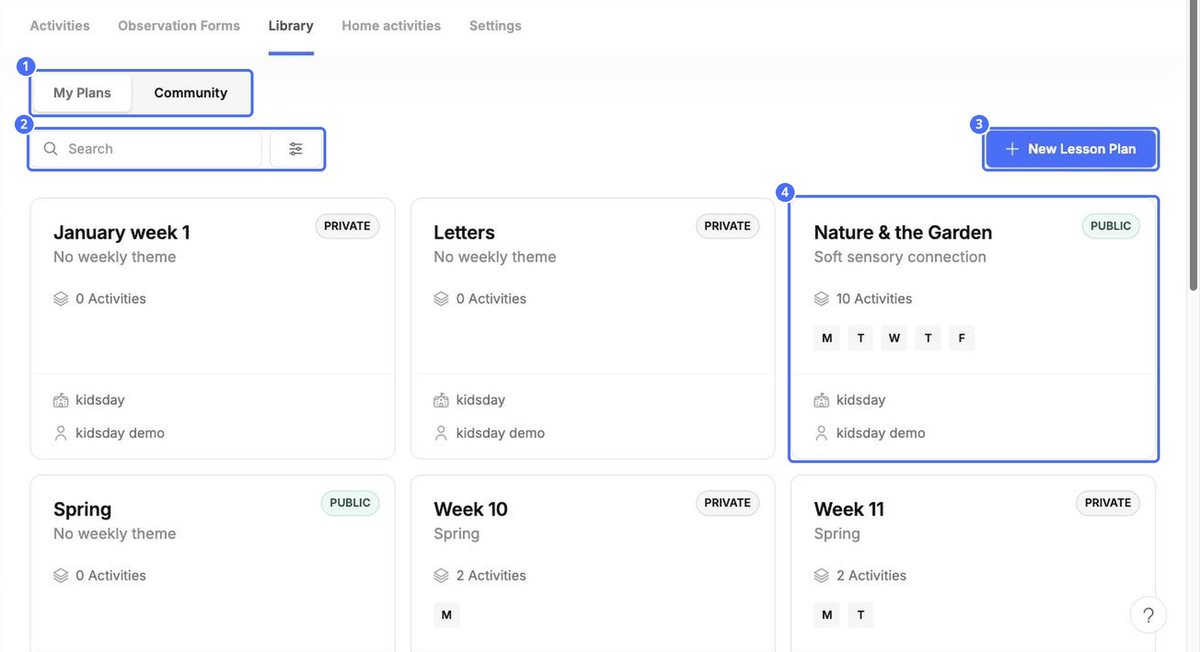
На каждой карточке указаны тема плана, число занятий, охватываемые дни и автор. Нажмите Новый план урока, чтобы создать собственный план.
Поиск плана сообщества
Нажмите кнопку фильтра, чтобы показать проверенные или непроверенные планы, выбрать Язык или изменить порядок в поле Сортировать по.
Открытие, изменение и установка плана
Нажмите на карточку, чтобы открыть план. Занятия распределены по дням и возрастным группам под темой плана.
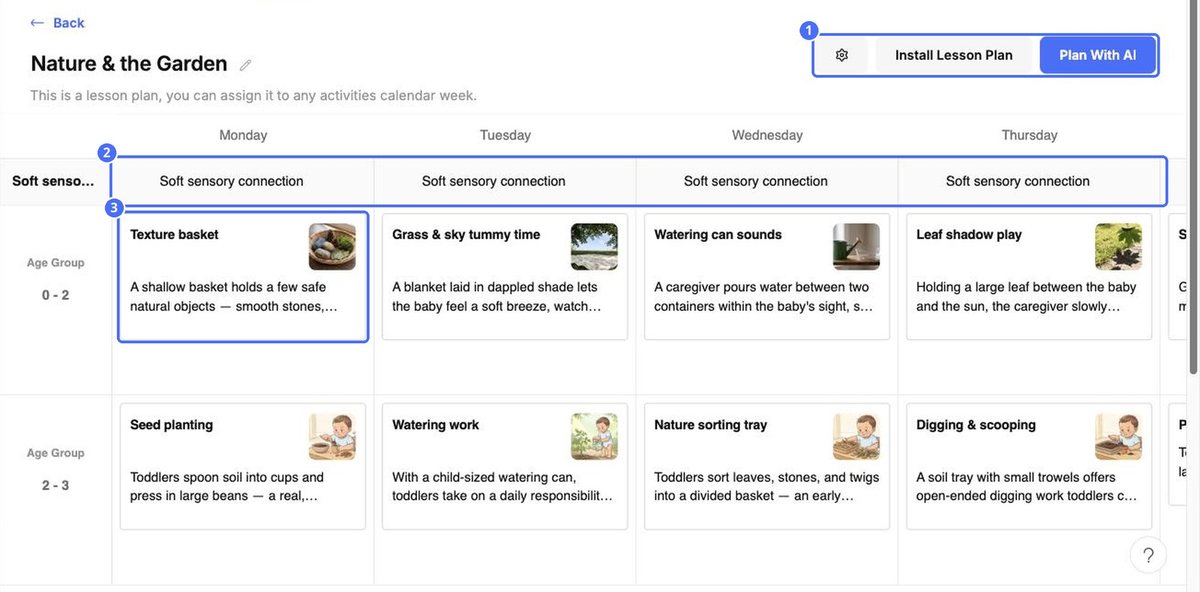
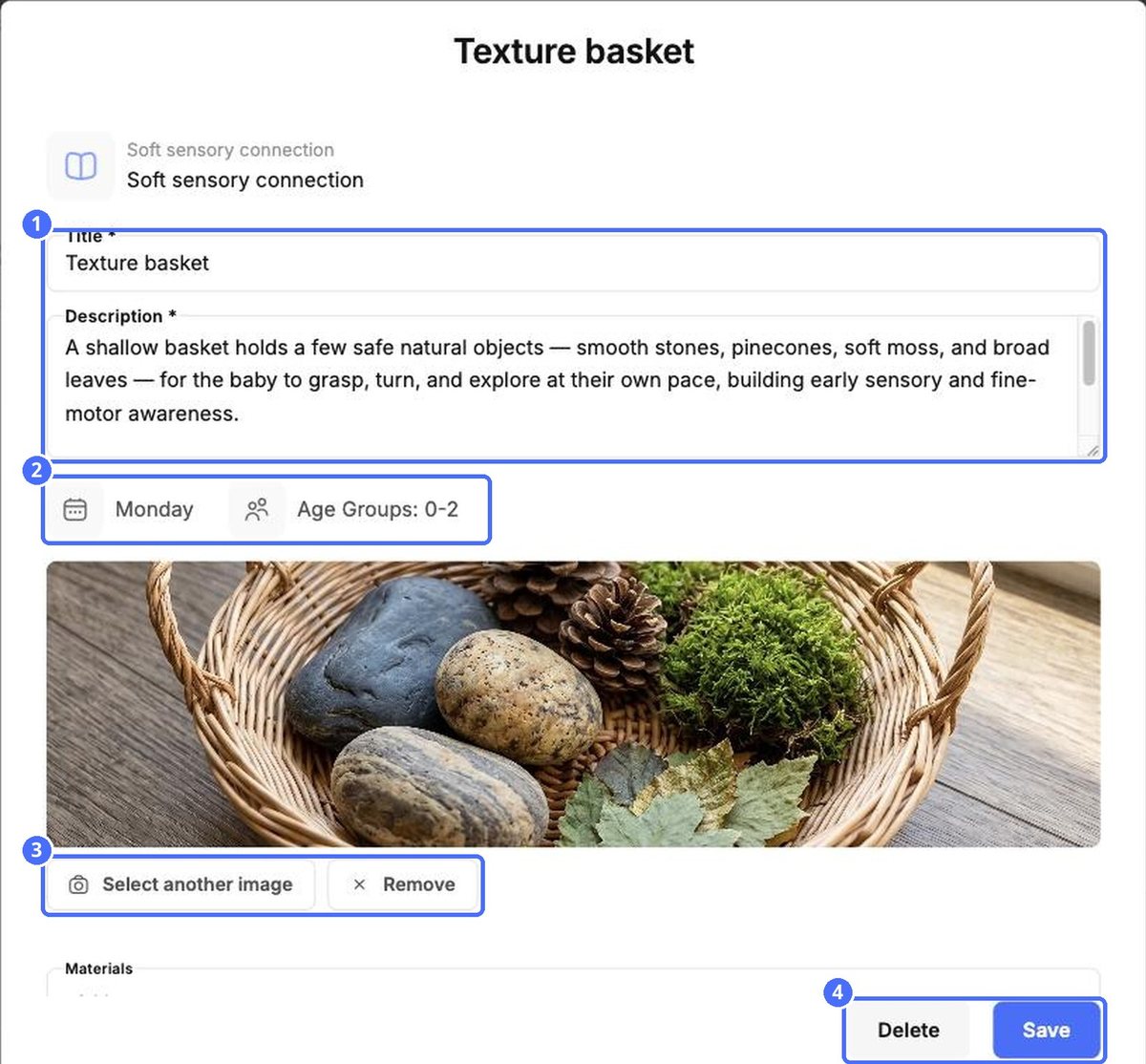
Нажмите на занятие, чтобы открыть его. Можно изменить заголовок, описание, изображение, материалы и шаги, а затем нажать Сохранять или удалить занятие кнопкой Удалить.
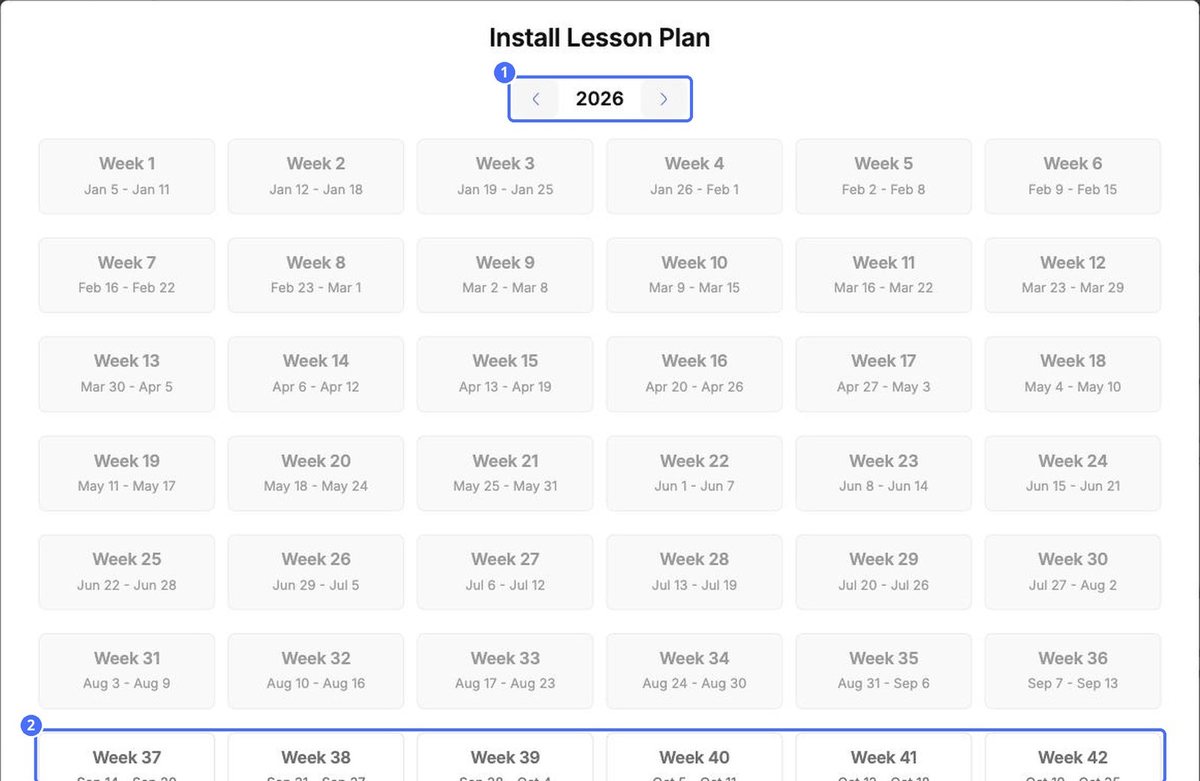
- Нажмите Установить план урока.
- Выберите год с помощью стрелок.
- Нажмите на нужную неделю. Прошедшие недели отображаются серым.
- Занятия плана добавятся на эту неделю на вкладке Деятельность.
Совет: Нажмите на карандаш рядом с названием плана, чтобы переименовать его, и используйте Добавить заметки внизу плана, чтобы описать его цели для тех, кто будет его устанавливать.


