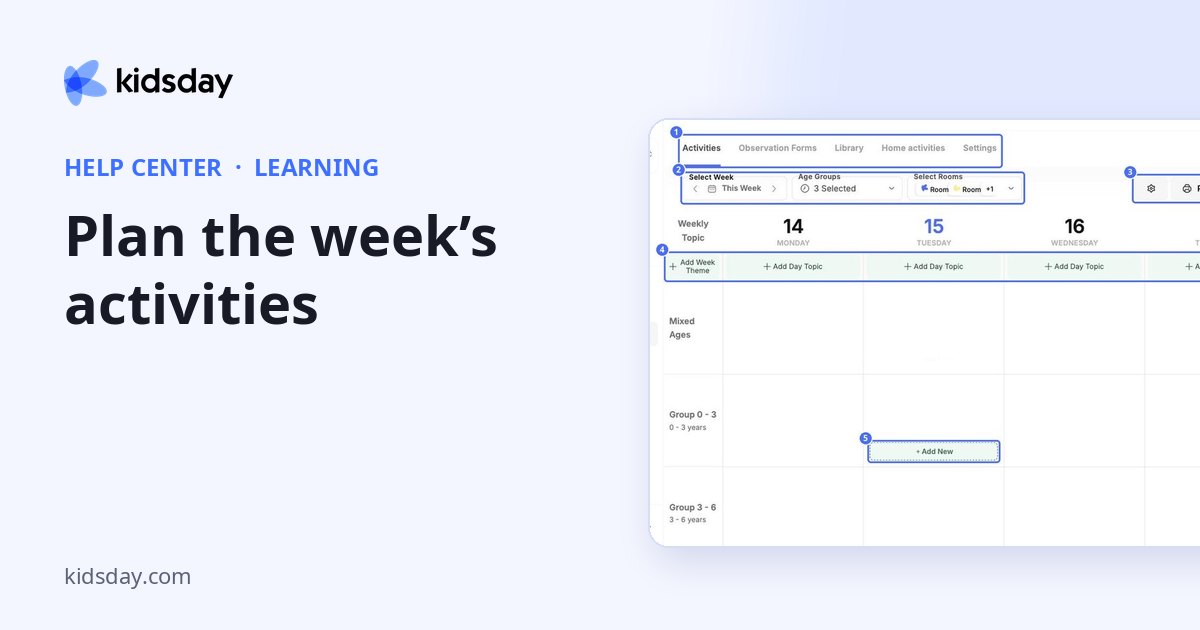
Обучение объединяет всё, что вы планируете и наблюдаете в группе. В разделе пять вкладок:
| Вкладка | Что здесь можно делать |
|---|---|
| Деятельность | Планировать занятия на каждый день недели по возрастным группам и комнатам. |
| Формы наблюдений | Создавать чек-листы, по которым учителя наблюдают за детьми, а также вехи развития и уровни оценки. |
| Библиотека | Хранить повторно используемые планы уроков и просматривать планы, которыми поделилось сообщество kidsday. |
| Домашние занятия | Отправлять занятия домой и проверять, кто их выполнил. |
| Настройки | Просматривать подписку на ИИ-планировщик уроков и выбирать, чьи занятия требуют одобрения. |
Планирование недели
Вкладка Деятельность показывает неделю в виде сетки: дни — по горизонтали, возрастные группы — по вертикали.
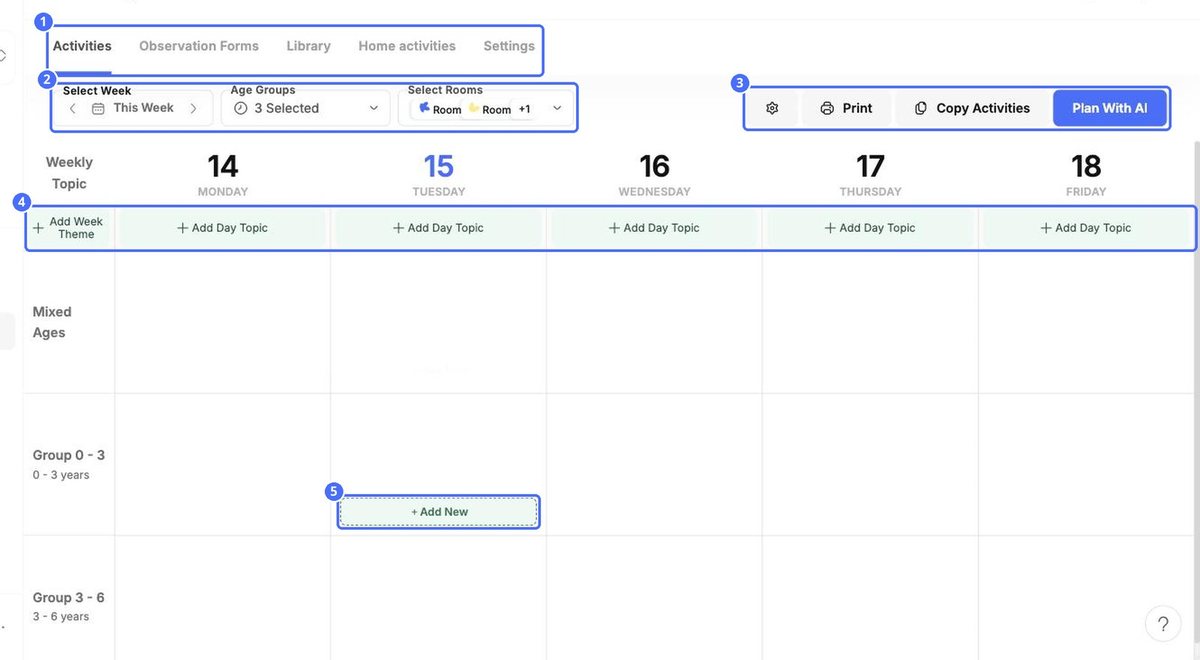
- Выберите неделю: переходите между неделями с помощью стрелок.
- Возрастные группы и Выберите номера (то есть выберите комнаты): выберите, какие группы и комнаты показывать.
- Добавить тему недели: введите тему недели, например «Природа и сад».
- Добавить тему дня: задайте для каждого дня свою тему.
Добавление занятия
- Наведите указатель на ячейку сетки и нажмите + Добавить новый.
- Введите название в поле Активность и Описание.
- Нажмите Выберите изображение, чтобы добавить фото или картинку.
- Выберите Необходимые материалы и опишите Шаги, которые необходимо выполнить.
- Нажмите Определить темы разработки (то есть темы развития), чтобы связать занятие с областями развития.
- Проверьте Выберите номера. Отметьте Не показывать родителям, чтобы занятие было видно только персоналу.
- Нажмите Сохранять.
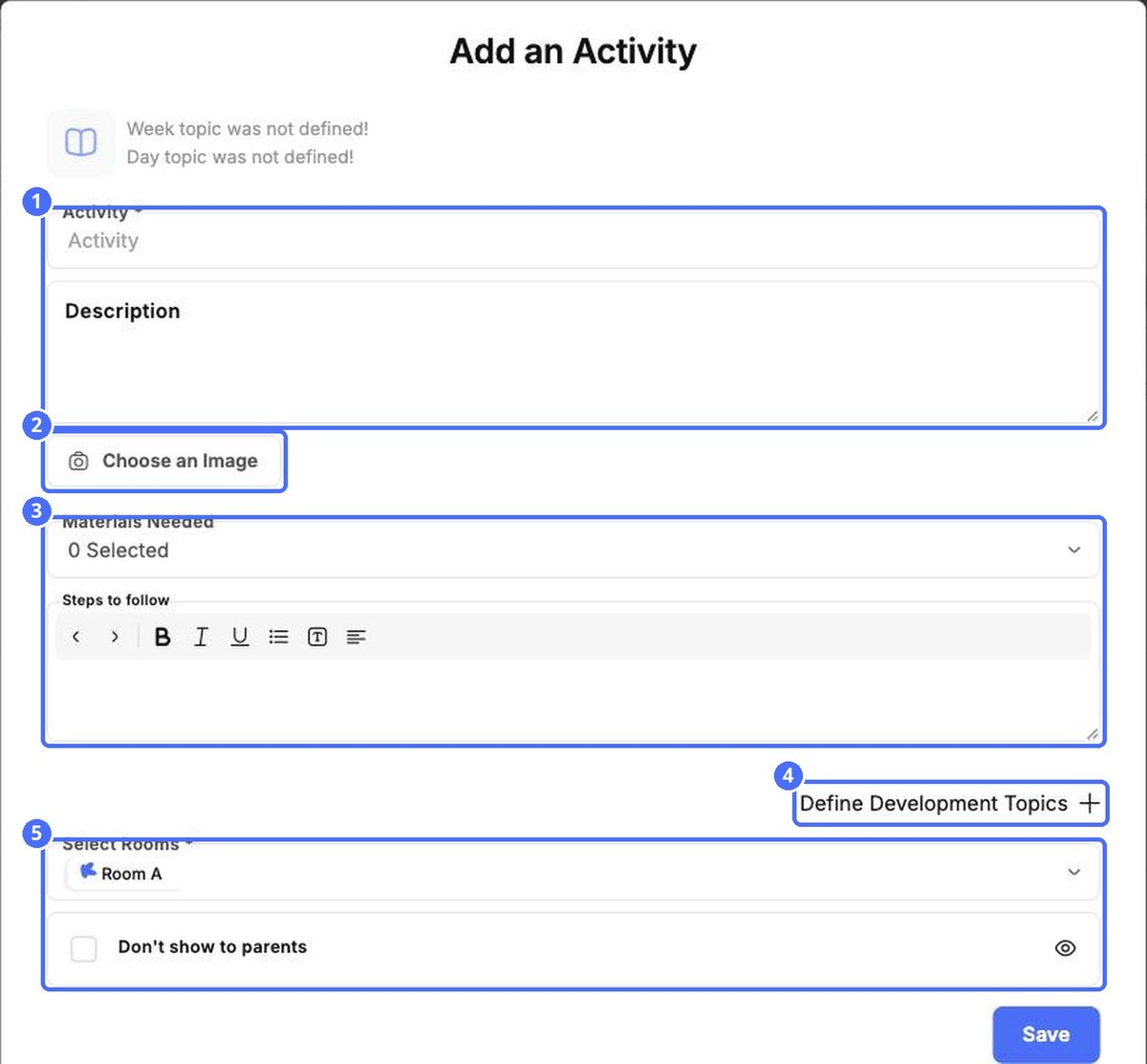
Совет: В верхней части окна показаны тема недели и тема дня. Задайте их заранее, чтобы каждое занятие соответствовало неделе.
Дополнительные параметры
| Параметр | Что он делает |
|---|---|
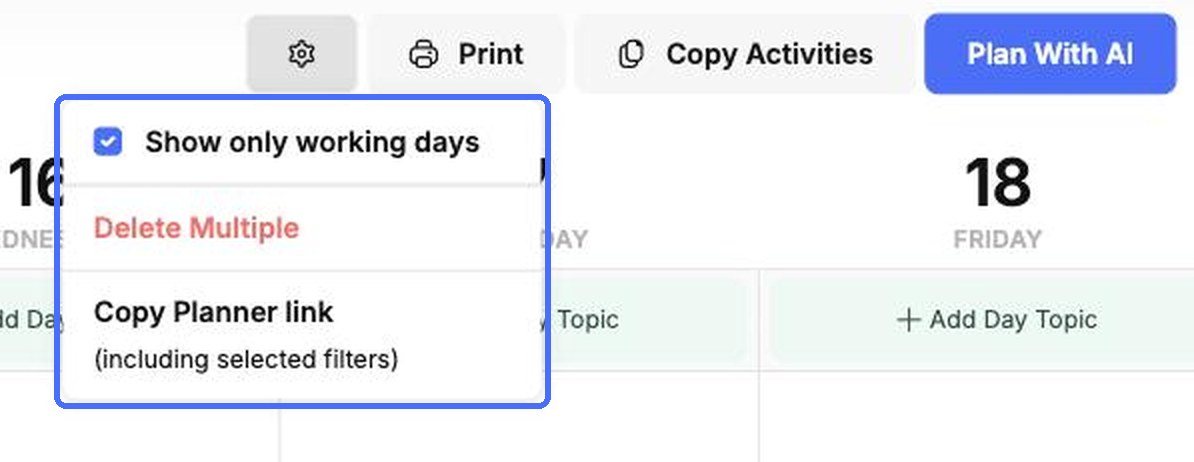
| Шестеренка › Показать только рабочие дни | Скрывает выходные в сетке. |
| Шестеренка › Удалить несколько | Позволяет выбрать несколько занятий и удалить их вместе. |
| Шестеренка › Скопировать ссылку на планировщик | Копирует ссылку на планировщик вместе с выбранными фильтрами. |
| Распечатать | Печатает план недели. |
| Копирование действий | Копирует планы недели на другие недели. |
Копирование недели на другие недели
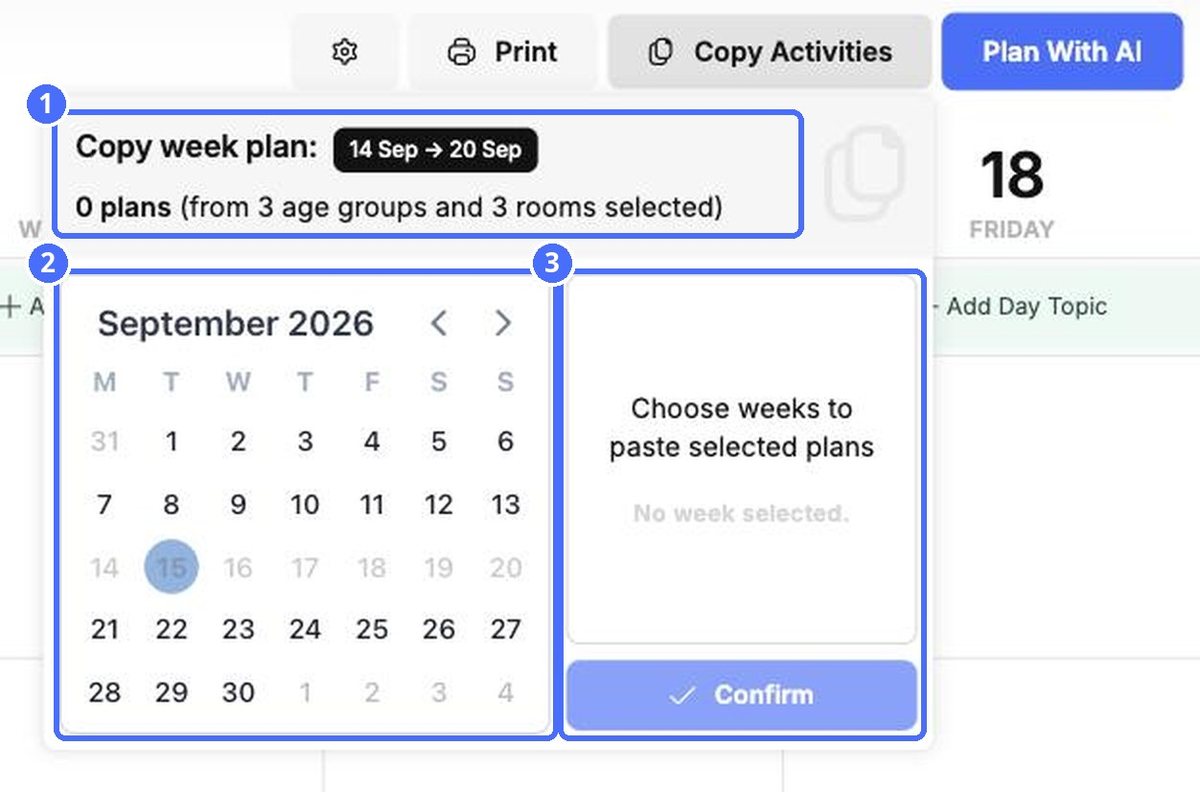
- Нажмите Копирование действий (то есть копирование занятий). Вверху показано, какую неделю вы копируете и сколько в ней планов.
- Выберите одну или несколько недель в календаре. Они появятся справа.
- Нажмите Подтвердить.