
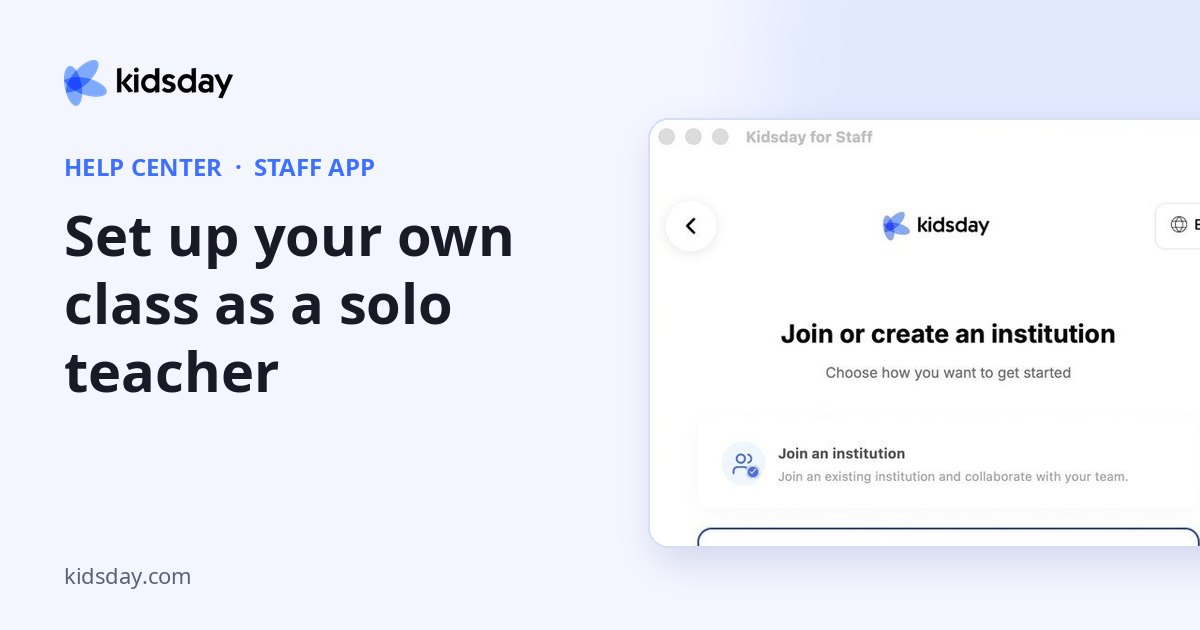
Примечание: Эта статья — для учителей, чей центр еще не пользуется kidsday, а также для тех, кто ведет собственный класс. Если ваш центр уже работает в kidsday, см. Как присоединиться к своему центру — туда вас добавляет администратор.
Если вы ведете собственный класс или создаете центр, которого еще нет в kidsday, вы можете создать учреждение прямо в приложении. Вы становитесь его администратором, а все остальное — классы, дети, план дня — создается уже внутри него.
Создание учреждения
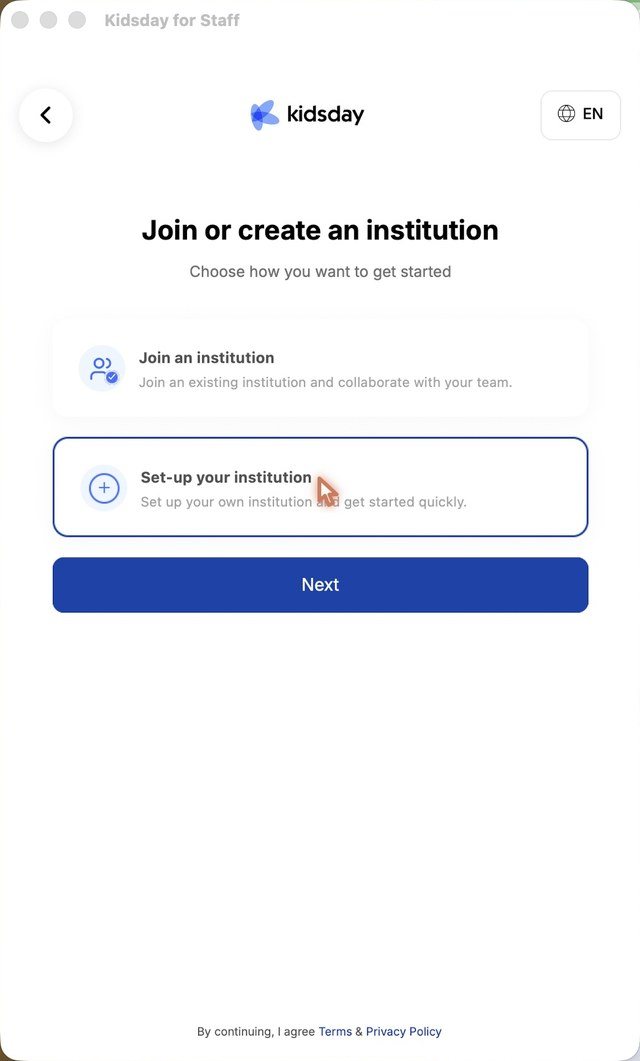
- Откройте Профиль, нажмите на карточку центра и выберите Добавить новое рабочее пространство. В новой учетной записи этот экран появляется сразу после создания пароля.
- Выберите Настроить свое учреждение и нажмите Далее.
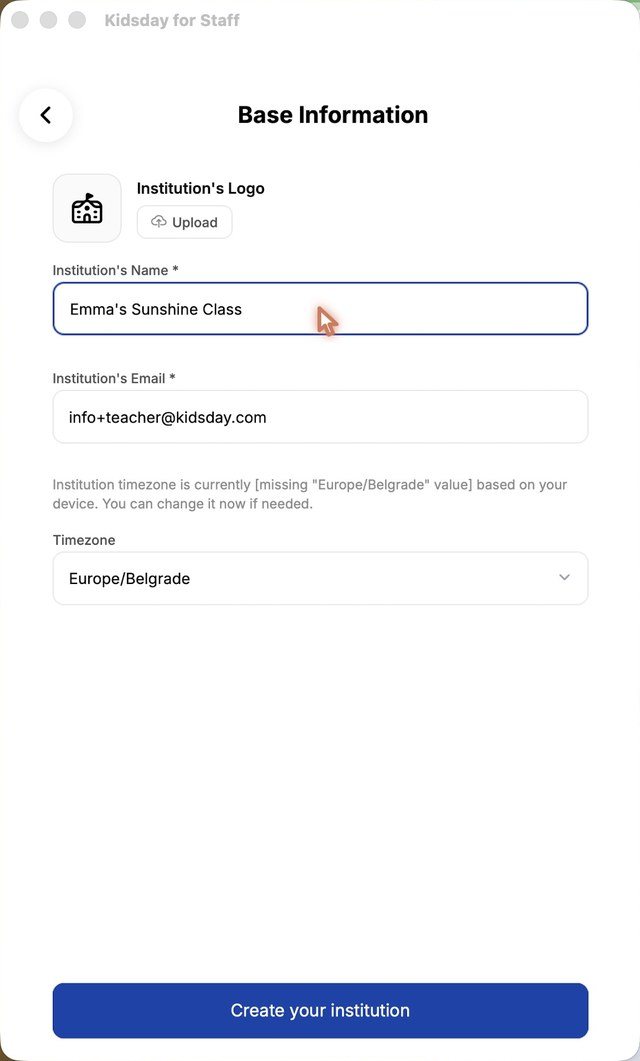
- Заполните название учреждения и электронную почту, проверьте часовой пояс и добавьте логотип, если он у вас есть.
- Нажмите Создать учреждение.
Добавление класса
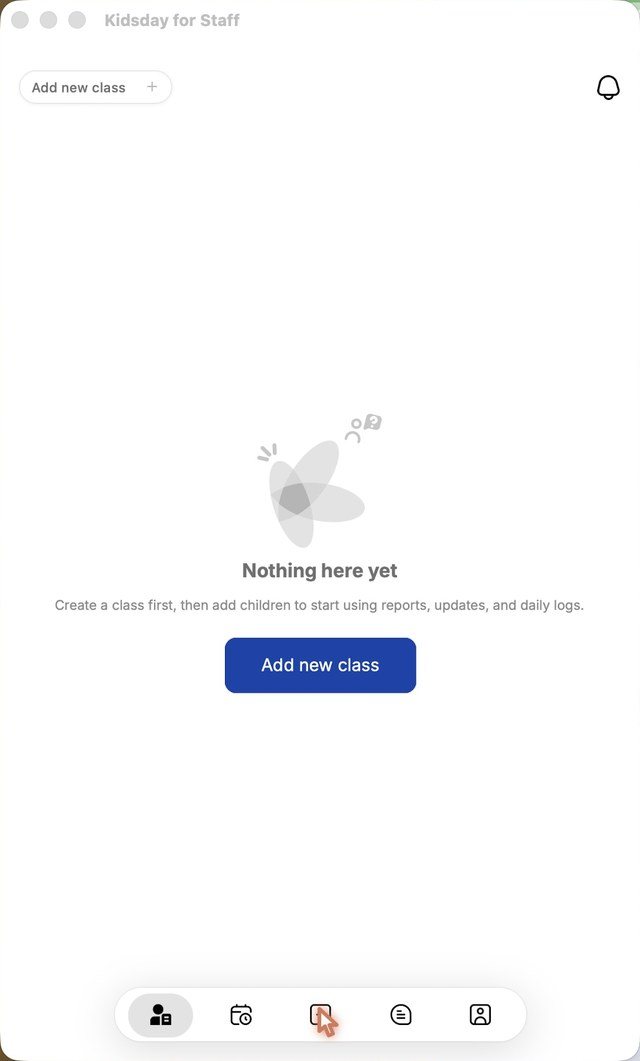
- Экран «Дети» откроется пустым, с кнопкой Добавить новый класс.
- Введите название класса и выберите цвет.
- Выберите возрастную группу или создайте новую, указав диапазон возраста и число детей на одного учителя.
- В разделе Настройка отчетов отметьте ежедневные отчеты, нужные для этого класса, — приложение предлагает набор для выбранной возрастной группы.
- Нажмите Сохранять.
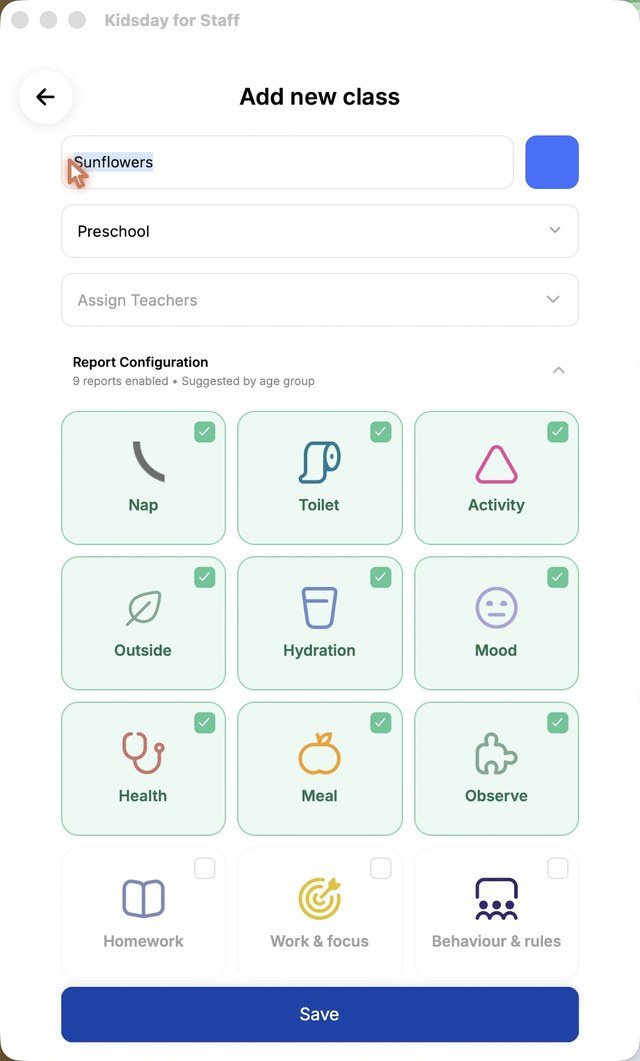
Совет: Назначить учителей — так вы приглашаете коллег в класс. Если вы ведете класс один, оставьте это поле пустым и добавьте людей позже.
Добавление детей
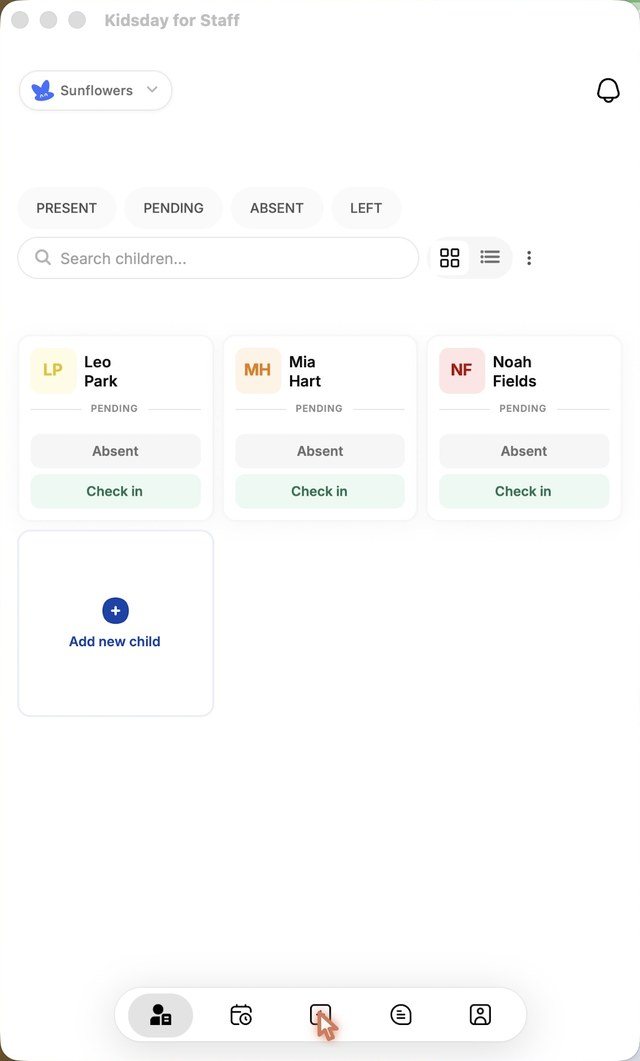
- На экране «Дети» нажмите Добавить ребенка.
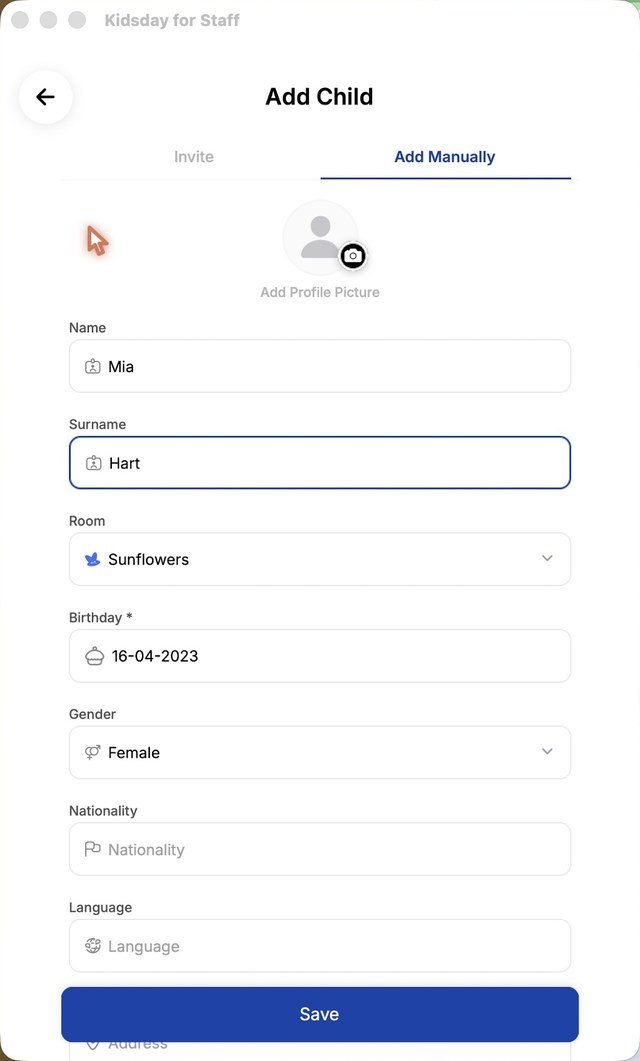
- Нажмите Пригласить, чтобы отправить приглашение родителям, или Добавить вручную, чтобы внести данные ребенка самостоятельно.
- Укажите имя, фамилию, дату рождения и пол, затем нажмите Сохранять.
Планирование дня
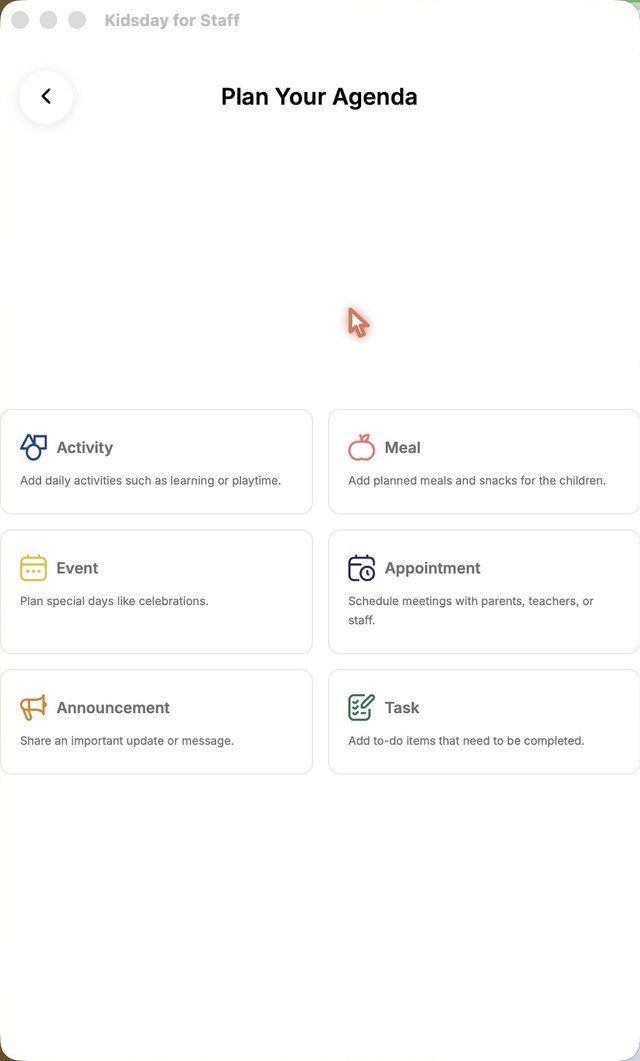
- Откройте вкладку Календарь и нажмите Запланировать.
- Выберите, что добавить: Активность, Еда, Событие, Встреча, Объявление или Задача.
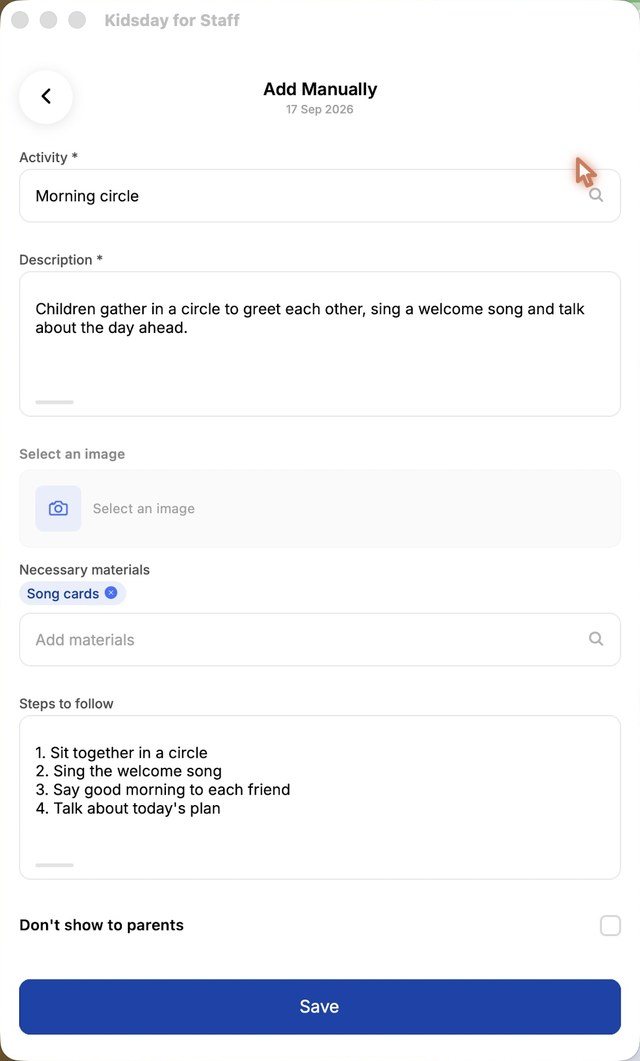
- Для занятия выберите Добавить вручную или поручите составить план функции Генерируйте с помощью ИИ.
- Заполните данные и нажмите Сохранять. Запись появится в этот день в вашем календаре.
Дальше ваш класс работает как любой другой класс в kidsday: посещаемость, ежедневные отчеты, переписка с семьями и план на неделю.


